
Как найти потерянные AirPods с помощью приложения Локатор
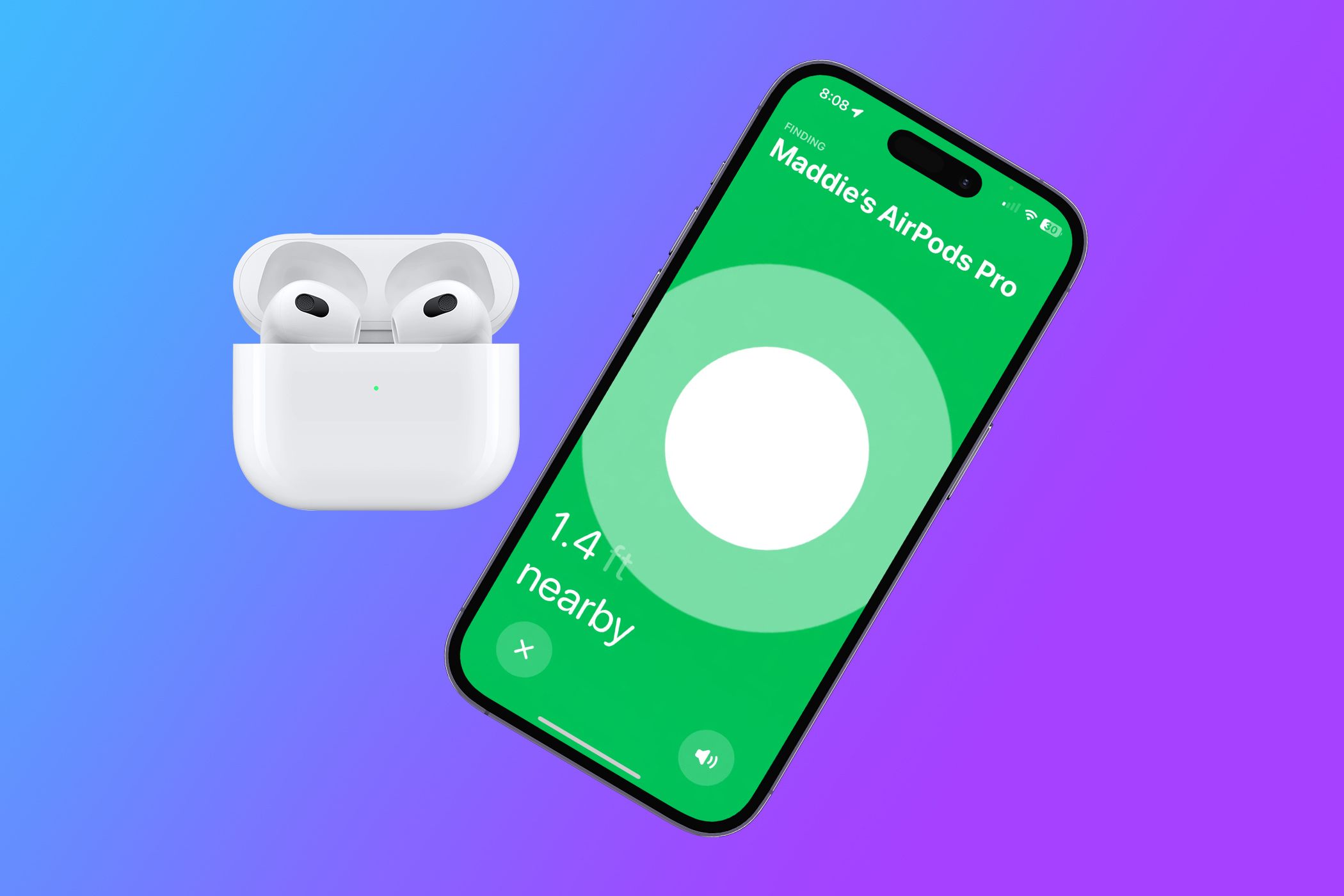
Кратко
- Если AirPods были связаны с вашим Apple ID, они автоматически появятся в приложении Локатор на iPhone, iPad, Mac или на iCloud.com.
- Воспроизвести звук и Точное обнаружение помогают быстро найти наушники поблизости; для футляра AirPods Pro 2‑го поколения заработает тоже.
- Если устройства офлайн, следите за уведомлениями: при повторном подключении вы получите местоположение.
Быстрые ссылки
- Ваши AirPods автоматически появятся в Локаторе
- Как отслеживать AirPods через приложение Локатор
- Поиск потерянных AirPods и футляра AirPods Pro 2‑го поколения
- Как Точное обнаружение помогает найти наушники или футляр
Краткое содержание
- AirPods автоматически добавляются в Локатор при привязке к устройству и Apple ID
- Через Локатор можно увидеть последнее известное местоположение и запустить воспроизведение звука
- На iPhone 11 и новее с AirPods Pro 2‑го поколения доступно Точное обнаружение с указаниями и дистанцией
Ваши AirPods автоматически появятся в Локаторе
Не требуется дополнительной настройки: если вы подключили AirPods к устройству Apple и вошли в систему под своим Apple ID, наушники автоматически появятся в приложении Локатор. Локатор доступен на iPhone, iPad, Mac и через веб на iCloud.com.
Если вы просматриваете Локатор с другого устройства, убедитесь, что используете тот же Apple ID, с которым связаны AirPods. Если ваши наушники не отображаются, перейдите в раздел устранения неполадок ниже.
Важно
- Если на устройстве используется управляемый Apple ID, например в учебных заведениях, приложение Локатор может быть недоступно.
Как отслеживать AirPods через приложение Локатор
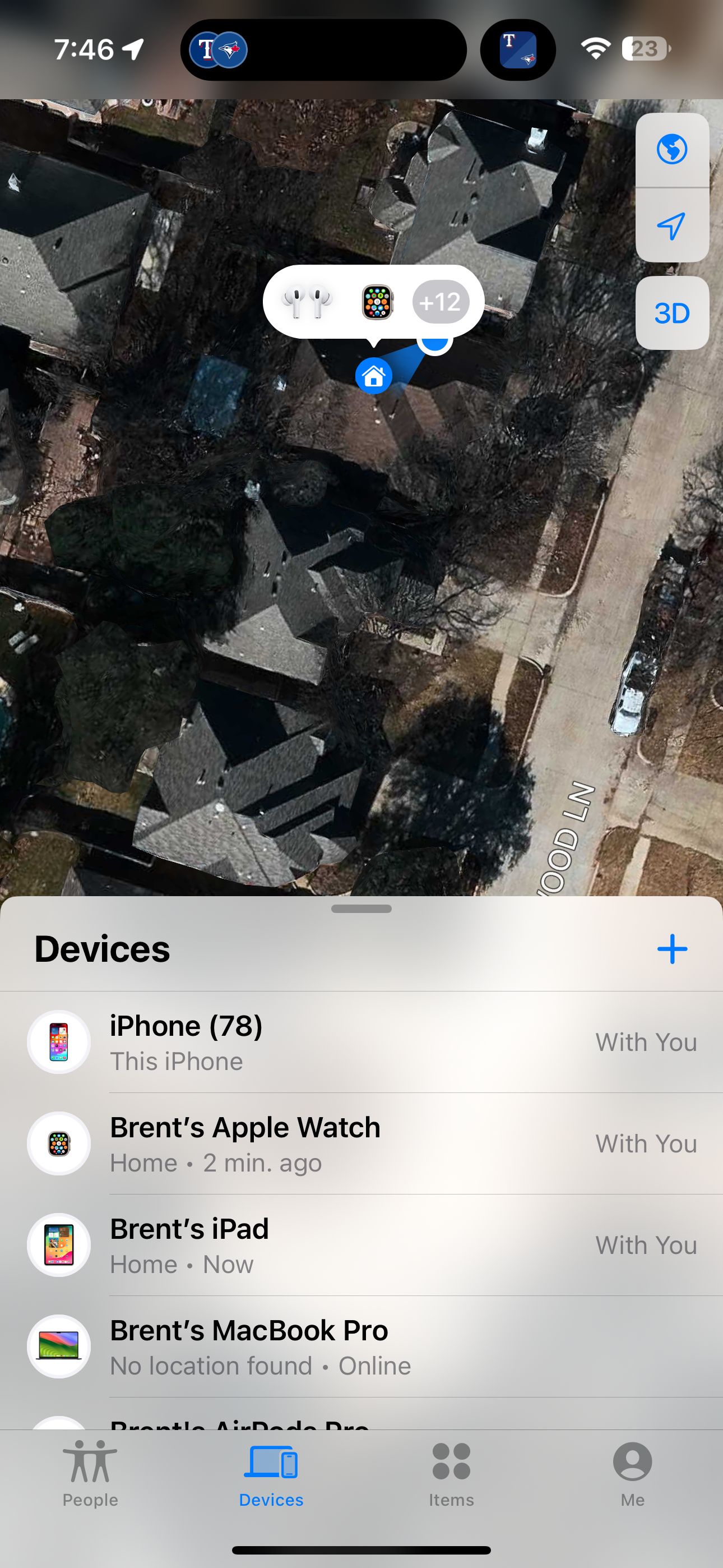
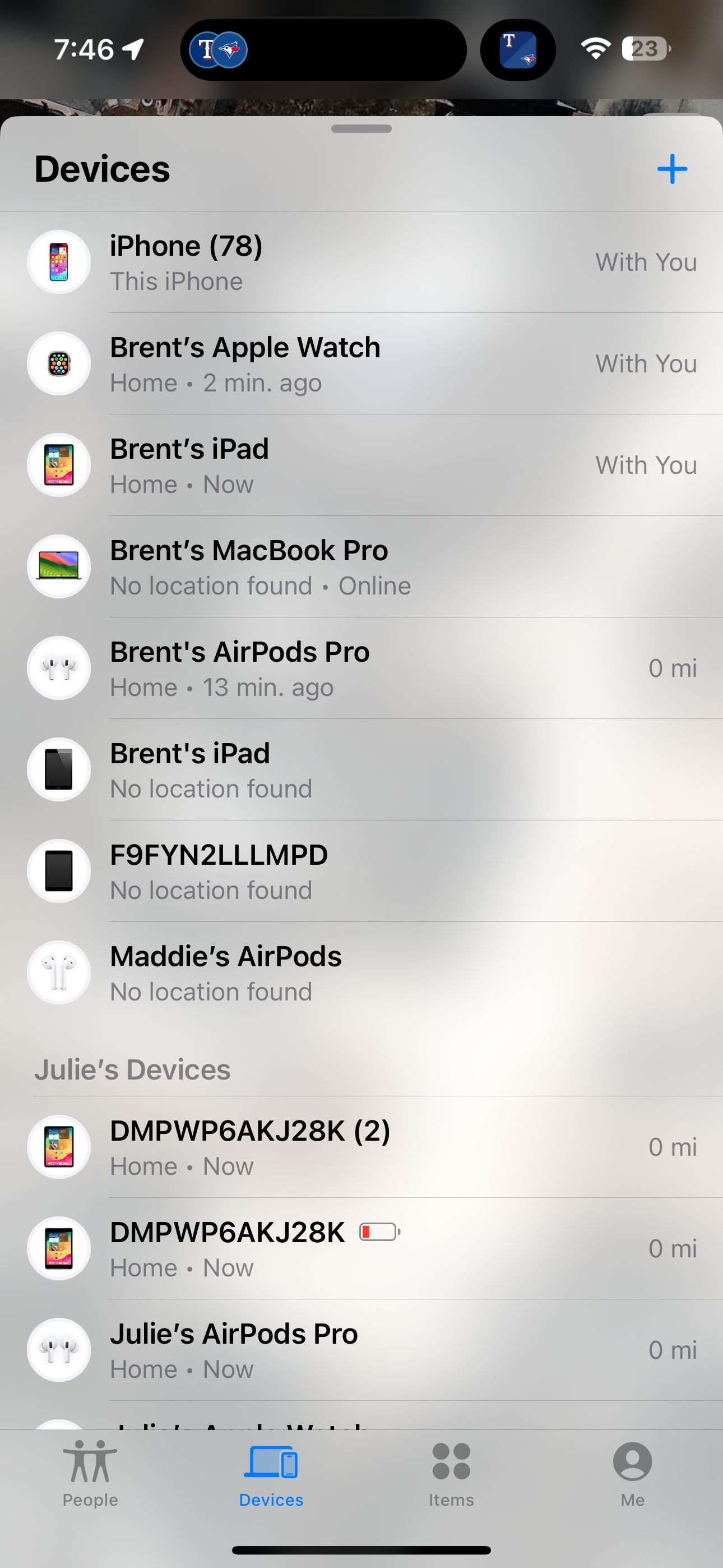
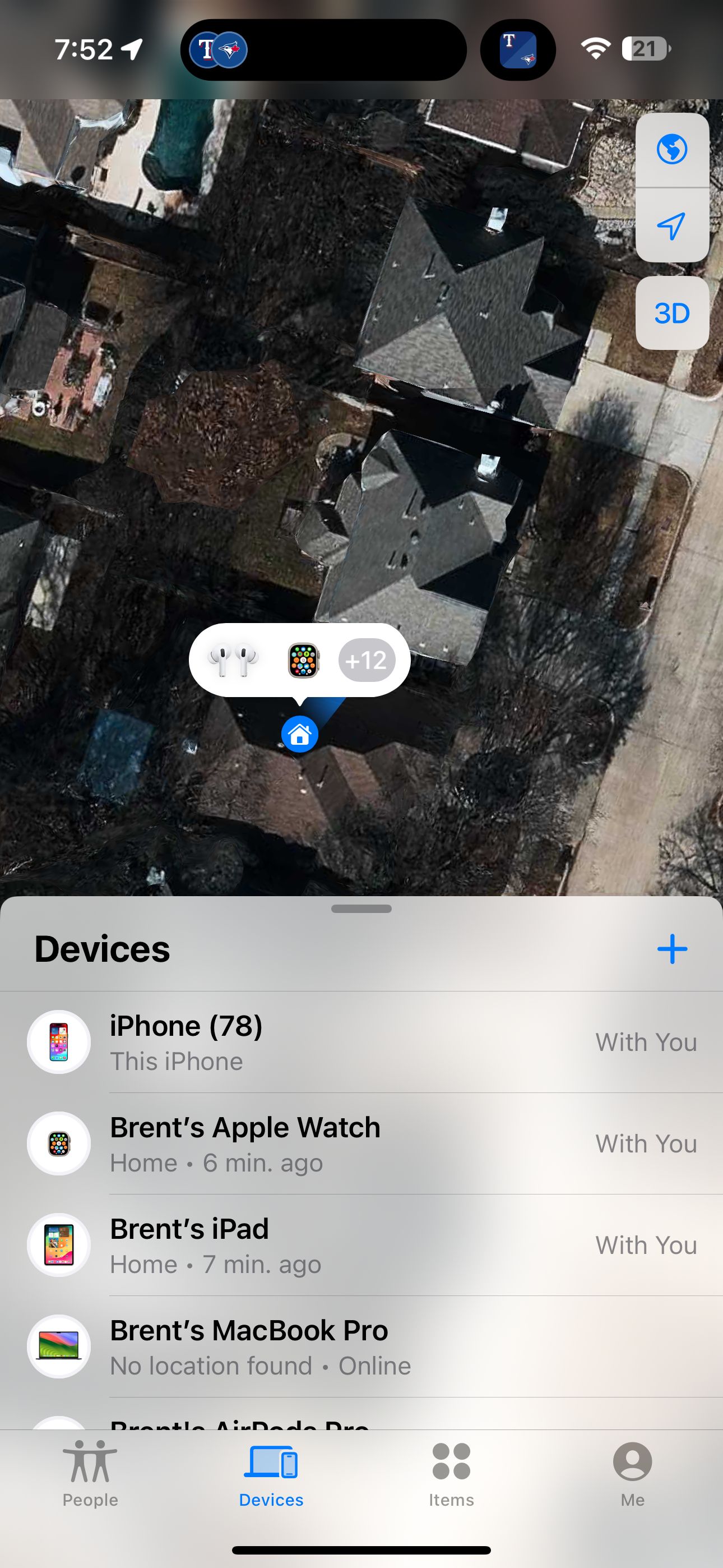
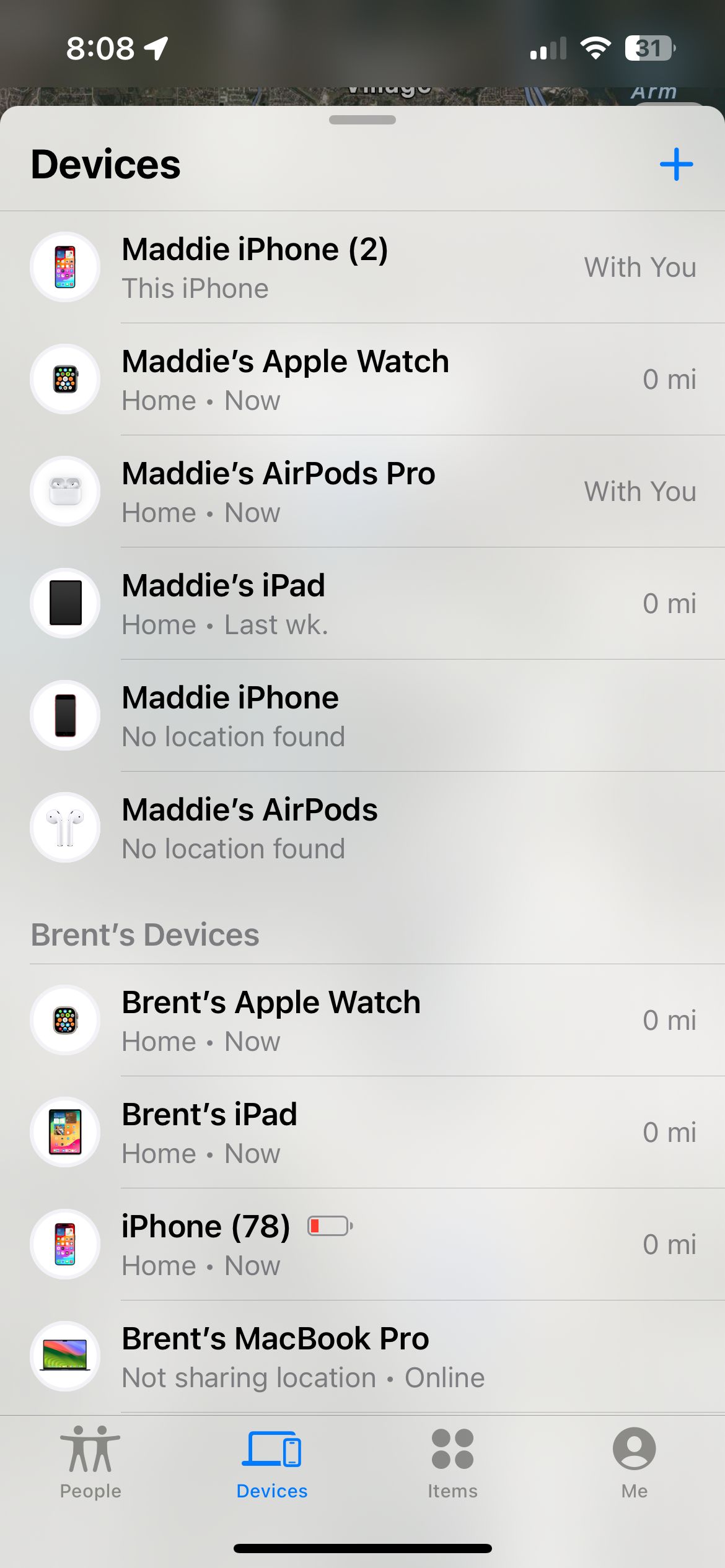
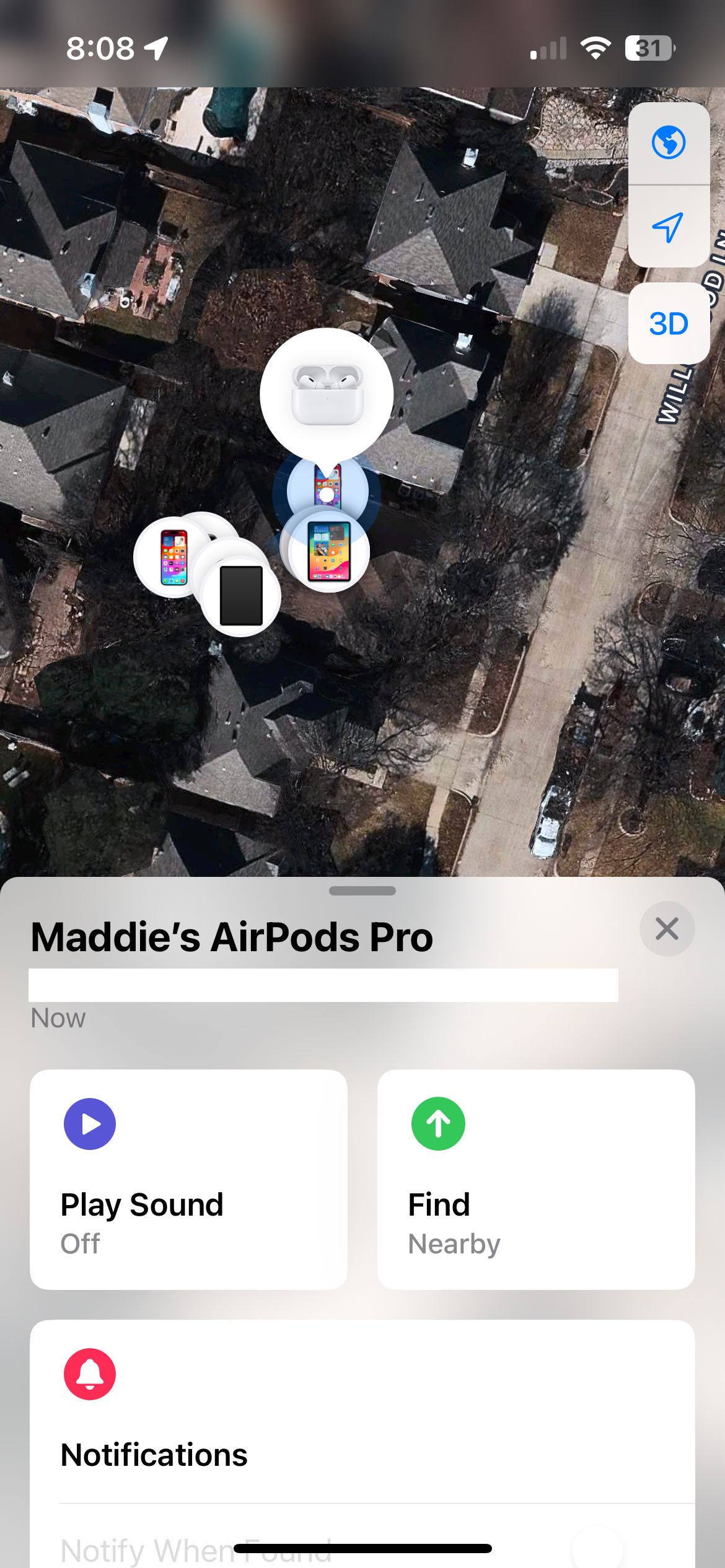
Откройте приложение Локатор и перейдите на вкладку Устройства. Выберите свои AirPods в списке. Вы увидите либо «Местоположение не найдено», либо последнее известное место с датой и временем.
Если потребуется, нажмите маршрут в Картах, чтобы получить путь до последнего известного местоположения.
Если наушники находятся вне футляра и подключены по Bluetooth, приложение покажет местоположение каждого наушника отдельно. Для футляра AirPods Pro 2‑го поколения, при наличии сигнала, отображается положение самого футляра даже без наушников внутри.
Поиск потерянных AirPods и футляра AirPods Pro 2 поколения
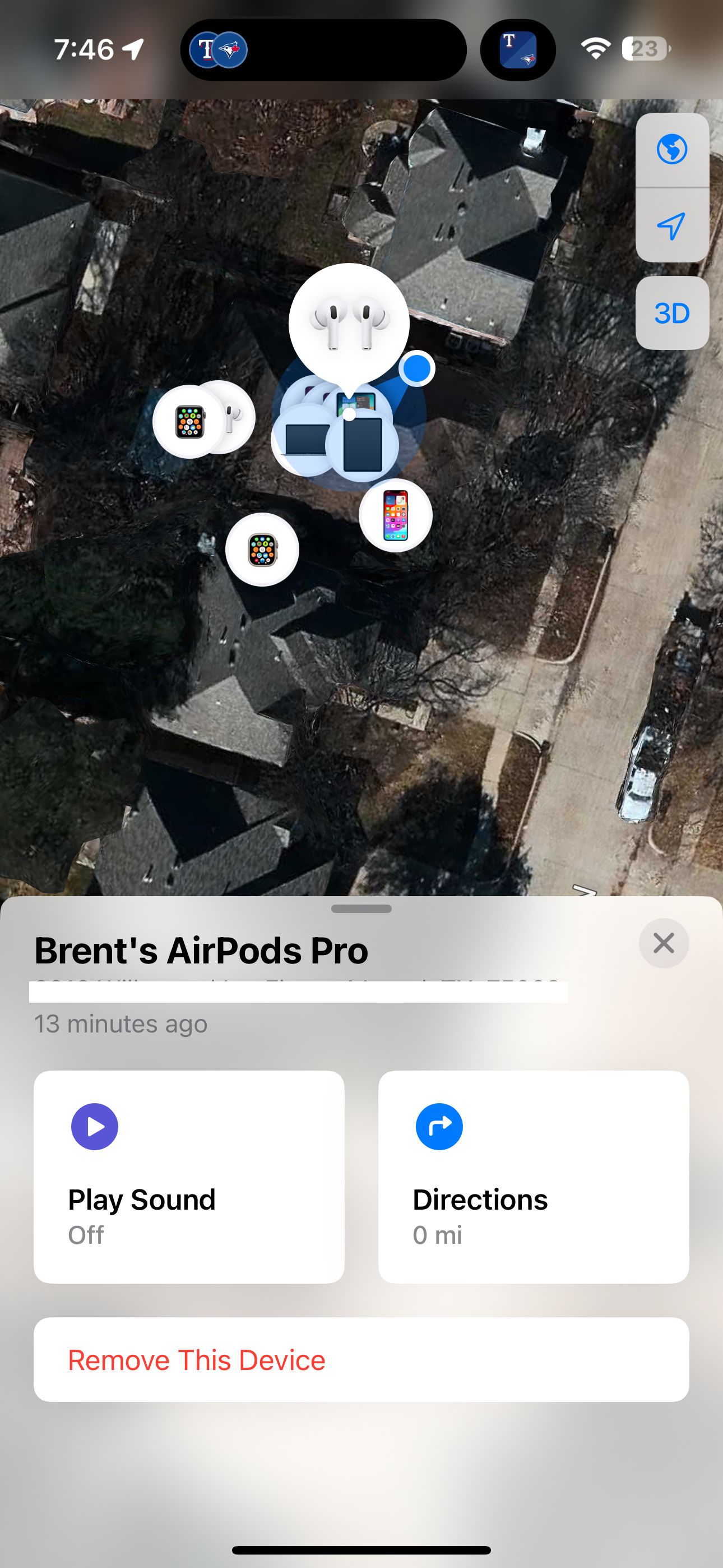
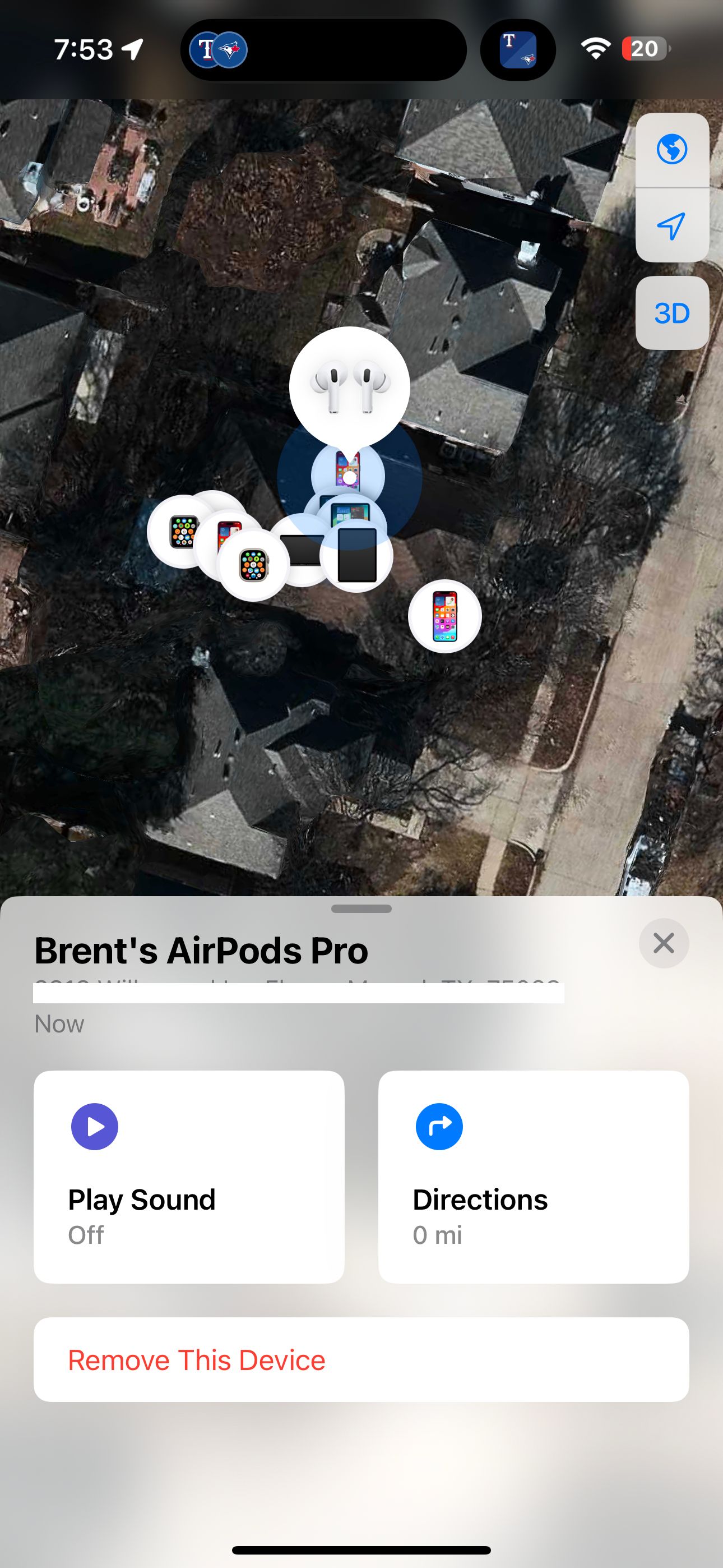
Если наушники находятся рядом с вашими устройствами и могут подключаться по Bluetooth, вы можете проиграть звуковой сигнал, чтобы их было проще обнаружить. Звук постепенно увеличивается и будет воспроизводиться до двух минут или пока вы не остановите воспроизведение.
Порядок действий
- Откройте Локатор и перейдите во вкладку Устройства.
- Выберите свои AirPods.
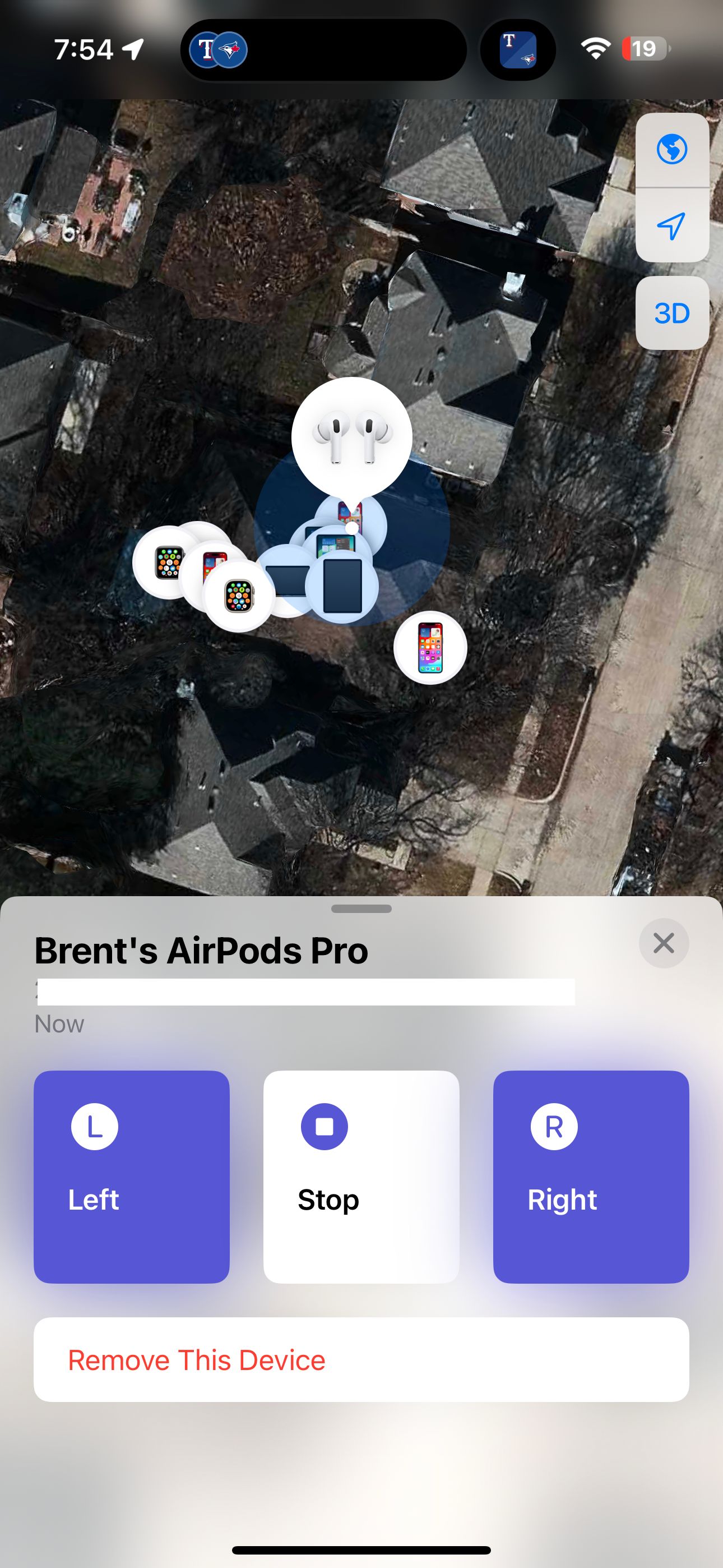
- Нажмите Воспроизвести звук. Появятся варианты Левый, Остановить, Правый.
- Нажмите Левый или Правый, чтобы воспроизвести сигнал на соответствующем наушнике. В любой момент нажмите Остановить, чтобы прекратить воспроизведение.
Для футляра AirPods Pro 2‑го поколения выберите его в списке и также нажмите Воспроизвести звук. Динамики в корпусе издают тот же сигнал.
Дальность работы
- Радиус действия воспроизведения звука зависит от Bluetooth и окружения. Ориентировочно это около 100 футов, то есть примерно 30 метров от вашего iPhone или другого устройства Apple.
Если наушники или футляр офлайн, не отчаивайтесь. При их повторном подключении вы автоматически получите уведомление с местоположением и сможете воспроизвести звук.
Как Точное обнаружение помогает найти наушники или футляр
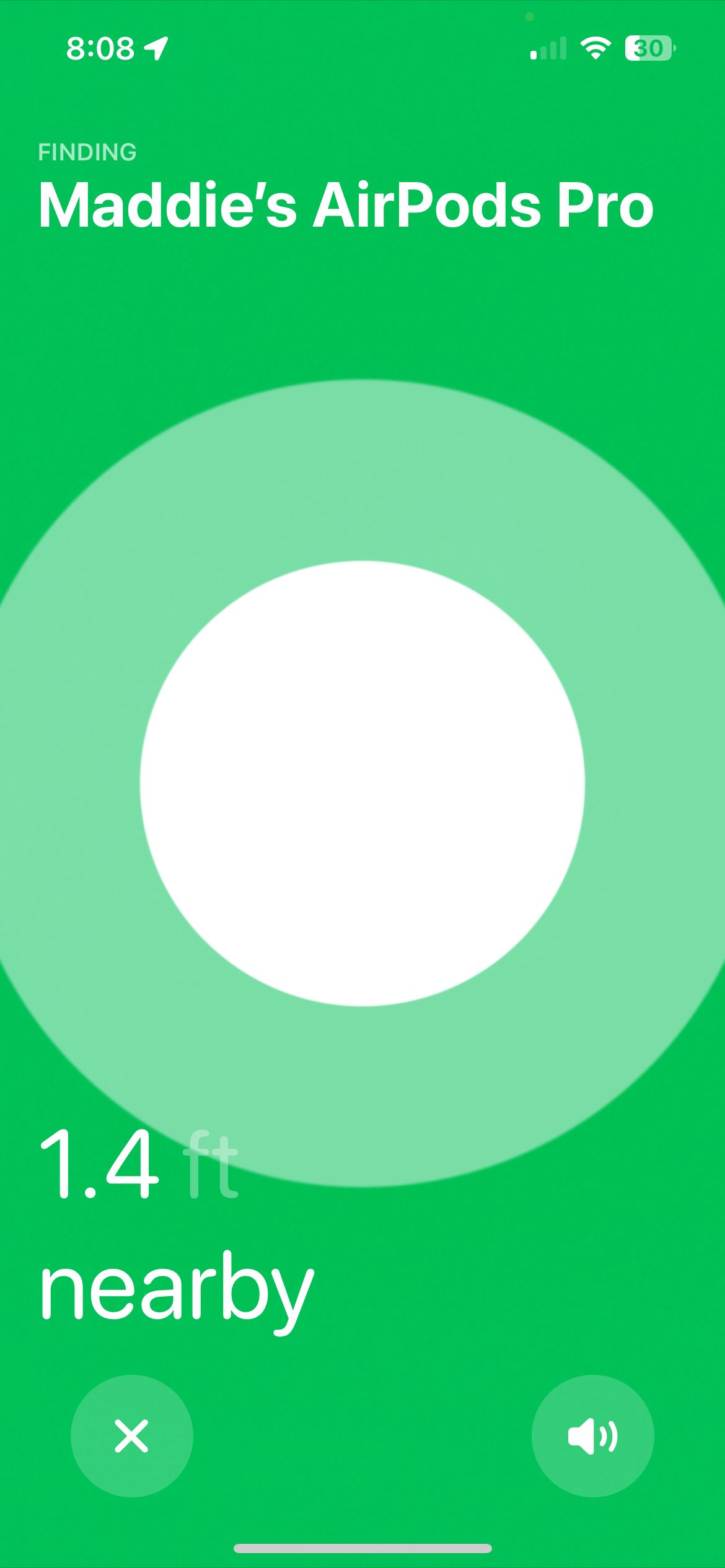
На iPhone 11 и более новых моделях с поддержкой U1 и при использовании AirPods Pro 2‑го поколения доступен режим Точное обнаружение. Он показывает указания на экран, стрелку и примерную дистанцию до наушников в метрах.
Когда вы выберете свои AirPods в Локаторе, рядом с кнопкой воспроизведения появится опция Найти. Нажмите ее и начните двигаться по указаниям приложения. Точное обнаружение работает, только если наушники подключены к iPhone.
Некоторые модели, такие как AirPods 3‑го поколения, AirPods Max и AirPods Pro первого поколения, тоже показывают, находятся ли они поблизости или далеко, но без той же степени точности, что у AirPods Pro 2.
Когда Локатор не помогает найти наушники
- Наушники полностью разряжены или в режиме, когда Bluetooth недоступен. В этом случае они будут отображаться только с последним известным местоположением.
- Устройство находится вне зоны покрытия Bluetooth или было удалено из вашего Apple ID.
- Если наушники похищены и злоумышленник отключил их от вашей учетной записи.
Важно
- Если вы считаете, что AirPods были украдены, не пытайтесь силой возвращать устройство. Свяжитесь с местными правоохранительными органами и предоставьте им информацию о последнем местоположении.
Альтернативные способы поиска
- Осмотр помещений вручную: проверьте карманы одежды, сумки, автомобильные кресла, мягкую мебель и между подушками.
- Воспользуйтесь подсветкой экрана и фонариком телефона, чтобы найти блестящие части наушников в темных щелях.
- Если наушники использовались недавно, проверьте историю местоположений в приложении Фото и запомните время выхода/входа в места, где вы были.
Мини‑методика быстрого поиска (пошагово)
- Откройте Локатор и проверьте последнее известное местоположение.
- Если находка рядом, нажмите Воспроизвести звук и слушайте.
- Если доступно, используйте Найти для Точного обнаружения и следуйте указаниям на экране.
- Если устройство офлайн, включите уведомления о подключении в Локаторе и перезапустите поиск позже.
- Проверьте комнаты, сумки и одежду в радиусе примерно 30 метров.
Чек‑лист для владельца
- Убедиться, что AirPods связаны с вашим Apple ID
- Проверить вкладку Устройства в Локаторе
- Попробовать воспроизвести звук на каждом наушнике
- Использовать Точное обнаружение на совместимом iPhone
- Включить оповещение о подключении, если устройство офлайн
Чек‑лист для администратора или ИТ‑службы
- Проверить, не использует ли пользователь управляемый Apple ID
- Убедиться, что у пользователя актуальная версия iOS/macos
- Объяснить, как включить уведомления Локатора и просмотреть историю подключений
Факт‑бокс
- Автоматическая регистрация: при привязке к Apple ID
- Радиус звука: примерно 30 метров (около 100 футов) в идеальных условиях
- Совместимость Точного обнаружения: iPhone 11 и новее + AirPods Pro 2
Критерии приёмки
- Наушники отображаются в Локаторе под тем же Apple ID
- Воспроизведение звука слышно в радиусе до ~30 метров
- Точное обнаружение показывает визуальные указания и дистанцию на поддерживаемом iPhone
Меры безопасности и конфиденциальность
- Локатор использует привязку к Apple ID и шифрование, чтобы ограничить доступ к местоположению.
- Не передавайте учетные данные и не доверяйте неизвестным приложениям, запрашивающим доступ к вашей учетной записи.
Примеры, когда это не сработает
- Если устройство потеряно далеко от ваших устройств и не подключается к сети Find My.
- Если кто‑то удалил AirPods из вашего аккаунта.
Рекомендации на будущее
- Всегда проверяйте, что AirPods связываются с вашим устройством при первой настройке.
- Включите уведомления в Локаторе, чтобы получать оповещения при повторном подключении утерянного устройства.
- Пометьте важные места в Картах, где вы часто оставляете вещи, чтобы ускорить поиск.
Заключение
Благодаря интеграции аппаратного и программного обеспечения Apple найти потерянные AirPods или футляр AirPods Pro 2‑го поколения обычно просто. Используйте Локатор, воспроизведение звука и Точное обнаружение на совместимых iPhone. Если устройство офлайн, активируйте оповещения и попробуйте альтернативные способы поиска. Надеемся, эти шаги помогли вам вернуть ваши наушники.
Глоссарий
- Локатор: приложение Find My для поиска устройств Apple
- Точное обнаружение: режим на iPhone с U1-чипом, дающий направление и дистанцию до аксессуара
- Футляр: зарядный корпус AirPods
Быстрый сценарий действий при нахождении устройства
- Если нашли наушники целыми и невредимыми, просто подключите их обратно к своему iPhone.
- Если наушники повреждены или вы не уверены в их происхождении, передайте их в ближайший сервисный центр или полицию.
flowchart TD
  A[Открыл Локатор] --> B{Появляются AirPods в списке}
  B -- Да --> C[Выбрать устройство]
  C --> D{Подключены по Bluetooth}
  D -- Да --> E[Воспроизвести звук]
  D -- Да --> F[Использовать Найти для Точного обнаружения]
  D -- Нет --> G[Проверить последнее известное местоположение и маршрут]
  B -- Нет --> H[Проверить Apple ID и настройки устройств]
Похожие материалы

Несколько аккаунтов Skype: Multi Skype Launcher

Журнал для работы: повысить продуктивность

Персональные звуки уведомлений на Android

Скачивание шоу Hulu для офлайн‑просмотра

Microsoft Start: персонализированная новостная лента
