
Как отслеживать посылки с помощью Arrive и ParcelTrack
Зачем использовать отдельное приложение для трекинга посылок
При заказе у одного ритейлера (например, Amazon) обычно хватает встроенных инструментов. Но когда вы покупаете в разных магазинах — Amazon, eBay, Wish, локальные площадки и маркетплейсы — треков становится много: разные номера, разные перевозчики, уведомления разбросаны по почте. Специальное приложение собирает все треки в одном интерфейсе, автоматизирует парсинг писем и отправляет удобные push-уведомления.
Ключевые преимущества:
- Единое место для всех треков и истории доставок.
- Автоматическая синхронизация из почты или возможность ручного добавления.
- Поддержка множества перевозчиков и интеграций.
- Уведомления об изменениях статуса и попытках доставки.
Важно: приложения требуют доступа к части ваших писем или к номерам треков. Рассмотрите приватность перед подключением.
Для пользователей iOS — Arrive
Close
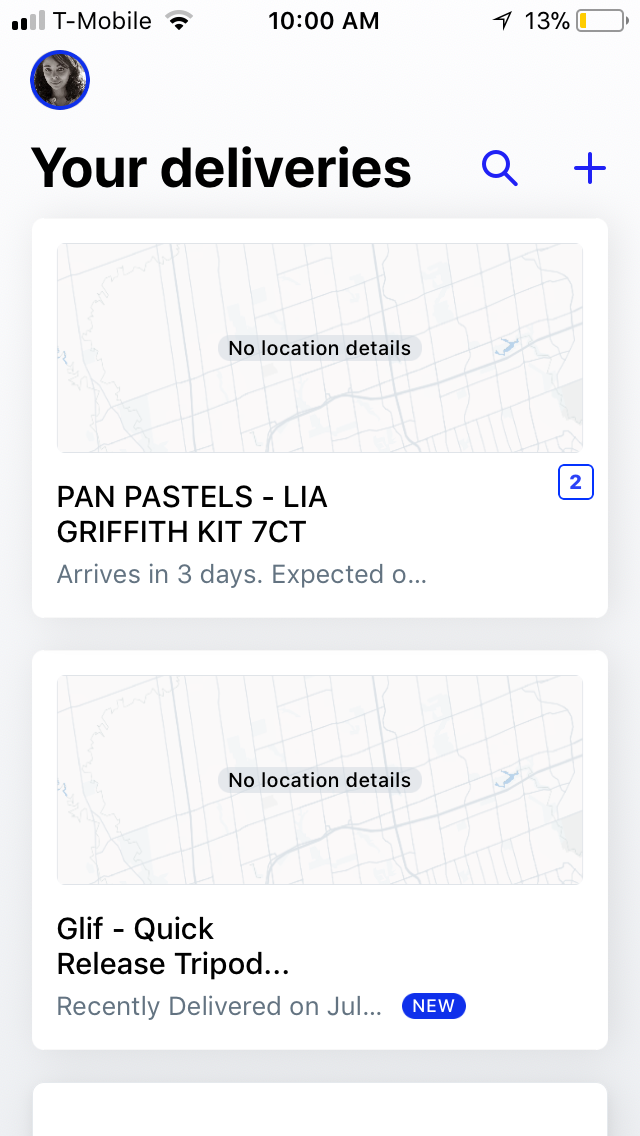
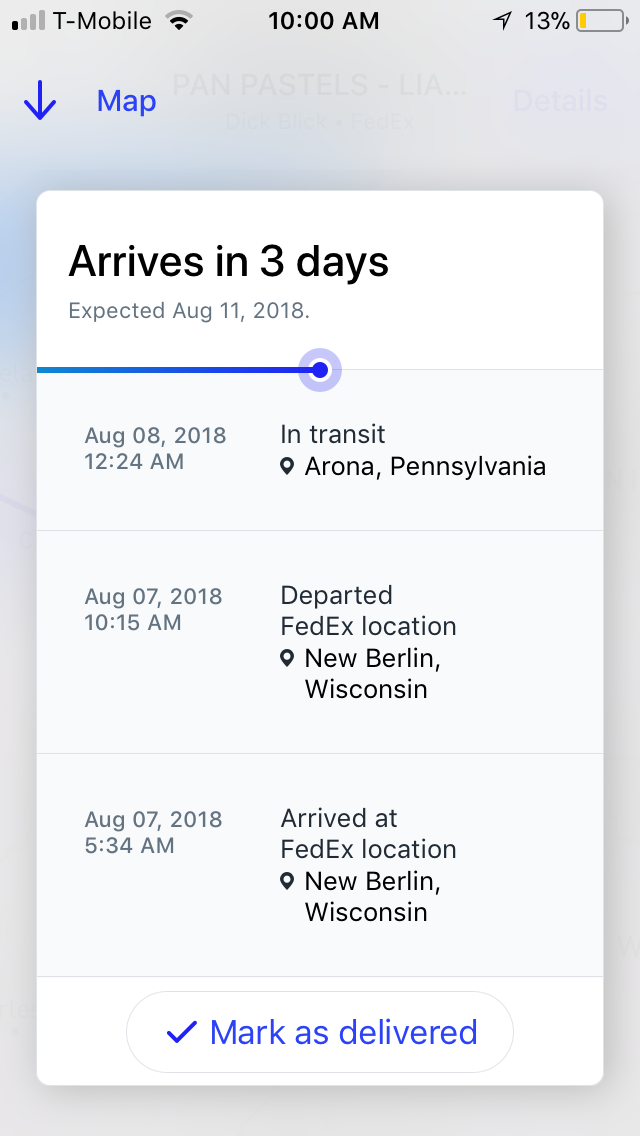
Arrive ориентирован на владельцев iPhone и iPad. Главная особенность — автоматическое извлечение информации о доставках из писем Gmail. Коротко по шагам:
- Установите Arrive из App Store.
- Войдите через Google-аккаунт (приложение требует входа только через Google). Убедитесь, что в Safari включены cookies для корректной авторизации.
- При запросе разрешите уведомления — их включение рекомендовано, чтобы не пропускать доставку.
- После синхронизации приложение автоматически импортирует треки из писем Gmail. Если в почте есть уже доставленные заказы, их можно пометить как доставленные.
- Для треков из других почтовых ящиков или заказов без письма используйте ручный ввод номера трека.
Поддержка и возможности:
- Синхронизация заказов из крупных ритейлеров: Amazon, eBay, Walmart, Wish и др.
- Поддержка более 400 перевозчиков, включая Amazon Logistics, UPS, USPS, FedEx, DHL и Canada Post.
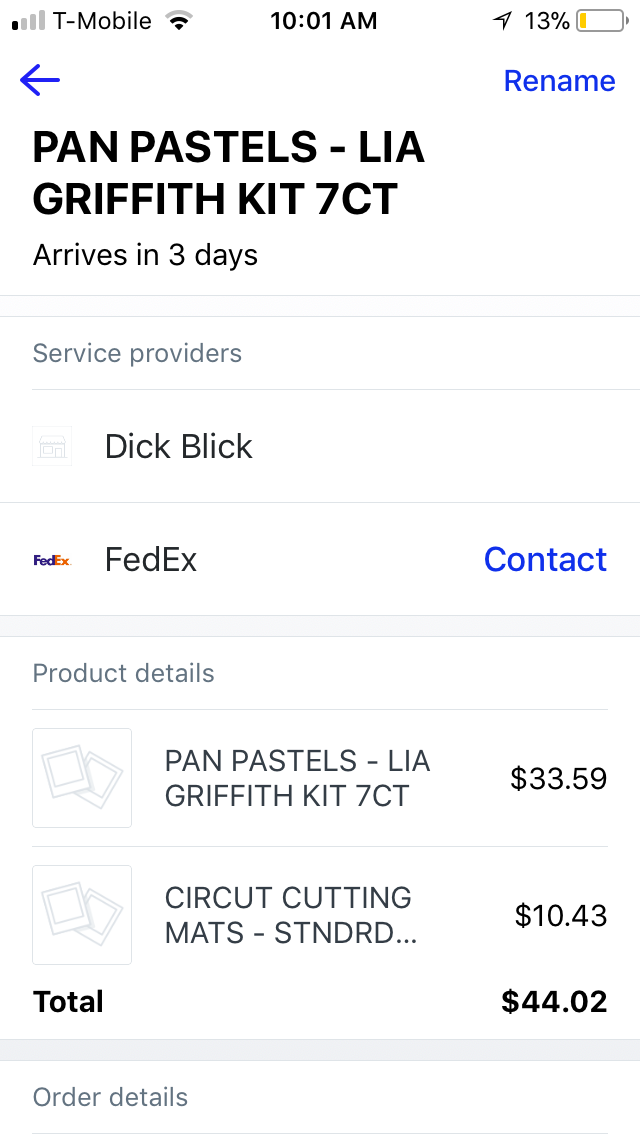
- Автоматическое создание карточки заказа с названием товара, ценой и изображениями (из писем).
Когда Arrive подойдёт:
- Вы активно пользуетесь Gmail и делаете много покупок с привязанной почтой.
- Вы хотите минимально настраивать приложение — весь парсинг происходит автоматически.
Ограничения и когда это может не подойти:
- Arrive требует Google-аккаунт: если вы не используете Gmail, автоматическая синхронизация недоступна (нужно вручную вводить треки).
- Некоторым пользователям может не понравиться, что приложение получает доступ к данным о заказах — см. раздел о приватности.
Практические советы:
- Если вы используете несколько Gmail-аккаунтов для покупок, добавьте их все в Arrive — приложение поддерживает несколько учётных записей Google.
- Помечайте доставленные посылки, чтобы держать список актуальным.
- Если продавец присылает фото в письме, приложение часто подтянет изображение товара для удобства поиска в истории.
Для пользователей Android — ParcelTrack
Close
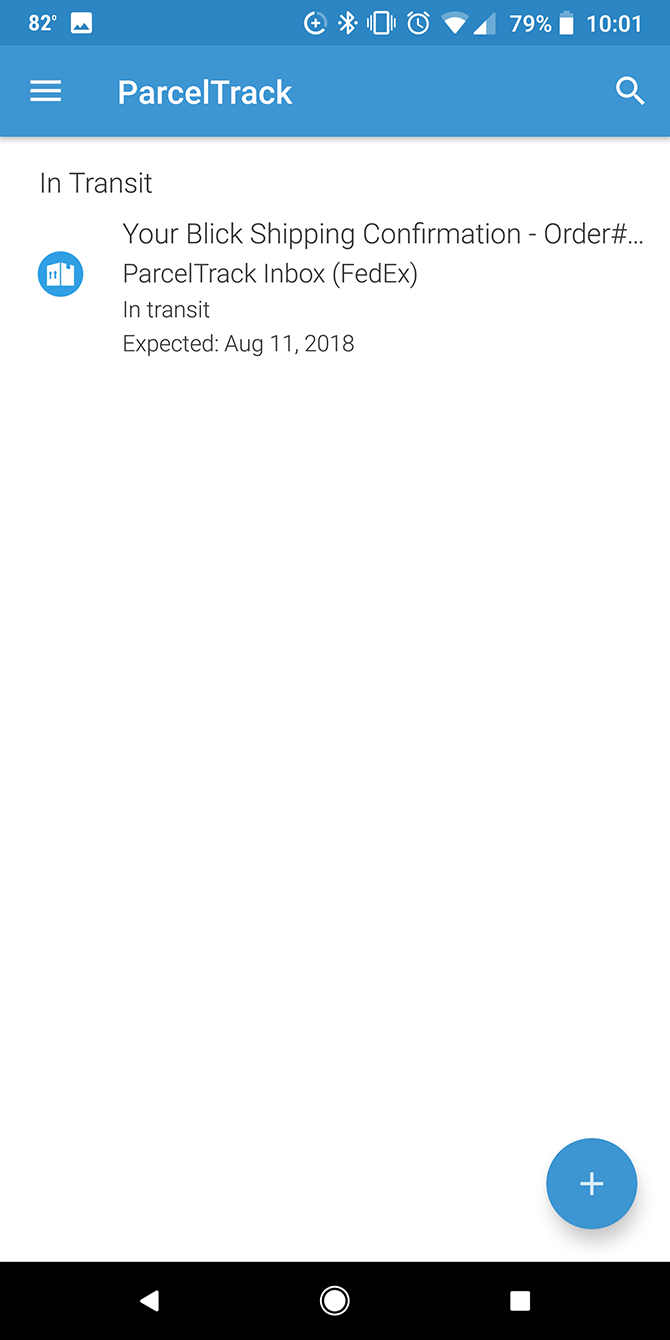
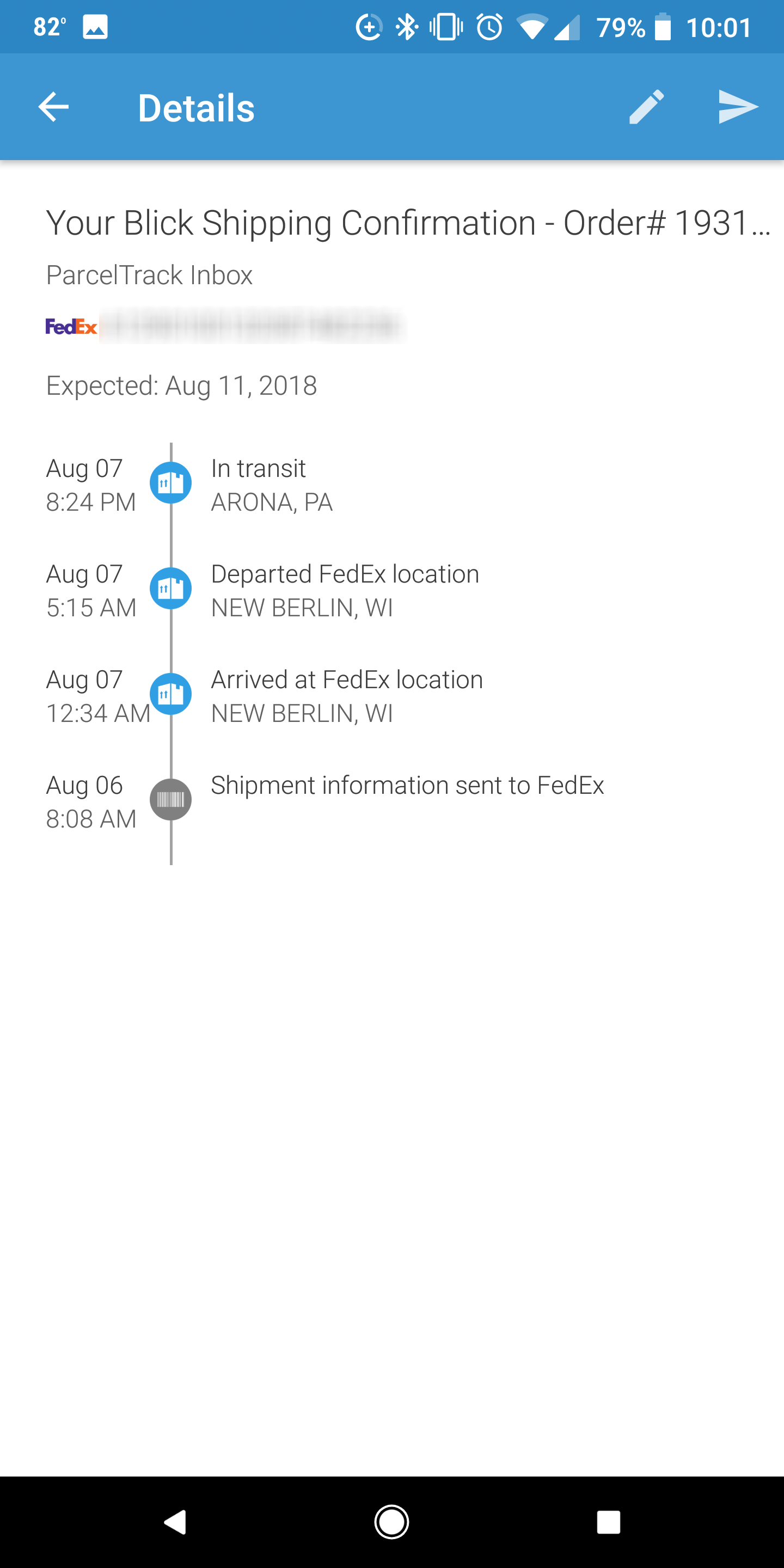
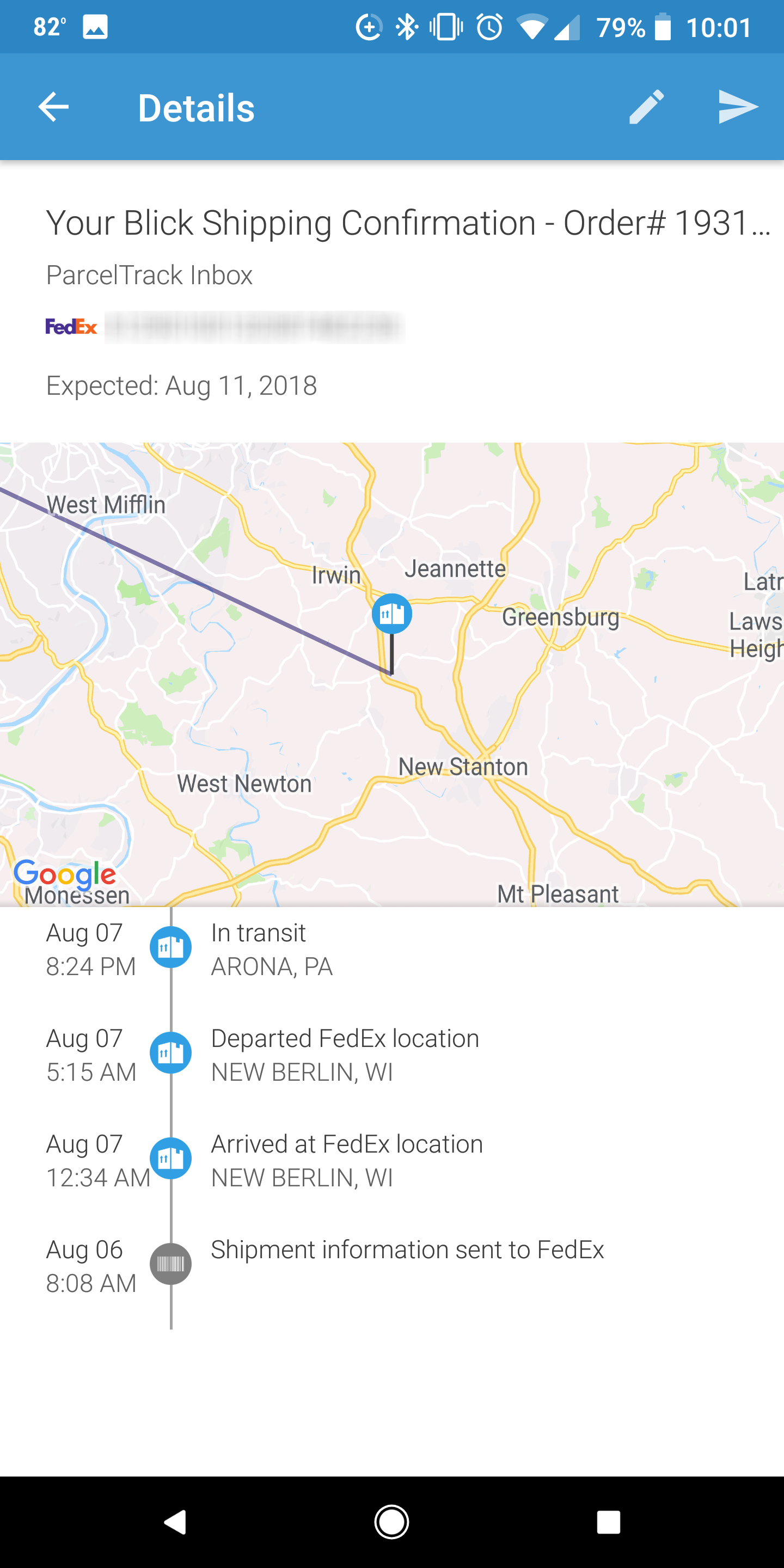
ParcelTrack использует иной подход: при регистрации бесплатного аккаунта вы получаете приватный почтовый адрес у ParcelTrack. Когда в ваш почтовый ящик приходит письмо с информацией о доставке, вы пересылаете это письмо на ваш ParcelTrack-адрес — сервис парсит его и добавляет посылку в приложение.
Короткая инструкция:
- Установите ParcelTrack из Google Play.
- Зарегистрируйтесь и получите приватный ParcelTrack-адрес (Inbox).
- Пересылайте письма с подтверждением заказов на этот адрес или, при поддержке телефона, нажимайте на номер трека в почте — приложение может автоматически распознать и заполнить данные.
- Включите push-уведомления для оповещений о попытках и успешных доставках.
- При необходимости оформите подписку на Premium, если вам нужны расширенные уведомления о транзите и дополнительные функции.
Плюсы ParcelTrack:
- Работает с любой почтой (потому что вы пересылаете письма вручную).
- Удобный приватный inbox — вы не отдаёте приложению прямой доступ к почтовому аккаунту.
- Поддержка автоматического распознавания трек-номеров при нажатии в электронном письме (если это поддерживает ваше устройство).
Ограничения:
- Требуется пересылка писем вручную, если вы не используете автоматические правила на почте.
- За доступ к некоторым функциям (подробные уведомления о транзите) может потребоваться платная подписка.
Практические советы:
- Настройте фильтр/правило в вашей почте, чтобы автоматически пересылать письма с указанными отправителями на ваш ParcelTrack-адрес — это сэкономит время.
- Храните в приложении контакт перевозчика и номер заказа, чтобы при задержках быстро связаться с поддержкой.
Вопросы приватности и данные, которые собирают приложения
Важно осознавать, какие данные вы передаёте службам трекинга и как они их используют.
Что обычно собирают приложения:
- Номера треков и имена перевозчиков.
- Номера заказов и детали товаров (название, цена, изображения) — если они доступны в письме.
- Ссылки или ссылки-референсы на письма, из которых была извлечена информация.
- Метаданные о доставке и времени статусов.
Как Arrive и ParcelTrack позиционируют приватность:
- Arrive заявляет, что собирает трек-номера, названия перевозчиков, номера заказов, данные о товаре (название, цена, фото) и ссылку на письма с доставками. Компания утверждает, что не продаёт персональные данные и ограниченно передаёт редактированную информацию третьим сторонам, например облачным провайдерам.
- ParcelTrack публикует подробную политику приватности, основанную на немецком праве о защите данных; по их описанию, данные анонимизируются.
Рекомендации по уменьшению риска:
- Читайте политику приватности и часто задаваемые вопросы перед подключением.
- Для автоматической синхронизации используйте отдельный почтовый ящик только для покупок.
- В Arrive проверяйте, какие элементы парсятся из писем, и удаляйте лишние письма, которые не хотите импортировать.
- В ParcelTrack пользуйтесь приватным пересылаемым адресом и настройте правила пересылки, чтобы пересылались только подтверждения заказов.
Важно: если вас беспокоит передача финансовых данных, удаляйте из писем лишние детали (суммы, фрагменты карт) или используйте отдельный ящик.
Сравнение: когда выбрать Arrive или ParcelTrack
- Arrive подходит, если вы активно используете Gmail и хотите «ставить и забыть» — автоматическая синхронизация почти без действий.
- ParcelTrack удобен, если вы не хотите давать полноценный доступ к почте или используете разные почтовые сервисы: пересылаете только нужные письма.
flowchart TD
  A[Есть Gmail и вы хотите автоматом] -->|Да| B[Выберите Arrive]
  A -->|Нет| C[Вы используете другую почту или хотите приватность]
  C --> D[Выберите ParcelTrack и пересылайте письма]
  B --> E[Включите уведомления и добавьте доп. аккаунты Gmail]
  D --> F[Настройте правило пересылки писем и включите уведомления]
Краткая инструкция: быстрые шаги (SOP)
- Определите почтовый аккаунт, который используете для покупок.
- Выберите приложение: Arrive для Gmail, ParcelTrack для пересылки писем/любых почт.
- Установите приложение и подтвердите доступ/получите приватный адрес.
- Включите уведомления на устройстве и настройте фильтры в почте при необходимости.
- Проверяйте список доставок и помечайте выполненные.
Роль‑ориентированные чек-листы
Для обычного покупателя:
- Установить приложение.
- Войти через аккаунт (Google для Arrive или создать ParcelTrack-аккаунт).
- Включить push-уведомления.
- Добавить дополнительные почтовые аккаунты или настроить пересылку.
Для пользователя, заботящегося о приватности:
- Создать отдельный почтовый ящик для покупок.
- Проверить и прочитать политику приватности сервиса.
- Настроить автоматическую пересылку только писем с подтверждениями заказов.
- При необходимости вручную вводить номера треков вместо предоставления доступа к почте.
Критерии приёмки
- Приложение импортировало текущие активные треки из почты.
- Уведомления приходят при изменении статуса доставки.
- Ручной ввод номера трека добавляет доставку в список и обновляется по статусу.
- Все доставленные посылки можно пометить как «доставлено» и архивировать.
Советы и возможные проблемы
- Инструменты парсинга писем иногда ошибаются: проверяйте автоматически добавленные треки.
- Локальные перевозчики (например, национальные почты) могут иметь свои особенности в форматах трек-номеров; проверьте поддержку в настройках приложения.
- При смене почты или устройства заранее экспортируйте/сохраните историю доставок, если приложение такую функцию предоставляет.
Краткое резюме
- Arrive и ParcelTrack решают одну и ту же задачу разными способами: автоматический импорт из Gmail и пересылаемый приватный inbox соответственно.
- Выбор зависит от того, насколько вы готовы поделиться доступом к почте и от предпочтений по автоматизации.
- Обязательно проверьте политику приватности и настройте почту так, чтобы пересылались только нужные письма.
Важное примечание: используйте отдельную почту для покупок и настройте уведомления — это уменьшит риск потерять важное уведомление о доставке.
Краткая справка (факт-бокс):
- Поддержка перевозчиков: более 400 (включая UPS, USPS, FedEx, DHL, Amazon Logistics).
- Arrive: автоматическая синхронизация через Google/Gmail.
- ParcelTrack: приватный inbox и пересылка писем, поддержка ручного добавления и премиум‑функций.
Дополнения: социальный превью и короткое объявление для рассылки доступны в метаданных этой статьи.

Похожие материалы

Несколько аккаунтов Skype: Multi Skype Launcher

Журнал для работы: повысить продуктивность

Персональные звуки уведомлений на Android

Скачивание шоу Hulu для офлайн‑просмотра

Microsoft Start: персонализированная новостная лента
