
Как найти телефон и поделиться местоположением: быстрый практический гид
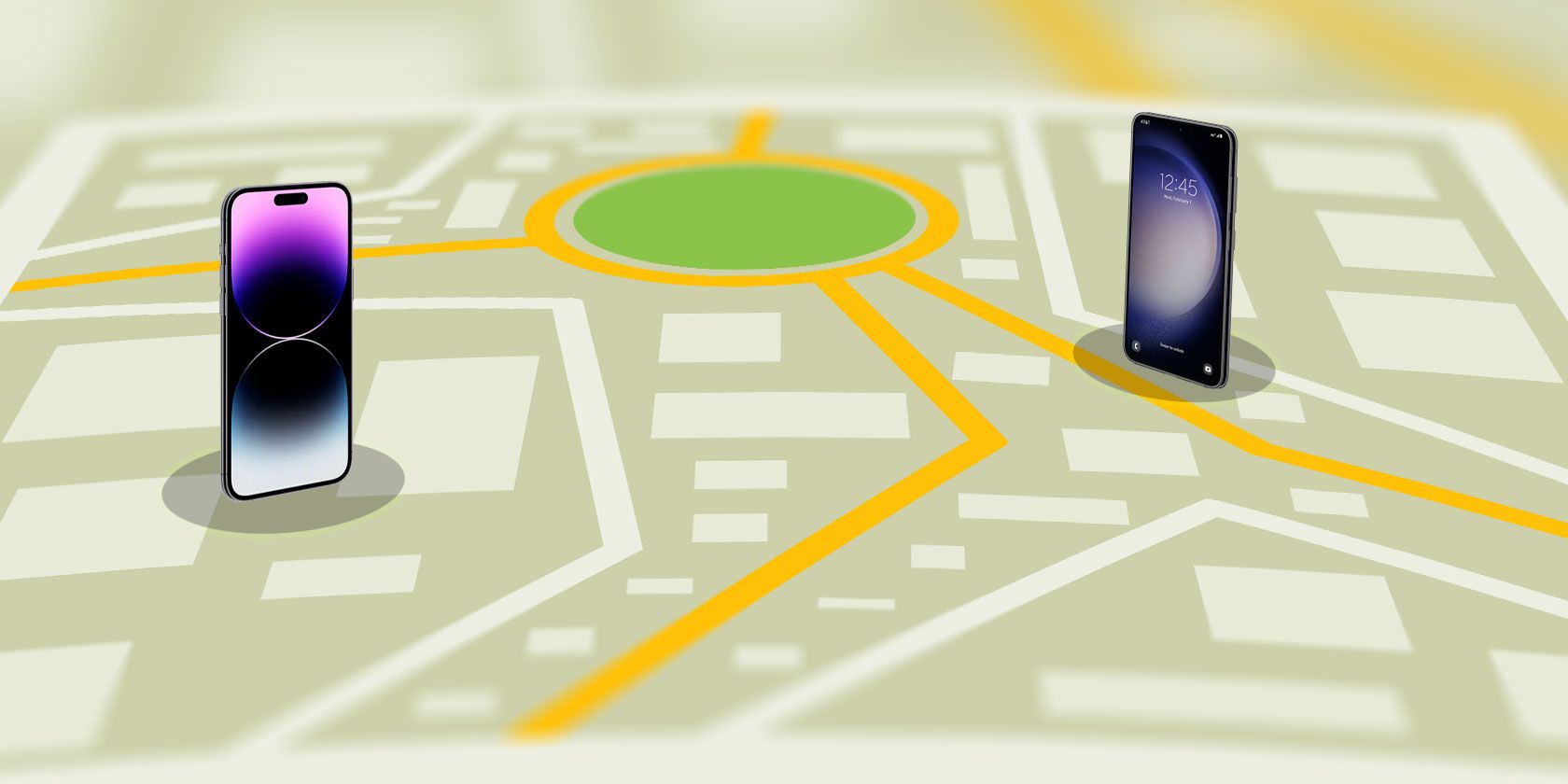
Если на телефоне включены службы геолокации и приложению разрешён доступ, вы сможете найти устройство через встроенные сервисы: «Find My Device» для Android и «Найти» (Find My) для iPhone. Нельзя отследить телефон только по номеру без установки и разрешений. В статье — пошаговые инструкции, когда методы не работают, чек-листы для родителей и администраторов, а также рекомендации по приватности.
Крупный план смартфонов iPhone и Android на карте с меткой местоположения
Что можно и что нельзя сделать: краткий ответ
- Нельзя отследить положение чужого телефона только по номеру — приложения, которые обещают это в магазине, чаще всего мошеннические.
- Можно найти устройство, если на нём установлены службы геолокации и пользователи дали соответствующие разрешения (GPS + подключение к интернету либо сохранённое последнее положение).
- Для Android используйте веб‑сервис Find My Device от Google. Для iPhone — iCloud и приложение «Найти» (Find My).
Важно: любые способы поиска чужого телефона без согласия владельца могут быть незаконны. Всегда действуйте с разрешения или в рамках корпоративной политики.
Как найти устройство по номеру телефона?
Многие ожидают простой сервис «введи номер — узнай местоположение». Такого сервиса не существует легально. Единственный безопасный путь — установить на целевое устройство приложение, которое имеет разрешение на доступ к геолокации, и настроить обмен данными. Это требует явного согласия владельца.
Примечание
- Приложения в магазинах, которые обещают отслеживание только по номеру, обычно обман или вредоносный софт.
- Операторы связи теоретически могут определить местоположение базируясь на сотовых вышках, но доступ к этой информации предоставляется только по запросу правоохранительных органов или в рамках официальных процедур.
Как найти Android через Find My Device (Google)
Find My Device от Google — самый простой способ найти Android‑телефон при выполнении условий:
Требования
- На телефоне включены службы геолокации (GPS).
- На устройстве добавлена учётная запись Google.
- Включён Find My Device и устройство видно в Google Play.
- Телефон включён и подключён к интернету.
Как пользоваться
- Перейдите на страницу Find My Device: https://www.google.com/android/find и войдите под той же учётной записью Google.
- Выберите устройство в списке — на карте появится зелёная метка с точным GPS‑положением (если доступно).
- Слева доступны три основные действия:
- Play Sound — телефон издаст громкий звук в течение 5 минут, даже если он в беззвучном режиме.
- Secure Device — заблокировать устройство и показать сообщение с номером, по которому с вами можно связаться.
- Erase Device — удалённое стирание всех данных, операция необратима.
Как включить Find My Device на телефоне
- Откройте Настройки > Google.
- Выберите Find My Device и включите переключатель.
Важно
Find My Device обычно активируется автоматически при добавлении аккаунта Google, но полезно проверить настройки заранее.
Скриншот интерфейса сервиса Find My Device с зелёной меткой на карте
Как найти iPhone через сервисы Apple
Apple предлагает два способа: веб‑версию iCloud и приложение «Найти» на других устройствах Apple. Условие — включены службы геолокации и активирована функция «Найти iPhone» (Find My iPhone).
Как пользоваться через iCloud
- Перейдите на iCloud.com и войдите под Apple ID, который используется на устройстве.
- Откройте приложение «Найти iPhone» и выберите устройство в списке.
- Если устройство онлайн, на карте появится зелёная точка. Нажатие по ней откроет меню с опциями:
- Проиграть звук
- Включить Режим пропажи (Lost Mode)
- Стереть iPhone
Если устройство офлайн
- Под именем устройства вы увидите статус Offline. В этом случае сервис покажет последнее известное местоположение в течение до 24 часов.
- Нажмите «Уведомить, когда найдено», чтобы получить письмо от Apple, когда устройство появится онлайн.
Скриншот веб‑интерфейса iCloud с картой и списком устройств
Обмен местоположением через Google Maps
Google Maps позволяет временно или постоянно делиться местоположением с контактами.
Как включить
- Откройте Google Maps.
- Нажмите на свою иконку в строке поиска и выберите «Совместный доступ к местоположению». Нажмите «Поделиться местоположением».
- Выберите контакт или приложение и установите срок (15 минут–12 часов, до конца дня или «пока не выключу»).
Что показывается
- Карта с текущим положением и индикатором оставшегося заряда батареи устройства.
- Точное время действия и возможность отменить совместный доступ в любой момент.
Примеры использования
- Родители могут временно отслеживать ребёнка на прогулке.
- Друзья могут делиться местоположением во время встречи.
Карта в Google Maps с текущим местоположением на Android
Экран опции «Совместный доступ к местоположению» в Google Maps
Подтверждение общего доступа к текущему местоположению в Google Maps
Обмен местоположением на iPhone через приложение «Найти»
Если вы и ваши контакты пользуетесь iPhone, встроенное приложение «Найти» — простое и приватное решение.
Как сделать
- Откройте приложение «Найти» на iPhone.
- Перейдите во вкладку «Люди» и нажмите «Поделиться местоположением» или значок +.
- Выберите контакт и установите срок: 1 час, до конца дня или бессрочно.
Интерфейс приложения также показывает список ваших устройств и их текущее состояние.
Иллюстрации работы приложения «Найти» и экрана совместного доступа к местоположению
Когда эти методы не работают — типичные причины
- Отключён GPS или геолокация.
- Телефон выключен или разряжен.
- Нет соединения с интернетом (мобильные данные или Wi‑Fi).
- На устройстве не включён сервис отслеживания (Find My Device / Найти iPhone).
- Пользователь отозвал разрешения у приложения.
- Телефон скрыт в настройках Google Play и не видим в сервисе.
Если вы видите «Offline» в iCloud, проверьте последнее известное местоположение — оно хранится до 24 часов.
Альтернативные подходы и их ограничения
- Запрос оператору связи. Может сработать только через официальные каналы (полиция, судебное постановление) и для экстренных случаев.
- Сторонние приложения для родительского контроля. Требуют установки и явного согласия. Проверяйте репутацию разработчика и отзывы.
- Отслеживание через сообщения «поделиться местоположением» в мессенджерах (WhatsApp, Telegram) — удобно, но зависит от конкретного приложения и его настроек приватности.
Ментальные модели и эвристики при поиске устройства
- Последняя точка на карте — это начальная гипотеза. Начните поиск вблизи этой точки.
- Если устройство офлайн, подумайте о периоде автономной работы и способах его включения (полярность батареи, зарядное).
- Play Sound — быстрый тест, когда устройство рядом, но не видно.
Пошаговый SOP для поиска потерянного телефона
- Попробуйте позвонить на устройство с другого телефона.
- Войдите в Find My Device или iCloud и посмотрите текущее/последнее место.
- Используйте Play Sound, если метка поблизости.
- Если устройство похищено или доступ к нему небезопасен — активируйте режим блокировки и сообщение с контактным номером.
- При отсутствии надежды на возврат — удалённо сотрите данные.
- Сообщите оператору и при необходимости правоохранительным органам.
Критерии приёмки
- Устройство отображается на карте с погрешностью менее 50 м для GPS‑прибора при нормальных условиях.
- При выборе Play Sound телефон воспроизводит звук в течение 5 минут.
- При активации блокировки устройство переходит в заблокированное состояние и показывает сообщение.
Ролевые чек‑листы
Для родителей
- Включить «Совместный доступ к местоположению» для ребёнка.
- Настроить семейную библиотеку/семейный доступ Apple или аккаунт Family Link Google.
- Объяснить ребёнку правила выключения геолокации и зачем она нужна.
Для администратора ИТ
- Включить и задокументировать политику конфигурации Find My Device и Find My iPhone.
- Обеспечить централизованное управление устройствами (MDM) для корпоративных телефонов.
- Настроить резервное копирование и удалённую очистку данных.
Для обычного пользователя
- Проверить разрешения для приложений, которые могут отслеживать местоположение.
- Настроить восстановление аккаунта (резервные контакты, 2FA).
Приватность, безопасность и соответствие требованиям
- Всегда получайте явное согласие перед отслеживанием чужого устройства.
- Хранение и передача координат — персональные данные. Для компаний предусмотрите документы по обработке персональных данных и соблюдение законодательства (например, GDPR для ЕС).
- Минимизируйте время хранения лога местоположений и используйте шифрование при передаче данных.
Важно
Если устройство используется сотрудником, убедитесь, что политика компании позволяет удалённую очистку или мониторинг и что все пользователи уведомлены.
Контроль рисков и рекомендации по защите данных
- Бэкапьте данные заранее — удалённое стирание не восстанавливает их без резервной копии.
- Используйте сложную блокировку экрана и включите шифрование устройства.
- Активируйте двухфакторную аутентификацию для учётных записей Google и Apple.
Быстрый справочник по действиям (cheat sheet)
- Android: https://www.google.com/android/find — Play Sound / Secure / Erase
- iPhone: iCloud.com или приложение «Найти» — Play Sound / Lost Mode / Erase
- Google Maps: Совместный доступ 15 мин–12 часов или пока не выключу
- Offline в iCloud: последнее местоположение хранится до 24 часов
Фактбокс
- Время совместного доступа в Google Maps: 15 минут–12 часов или бессрочно.
- Последнее известное местоположение в iCloud сохраняется до 24 часов.
- Play Sound на Android звучит 5 минут даже при беззвучном режиме.
Частые ошибки и когда не стоит полагаться на геолокацию
- Не пытайтесь самостоятельно проникать в чужую собственность по координатам — вызывайте полицию.
- Погрешность GPS в плотной городской застройке может достигать десятков метров.
- Если телефон разбит или отключён, сервисы покажут только последнее известное место.
Глоссарий в одну строку
- GPS — система глобального позиционирования, определяет координаты устройства.
- Find My Device — сервис Google для поиска Android‑устройств.
- Find My / Найти — сервис Apple для поиска устройств и обмена местоположением.
- Offline — состояние, когда устройство не подключено к сети и не может передать текущее положение.
Короткое резюме
- Нельзя отследить телефон только по номеру без согласия владельца.
- Используйте встроенные сервисы Google и Apple: они надёжны, бесплатны и просты.
- Планируйте заранее: включите геолокацию, настройте семейный доступ и резервные копии.
Дополнительные материалы и дальнейшие шаги
- Проверьте настройки геолокации прямо сейчас: Настройки > Google > Find My Device или Настройки > [ваше имя] > Найти iPhone.
- Обновите пароли и включите двухфакторную аутентификацию.
Сводка ключевых идей
- Включите службы геолокации и разрешения заранее.
- Для Android — Find My Device; для iPhone — iCloud/Найти.
- Делитесь местоположением через Google Maps или «Найти», когда нужно.
Спасибо за внимание. Если хотите, могу подготовить короткую карточку‑инструкцию для ваших родственников или шаблон корпоративной политики по управлению мобильными устройствами.

Похожие материалы

Несколько аккаунтов Skype: Multi Skype Launcher

Журнал для работы: повысить продуктивность

Персональные звуки уведомлений на Android

Скачивание шоу Hulu для офлайн‑просмотра

Microsoft Start: персонализированная новостная лента
