
Векторизация изображения в Adobe Illustrator
Зачем и когда использовать векторизацию
Векторизация нужна, когда нужно масштабировать изображение без потери качества, получить редактируемые контуры или подготовить логотип/иллюстрацию для печати и резки. Кратко: растровая картинка (JPG/PNG/TIFF) превращается в набор кривых и заливок, которые можно свободно менять.
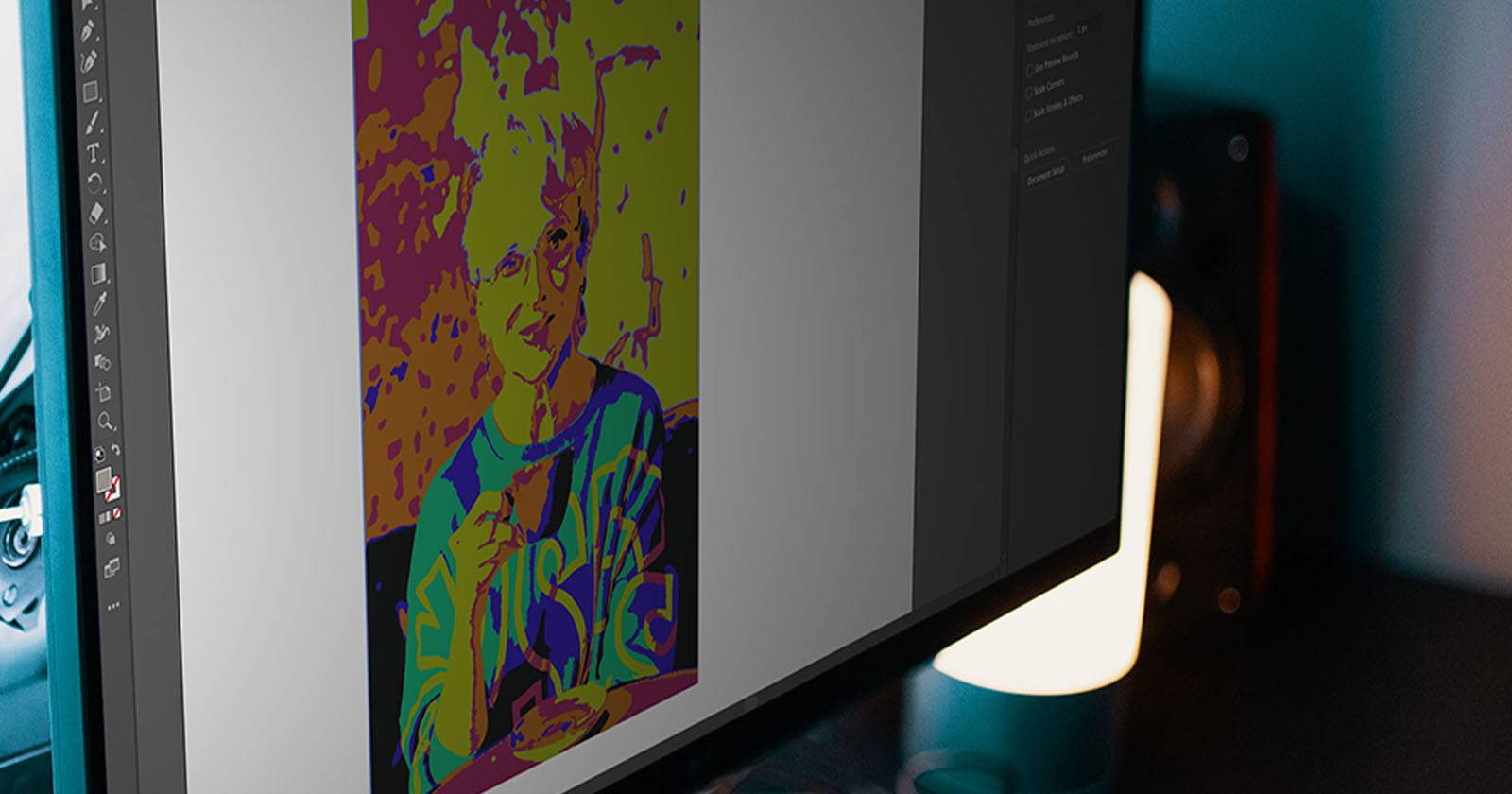
Важно: векторизация лучше работает на изображениях с хорошим контрастом и относительно небольшим количеством цветов. Сложные фотографические кадры с тысячами тонов будут давать грубую абстракцию при автоматическом трассировании.
Быстрая пошаговая инструкция
- Создайте новый документ в Illustrator.
- Импорт изображения: нажмите Ctrl + Shift + P (Cmd + Shift + P на Mac) или используйте File > Place. Можно перетащить файл, но тогда он добавится в исходном размере.
- Выделите изображение инструментом Selection (V).
- Самый быстрый способ: Object > Image Trace > Make. Это применит дефолтные настройки и даст чёрно‑белый вектор.
- Для предустановок используйте кнопку Image Trace в панели Properties или в Control (если включена). Предустановки дают быстрый результат, но без превью.
- Для полного контроля откройте Window > Image Trace. Здесь включите Preview и настройте параметры детализации, количество цветов и др.
- Когда результат устраивает, нажмите Trace (или Apply), затем Object > Image Trace > Expand, чтобы превратить трассировку в пути.
- Разгруппируйте (Object > Ungroup) или используйте Direct Selection (A) для редактирования отдельных частей.

Подробные шаги и советы по настройке
Импорт и подготовка
- Форматы: JPG, PNG, TIFF и другие растровые форматы поддерживаются. Если нужно — предварительно скорректируйте контраст и яркость в Photoshop.
- Размер: большой размер увеличивает время трассировки. Для черновой проверки уменьшите изображение, а финальную трассировку делайте в нужном разрешении.
- Фон: удалите или выровняйте фон перед трассировкой, если хотите получить чистые контуры.
Быстрый старт с предустановками
- В панели Properties нажмите Image Trace и выберите один из пресетов: High Fidelity Photo (много деталей), 3 Colors, 6 Colors, Black and White Logo и т. д.
- Предустановки удобны для экспериментов, но для точной работы откройте окно Image Trace.
Окно Image Trace — что важно
Ключевые параметры:
- Mode (Color / Grayscale / Black and White): выбирает цветность результата.
- Colors / Threshold: число цветов или порог преобразования в чёрно‑белое.
- Paths: насколько точно следовать контурам (Detail).
- Corners: количество углов (чем выше — тем более угловатый результат).
- Noise: удаление мелких артефактов (уменьшение шума).
Используйте Preview, чтобы видеть изменения в реальном времени.
Преобразование в пути и редактирование
После нажатия Expand ваша трассировка превратится в обычные векторные объекты — группы заливок и контуров.
- Чтобы редактировать отдельные элементы, используйте Direct Selection (A).
- Ungroup (Object > Ungroup) разделит слои по объектам.
- Для перекраски выделите объекты и меняйте Fill/Stroke в панели Properties.
Экспорт и совместимость
Форматы экспорта векторного результата:
- AI — исходный формат Illustrator, сохраняет слои и редактируемость.
- EPS / PDF — для передачи в типографии или совместимости с другими векторными приложениями.
- SVG — веб и векторная графика для интерфейсов.
- PNG / JPG — растровая версия после трассировки для публикаций или социальных сетей.
Если планируете дальнейшую обработку в Photoshop, экспортируйте в PSD или в растровый формат нужного размера.
Чек‑лист перед трассировкой
- Изображение с хорошим контрастом или скорректированное в Photoshop.
- Проверен размер — уменьшили для тестовой трассировки или оставили для финала.
- Выбрана подходящая предустановка (Color / Black and White / Photo).
- Включён Preview в окне Image Trace для проверки.
- После Expand сохранён исходный AI‑файл перед дальнейшими изменениями.
Быстрая шпаргалка по сочетаниям клавиш и панелям
- Импорт: Ctrl + Shift + P (Cmd + Shift + P)
- Selection: V
- Direct Selection: A
- Object > Image Trace > Make / Expand — основные команды для трассировки
Когда автоматическая векторизация не подойдёт
- Фотореалистичные изображения с множеством тонких градаций (портреты, пейзажи) — результат будет выглядеть как абстракция.
- Мелкие детали и шум — их лучше удалять или вручную дорисовать после трассировки.
- Тонкие градиенты и полупрозрачности — трассировка их упростит или уберёт.
Альтернатива: ручное перерисовывание с помощью Pen tool даёт полный контроль, но требует времени.
Альтернативные инструменты и подходы
- Photoshop: полезен для предварительной подготовки (коррекция контраста, шумоподавление).
- Inkscape: бесплатная альтернатива с инструментом Trace Bitmap (подходит для простых задач).
- Ручной трейсинг (Pen tool): лучший результат при высоких требованиях к качеству.
Ментальные модели и быстрое решение задач
- Если цель — логотип или плоская иллюстрация: стремитесь к меньшему количеству цветов и высоким значениям Noise, чтобы убрать мелкие детали.
- Если цель — сохранение фотографичности: используйте предустановку High Fidelity Photo, но будьте готовы к большому числу узлов.
- Экономия времени vs. качество: автоматическая трассировка — быстро, ручной трейсинг — точно.
Критерии приёмки
- Контуры корректно повторяют ключевые формы исходного изображения.
- Нет лишних мелких артефактов или шумов в результате.
- Объект масштабируется до требуемого размера без видимых ступеней.
- Цвета (если были) адекватно переданы или доступны для редактирования.
Риски и смягчения
Риск: слишком большое число узлов приводит к медленному редактированию. Мягчение: уменьшите детализацию (Paths) и уменьшите количество цветов.
Риск: потеря важных деталей. Мягчение: сначала экспортируйте предварительную версию, сравните с оригиналом, при необходимости доработайте вручную.
Примеры, когда стоит использовать и когда нет
Подходит: логотипы, векторные иконки, плакаты с ограниченной цветовой палитрой. Не подходит: тональные фотопринты, макеты с плавными градиентами и полупрозрачностями.
Шаблон рабочего процесса (SOP)
- Создать копию исходного файла и сохранить в AI.
- Подготовить изображение (обрезка, контраст, удаление фона).
- Импортировать в документ Illustrator.
- Выбрать базовую предустановку и посмотреть превью.
- Тонкая настройка в окне Image Trace (Preview включён).
- Expand и Ungroup.
- Ручная доработка Direct Selection и Pen tool.
- Сохранение AI, экспорт в нужный формат.
Короткое объявление для команды (100–200 слов)
Готовая инструкция: теперь мы используем Image Trace в Adobe Illustrator для быстрого перевода растров в вектор. Следуйте SOP: подготовьте изображение, выберите предустановку, используйте окно Image Trace с Preview для контроля, затем Expand и выполните ручную доработку. Экспортируйте в AI/EPS/PDF/SVG в зависимости от конечной задачи. Для сложных фотографий рассматривайте ручной трейсинг или предварительную обработку в Photoshop.
1‑строчный глоссарий
- Растр: изображение, составленное из пикселей (JPG, PNG).
- Вектор: изображение, описанное математическими кривыми и заливками.
- Image Trace: инструмент Illustrator для автоматической векторизации.
- Expand: команда, превращающая трассировку в редактируемые пути.
Короткое резюме
Image Trace в Illustrator — мощный инструмент для быстрого получения векторной версии растра. Для качественного результата готовьте изображение заранее, выбирайте подходящий режим трассировки и не забывайте расширять объект для последующего редактирования. Если автоматический результат неудовлетворителен, используйте ручной трейсинг или комбинируйте подходы.
Важно: всегда сохраняйте исходный файл, чтобы при необходимости вернуться к исходной версии.

Похожие материалы

Несколько аккаунтов Skype: Multi Skype Launcher

Журнал для работы: повысить продуктивность

Персональные звуки уведомлений на Android

Скачивание шоу Hulu для офлайн‑просмотра

Microsoft Start: персонализированная новостная лента
