
Как выполнять вычисления в таблице Microsoft Word

Коротко о терминах
- Формула — выражение, которое вычисляет значение ячейки (например =SUM(ABOVE)).
- LEFT / RIGHT / ABOVE / BELOW — ключевые области, которые Word использует для адресации соседних ячеек.
Для чего это нужно
Иногда нужно быстро получить итог или произведение значений в небольшой таблице без перехода в Excel. Это удобно для простых отчётов, чек-листов или печатных форм, когда данные статичны или меняются нечасто.
Пример: умножение количества на цену за единицу
Допустим, у вас есть таблица с колонками «Units» и «Unit Cost», и вы хотите получить в колонке «Total» произведение этих двух значений для каждой строки.
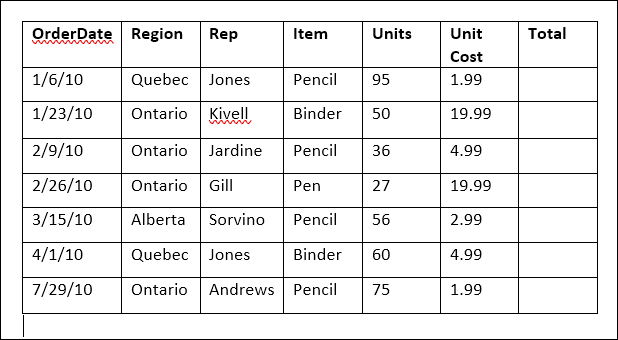
Поместите курсор в пустую ячейку в колонке «Total» для первой строки с результатом.
Перейдите на вкладку «Макет» (вкладка для работы с таблицами) и нажмите кнопку «Формула».
В поле Формула введите:
=PRODUCT(LEFT)Эта формула умножит все значения, находящиеся слева от текущей ячейки (обычно это «Units» и «Unit Cost»).
- В выпадающем списке «Формат числа» (Number format) выберите нужный формат (например, денежный с двумя десятичными).
- Нажмите «ОК» — формула вставится, и вы увидите результат в ячейке.
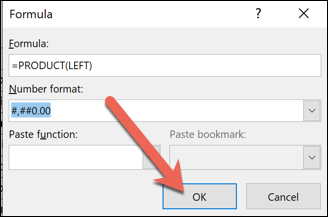
Важно: Word не позволяет выбрать диапазон нескольких ячеек и сразу применить формулу ко всем выбранным ячейкам. Повторите шаги для каждой строки в колонке «Total».
Пример: суммирование столбца
Чтобы сложить все значения в колонке «Total» и получить общий итог:
- Вставьте пустую строку внизу таблицы (если нужно) и поместите курсор в пустую ячейку под колонкой «Total».
- На вкладке «Макет» нажмите «Формула».
- Введите:
=SUM(ABOVE)Параметр ABOVE говорит Word сложить все значения, находящиеся выше текущей ячейки. Выберите формат числа и нажмите «ОК».
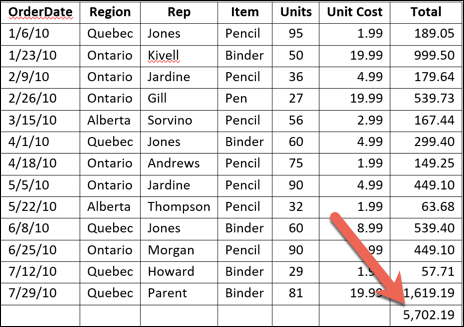
Важно: если вы добавите новые строки после вставки формулы, Word не обновит значения автоматически. Чтобы пересчитать формулу, щёлкните правой кнопкой мыши по ячейке с формулой и выберите «Обновить поле» (Update Field) или выделите поле и нажмите F9.
Частые формулы и их назначение
- =SUM(ABOVE) — сумма значений над текущей ячейкой.
- =SUM(LEFT) — сумма значений слева от текущей ячейки (в той же строке).
- =PRODUCT(LEFT) — произведение значений слева (удобно для умножения количества на цену).
- =AVERAGE(LEFT) — среднее для значений слева.
- Можно использовать стандартные функции Excel-подобного синтаксиса: например, =SUM(LEFT) + 10 или =PRODUCT(LEFT)/100.
Альтернативные подходы
- Вставить в документ реальную таблицу Excel (Вставка → Таблица → Excel Spreadsheet). Excel автоматически пересчитает формулы и позволит гибко анализировать данные.
- Подготовить данные в отдельном файле Excel и вставить как связанный объект, тогда обновления в исходном файле будут отражаться в документе Word.
Когда этот метод не подходит
- Большие таблицы с частыми изменениями: перманентное обновление формул в Word неудобно.
- Нужна фильтрация, сводные таблицы, графики или сложные функции — всё это лучше в Excel.
Краткая методика (mini-SOP)
- Проверьте структуру таблицы: каждая строка должна содержать требуемые исходные значения.
- Убедитесь, что в клетках числа записаны в числовом формате (не текст). Если число хранится как текст, Word не сможет корректно посчитать.
- Для каждой результирующей ячейки используйте Формула → введите нужное выражение → выберите формат числа → ОК.
- После добавления/изменения исходных значений обновите формулы: правый клик → Обновить поле или F9.
Контроль качества и критерии приёмки
- Формула вставлена в каждую требуемую результирующую ячейку.
- Формат вывода числа соответствует требованиям отчёта (дробные/целые/валюта).
- При добавлении одной тестовой строки и обновлении полей итог пересчитывается корректно.
Чек-лист для быстрой проверки
- Ячейки с исходными данными содержат числа, а не текст.
- Формулы вставлены в нужные ячейки.
- Формат числа установлен правильно.
- Обновление полей (F9) даёт ожидаемые результаты.
Примеры, когда формулы ведут себя нестабильно
- Если в диапазоне присутствуют пустые ячейки или текст, SUM/PRODUCT могут пропускать или игнорировать значения, что приведёт к неправильному итогу.
- Word ориентируется на расположение ячеек (LEFT/ABOVE/RIGHT/BELOW). Если структура таблицы меняется (вставляются/удаляются столбцы), ссылки могут потерять смысл.
Советы по локализации и форматам
- Выберите формат числа с учётом локали документа (десятичный разделитель, символ валюты). Если документ создавался в другой локали, иногда требуется вручную изменить формат числа.
Короткое сравнение с Excel
- Word: быстро и просто для статичных, небольших таблиц.
- Excel: мощная обработка данных, формулы автоматически пересчитываются, есть инструменты анализа.
Заключение
Использование встроенной функции «Формула» в Word удобно для быстрых расчётов в небольших таблицах: сумм, произведений и средних. Для динамичных или больших наборов данных лучше использовать Excel или встроенный объект Excel в Word. Всегда проверяйте формат ячеек и обновляйте поля вручную после изменения данных.
Краткое резюме ниже поможет запомнить шаги.
Резюме:
- Поставьте курсор в целевую ячейку → «Макет» → «Формула».
- Введите формулу (например =PRODUCT(LEFT) или =SUM(ABOVE)).
- Выберите формат и подтвердите.
- После изменений обновите поля (правый клик → Обновить поле или F9).
Ключевые проверки: корректность числовых форматов, точность формул, обновление полей.

Похожие материалы

Несколько аккаунтов Skype: Multi Skype Launcher

Журнал для работы: повысить продуктивность

Персональные звуки уведомлений на Android

Скачивание шоу Hulu для офлайн‑просмотра

Microsoft Start: персонализированная новостная лента
