
Переключение между экранами на нескольких мониторах в Windows
Как переключаться между экранами
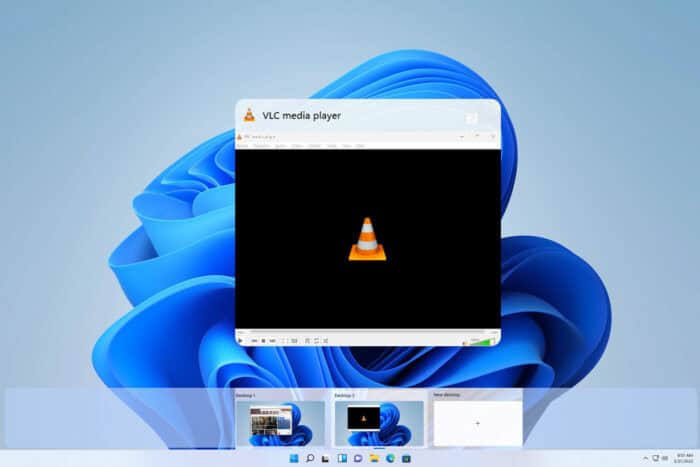
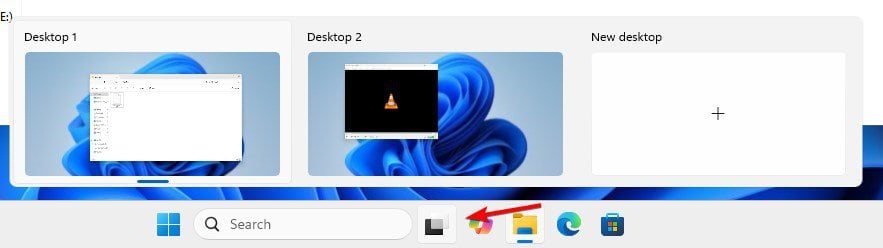
1. Сочетание клавиш Клавиша Windows + Tab
- Нажмите и удерживайте Клавишу Windows + Tab.
- Откроется просмотр всех доступных рабочих столов и открытых окон.
- Щёлкните или выберите рабочий стол или окно, на которое хотите перейти.
- Дополнительно: можно использовать значок «Просмотр задач» (Task View) на панели задач для переключения между рабочими столами и виртуальными рабочими столами.
2. Сочетание клавиш Клавиша Windows + Shift + ←/→
- Нажмите и удерживайте Клавишу Windows + Shift.
- Нажмите стрелку влево или вправо (← / →). Отпустите все клавиши.
- Активное окно переместится на соседний монитор в выбранном направлении.
Это удобно, когда нужно быстро перенести конкретное окно (браузер, редактор, плеер) на другой экран.
3. Сочетание клавиш Клавиша Windows + P
- Нажмите Клавишу Windows + P.
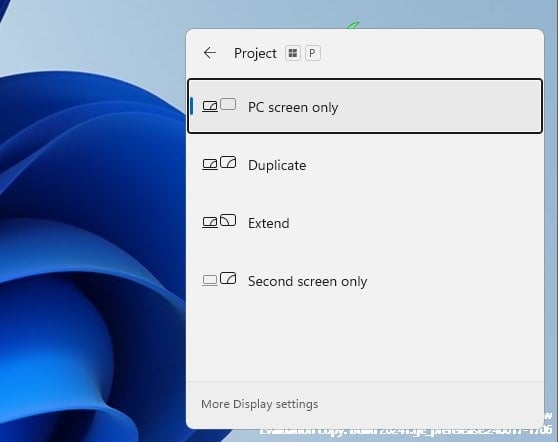
- Выберите режим отображения:
- Только экран ПК — только основной экран активен.
- Дублировать — оба экрана показывают одно и то же.
- Расширить — рабочий стол растягивается на все мониторы.
- Только второй экран — активен только внешний экран.
Используйте этот режим для быстрого переключения между режимами презентации и расширённой рабочей областью.
Быстрая шпаргалка (Cheat sheet)
- Win + Tab — просмотр рабочих столов и окон.
- Win + Shift + ← / → — переместить текущее окно на соседний монитор.
- Win + P — выбрать режим отображения (дублирование/расширение/только второй).
- Win + ← / → — прикрепить окно к левой или правой половине текущего монитора.
Альтернативные методы
- Перемещение мышью: захватите заголовок окна и перетащите его на другой монитор.
- Контекстное меню окна: правый клик по заголовку окна → “Переместить” (иногда удобнее при неотвечающем интерфейсе).
- Утилиты сторонних производителей: DisplayFusion, Actual Multiple Monitors — дают расширенные сценарии управления окнами и профили мониторов.
Когда описанные методы не работают — причины и решения
- Монитор не определяется системой: проверьте кабель и источник входа (HDMI/DisplayPort), перезагрузите ПК.
- Окно «залипло» вне видимой области: используйте Win + ← / → или сочетание Alt + пробел → Переместить, затем стрелки.
- Драйвер видеокарты устарел: обновите драйверы через Windows Update или сайт производителя GPU.
- Режим проекции блокирует переключения: проверьте состояние в Win + P и смените на “Расширить”.
Важно: не используйте сомнительные программы для автоматического управления окнами без проверки отзывов и прав доступа.
Модель принятия решений (простая эвристика)
- Нужна быстрая навигация между рабочими столами — используйте Win + Tab.
- Нужно перенести конкретное окно — Win + Shift + ←/→.
- Подключаете проектор или презентацию — Win + P.
Чек-листы по ролям
Дизайнер:
- Используйте “Расширить” для полноразмерного макета.
- Разместите палитру/панели инструментов на втором экране.
- Настройте цветовой профиль и масштаб для корректного отображения.
Геймер:
- Закрепите игру на основном (внешнем) мониторе.
- Для трансляции/чатов перенесите OBS/Discord на второй монитор.
- В полноэкранном режиме иногда запрещено автоматическое перенос окна — используйте оконный (borderless) режим.
Офисный пользователь:
- Используйте Win + ←/→ для быстрого деления окон по рабочему пространству.
- Настройте профили параметров экрана, если часто переключаетесь между настройками дома и в офисе.
Системный администратор:
- Проверьте версии драйверов GPU и прошивку мониторов.
- Настройте профили в сторонних утилитах для быстрой смены конфигураций.
Методология: как настроить рабочую зону за 10 минут
- Подключите мониторы и выберите режим “Расширить” (Win + P).
- В “Параметрах экрана” упорядочите мониторы физически.
- Настройте масштаб и разрешение для каждого монитора.
- Разложите постоянные окна (почта, мессенджер, редактор) по мониторам.
- Проверьте сочетания клавиш, протестируйте перенос окна.
Частые ошибки и отладка
- Ошибка: окно не переносится на монитор с другим масштабом — попробуйте временно выставить одинаковый масштаб.
- Ошибка: после спящего режима мониторы меняются местами — обновите драйверы и проверьте кабели.
- Ошибка: сочетания клавиш не работают — проверьте раскладку клавиатуры и включён ли режим горячих клавиш в сторонних приложениях.
Краткое резюме
- Освойте три основные комбинации: Win + Tab, Win + Shift + ←/→, Win + P.
- Используйте мышь и сторонние утилиты для тонкой настройки рабочих сценариев.
- Для устранения проблем проверьте кабели, драйверы и параметры отображения.
Важно: регулярная проверка драйверов и аккуратная организация окон заметно повышают продуктивность при работе с несколькими мониторами.
Источник: практические сценарии работы в Windows и проверенные методы управления окнами.

Автор
Редакция
Похожие материалы

Программное обеспечение
Несколько аккаунтов Skype: Multi Skype Launcher

Productivity
Журнал для работы: повысить продуктивность

Android.
Персональные звуки уведомлений на Android

Стриминг
Скачивание шоу Hulu для офлайн‑просмотра

Новости
Microsoft Start: персонализированная новостная лента

Гайды