
Просмотр переписки в Outlook: включение, настройка и советы

Quick Links
Что такое просмотр переписки?
Как включить и выключить просмотр переписки
Что делает просмотр переписки
Как настроить просмотр переписки
Изображение: интерфейс Outlook с выделенной областью просмотра переписки и списком сообщений
Что такое просмотр переписки?
Просмотр переписки — это режим отображения писем в Outlook, который группирует связанные сообщения в один поток (thread). Он похож на «треды» в Gmail: все ответы и пересылки, относящиеся к одной теме, показываются как единая цепочка, даже если письма лежат в разных папках.
Кратко: этот режим упрощает чтение связанного диалога и поиск контекста в переписке.
Почему это важно: при активной переписке с несколькими участниками и пересылах классический список писем может разрываться по папкам; просмотр переписки собирает весь диалог в одном месте.
Краткая история: Microsoft добавила полноценный просмотр переписки в Outlook 2010 — в отличие от ранних методов, которые могли объединять письма только в рамках одной папки.
Как включить и выключить просмотр переписки
- Откройте вкладку «Вид» в ленте Outlook.
- Найдите переключатель «Показать как переписки» и поставьте его в положение Включено.
- Outlook предложит применить режим ко всем почтовым ящикам («Все почтовые ящики») или только к текущей папке («Эта папка»). Рекомендуется сначала выбрать «Эта папка», чтобы протестировать работу.
- Чтобы выключить режим, верните переключатель «Показать как переписки» в положение Выключено.
Пояснение: выбор «Эта папка» безопасен при первом знакомстве — вы сможете оценить плюсы и минусы без изменения отображения во всех папках.
Что делает просмотр переписки
- Группирует сообщения одной темы в одну запись (заголовок переписки). Заголовок показывает имя инициатора и тему, но не является собственно сообщением.
- Показывает новые сообщения в начале потока под заголовком; непрочитанные письма выделяются.
- Автоматически поднимает переписку наверх списка папки, когда появляется новое сообщение.
- Позволяет увидеть, в каких папках находятся отдельные сообщения (Inbox, Sent Items, другие).
Элементы интерфейса:
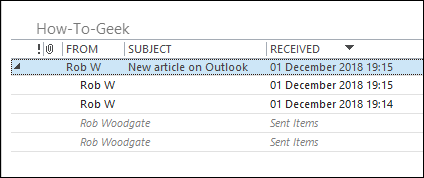
Изображение: раскрытая переписка с перечислением сообщений и отметкой непрочитанных
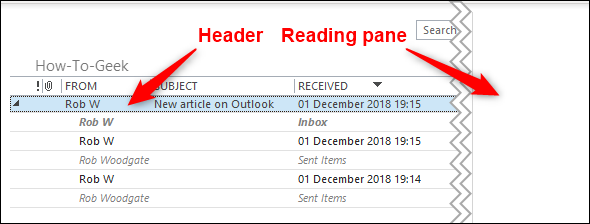
Изображение: заголовок переписки слева и область чтения (Reading Pane) справа
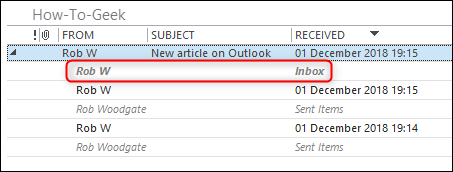
Изображение: переписка с непрочитанными сообщениями, выделенными полужирным курсивом
Как настроить просмотр переписки
Откройте Вид → Показать как переписки → Параметры переписки (Conversation Settings). Там доступны основные настройки:
- Показать сообщения из других папок — включает в поток письма, которые находятся в разных папках. Если выключено, вы увидите только те сообщения, что лежат в текущей папке.
- Показывать отправителей выше темы — в компактном режиме вместо темы над потоком выводится имя отправителя.
- Всегда раскрывать выбранную переписку — выбранная беседа всегда будет развёрнутой, даже после перехода в другую папку и возврата.
- Использовать классический отступ — визуально сдвигает каждое последующее сообщение глубже, демонстрируя порядок ответов.
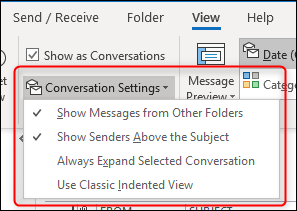
Изображение: меню с опциями просмотра переписок
Есть дополнительная настройка в Файл → Параметры → Почта → Другие: «Не разворачивать переписки автоматически при навигации с помощью клавиатуры».
По умолчанию эта опция выключена: при навигации стрелками переписки разворачиваются. Если включить, потоки остаются свернутыми, и их можно раскрывать клавишами Влево/Вправо.
Практические рекомендации по использованию
- Тестируйте сначала в одной папке. Если поток кажется удобным, примените ко всем почтовым ящикам.
- Если в вашей организации есть правила сортировки (перемещение входящих в папки), просмотр переписки поможет увидеть полный контекст.
- Для юридических или архивных проверок иногда удобнее оставить классический список; переписка скрывает местоположение отдельных писем, пока вы не раскроете поток.
Когда просмотр переписки не помогает (примеры и ограничения)
- Много однотипных массовых рассылок с одинаковой темой создают «шум» в потоках: разные люди получают одно и то же письмо, и это мешает быстро найти личные ответы.
- Если в беседе очень длинные вложения или большие цепочки пересылок, раскрываемый поток становится неудобным для навигации: проще использовать сортировку по датам или фильтры.
- Нестандартные темы (когда тема меняется в ответах) могут разрывать логику группировки — Outlook использует тему и некоторые метаданные для объединения писем.
Альтернативные подходы
- Классический список писем + ярлыки/категории: если вы привыкли к плоскому списку, используйте категории и правила, чтобы маркировать и фильтровать.
- Поисковые папки: создавайте динамические представления по отправителю, теме или ключевым словам.
- Использование веб-клиента Outlook (Outlook Web App): в нём просмотр переписки включён по умолчанию и иногда работает чуть иначе по визуализации.
Ментальные модели и эвристики
- «Одна тема — один поток»: думайте о переписке как о разговоре, а не о наборе отдельных писем.
- «Сверху — самое свежее»: проверяйте верхние элементы потока для быстрого доступа к последним ответам.
- «Проверить папки» — перед принятием решения по делу просмотрите все сообщения в потоке, чтобы не пропустить ответ в Sent Items или архиве.
Критерии приёмки
- При включённом просмотре переписки: связанные письма отображаются единым потоком, новые письма — выше, непрочитанные заметны визуально.
- Параметр «Показать сообщения из других папок» корректно показывает письма из Inbox, Sent Items и пользовательских папок.
- Опция «Всегда раскрывать выбранную переписку» сохраняет состояние раскрытия для выбранной беседы при возвращении в папку.
Чек-лист для ролей
Пользователь:
- Включил просмотр переписки в тестовой папке.
- Проверил, отображаются ли письма из Sent Items и архивов.
- Настроил показ отправителей или темы по предпочтению.
Системный администратор:
- Решил политику по умолчанию (включать/выключать) для организации.
- Проинформировал пользователей о поведении после обновлений Outlook.
- Подготовил краткое руководство и FAQ.
Менеджер по безопасности:
- Оценил влияние на процессы резервного копирования и eDiscovery (поиск по почте).
- Выяснил, не приводит ли группировка к пропуску сообщений при расследовании.
Пошаговая инструкция: быстрое включение и базовая настройка
- Вид → Показать как переписки → выберите «Эта папка».
- Вид → Показать как переписки → Параметры переписки → включите «Показать сообщения из других папок», если хотите видеть всю переписку.
- Настройте «Показывать отправителей выше темы», если часто ориентируетесь по именам.
- Файл → Параметры → Почта → Другие → включите или выключите автоматическое разворачивание при навигации стрелками.
SOP для команды поддержки (короткий сценарий)
Цель: помочь пользователю включить просмотр переписки и настроить параметры.
Шаги:
- Спросите, хочет ли пользователь протестировать режим сначала в одной папке.
- Если да — попросите открыть Outlook и выполнить Вид → Показать как переписки → Эта папка.
- Если пользователь жалуется на отсутствующие письма в потоке — проверьте, включена ли опция «Показать сообщения из других папок».
- Если письма не группируются, убедитесь, что тема письма не радикально изменилась и что служба индексирования Outlook работает.
- При проблемах с производительностью предложите временно выключить просмотр переписки и проверить поведение.
Критерии успешности: пользователь видит связанные письма в одном потоке и подтверждает удобство или просит вернуть классический режим.
Decision tree — стоит ли включать просмотр переписки? (Mermaid)
flowchart TD
  A[Начало: нужно больше контекста в письмах?] -->|Да| B[Есть ли много автоматических рассылок?]
  B -->|Да| C[Может создавать шум — лучше протестировать на одной папке]
  B -->|Нет| D[Используется много правил/перемещений?]
  D -->|Да| E[Включить «Показать сообщения из других папок»]
  D -->|Нет| F[Включить для всех почтовых ящиков]
  C --> G[Оставить классический режим или использовать фильтры]
  E --> H[Тест и обратная связь]
  F --> H
  G --> H
  H --> I[Конец]
Совместимость и миграция
- Если вы обновляете старую версию Outlook, настройки просмотра переписки сохраняются. Если ранее вы отключали режим, он останется выключенным после апгрейда — придётся включать вручную.
- Outlook Web App включает просмотр переписки по умолчанию; поведение клиента и веб-версии может слегка отличаться в UI, но логика группировки похожа.
- Если организация использует централизованные политики Outlook (Group Policy), администратор может принудительно включать/выключать режим — согласуйте изменения с ИТ.
Конфиденциальность и GDPR — что важно знать
- Просмотр переписки лишь меняет способ отображения писем в клиенте; он не перемещает и не изменяет содержимое писем.
- Для процедур eDiscovery и юридических запросов следует учитывать, что поток визуально объединяет письма из разных папок. При подготовке материалов проверяйте исходные папки и метаданные сообщений (от кого, кому, дата, UID).
- Никакие дополнительные метаданные пользователя не отправляются наружу при включении режима — это локальная функция клиента.
Факт-бокс: ключевые моменты
- Добавлен в Outlook с версии 2010.
- С 2013 года включён по умолчанию в новых инсталляциях (но не при апгрейде).
- Позволяет отображать письма из разных папок в одном потоке.
Тонкие места и советы по устранению проблем
- Если письма не объединяются: проверьте тему и метаданные Message-ID/In-Reply-To. Письма без корректных заголовков ответа не всегда группируются.
- Если просадка производительности при больших почтовых ящиках: отключите автоматическое разворачивание или оставьте просмотр в тестовой папке.
- Если нужно собрать все сообщения для архива: используйте экспорт PST или eDiscovery вместо визуального просмотра.
Глоссарий (коротко)
- Переписка: группа писем, относящихся к одной теме или цепочке ответов.
- Заголовок переписки: запись в списке, представляющая весь поток.
- Compact mode (компактный режим): стандартный вид папки с плотным списком писем.
Короткое объявление (100–200 слов)
Просмотр переписки в Outlook собирает все сообщения одной темы в единый поток, упрощая чтение диалогов и поиск контекста. Чтобы включить режим: Вид → Показать как переписки → выберите «Эта папка» или «Все почтовые ящики». В настройках можно показывать сообщения из других папок, отображать отправителей вместо темы, выбирать поведение при навигации с клавиатуры и включать классическую индентацию. Режим особенно полезен при множественных пересылках и ответах, но может создавать шум при массовых рассылках. Рекомендуется сначала протестировать в одной папке и, при необходимости, согласовать политику с ИТ. Если режим не подходит — его легко отключить тем же переключателем.
Это обзор просмотра переписки в Outlook, его возможностей, ограничений и практических советов по настройке. Если нужно, могу подготовить краткое письмо для внутренних рассылок ИТ с инструкцией включения и чек-листом для пользователей.

Похожие материалы

Несколько аккаунтов Skype: Multi Skype Launcher

Журнал для работы: повысить продуктивность

Персональные звуки уведомлений на Android

Скачивание шоу Hulu для офлайн‑просмотра

Microsoft Start: персонализированная новостная лента
