
Game Bar в Windows 10 — улучшенная поддержка полноэкранных игр
Что изменилось
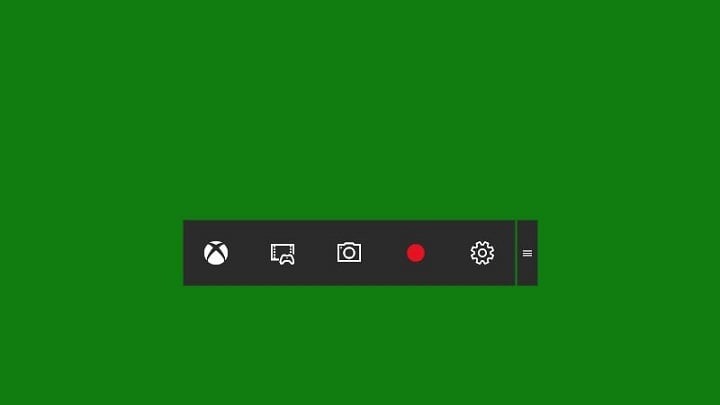
Microsoft представила Game Bar вместе с Windows 10, чтобы упростить создание скриншотов и запись видео игры без сторонних программ. До обновления многие игры не позволяли вызывать панель в режиме полноэкранного отображения. В сборке Preview 14352 компания добавила поддержку ещё шести популярных игр в полноэкранном режиме, что улучшает удобство записи и стриминга для большого числа пользователей.
Ключевые добавленные игры:
- League of Legends
- World of Warcraft
- DOTA 2
- Battlefield 4
- Counter-Strike: Global Offensive
- Diablo III
Важно: поддержка зависит не только от самой игры, но и от конфигурации компьютера и драйверов видеокарты.
Как пользоваться Game Bar в полноэкранном режиме
- Убедитесь, что вы используете Windows 10 Insider с билдом не ниже 14352 (для тестовой сборки). Обычные пользователи получат обновление в Anniversary Update.
- Запустите игру в полноэкранном режиме.
- Нажмите клавишу Win + G. Если игра поддерживается и система соответствует требованиям, появится интерфейс Game Bar.
- Используйте кнопки для записи, создания скриншота или включения трансляции.
Совет: если панель не появляется, попробуйте Alt+Tab в окно рабочего стола, включить панель и затем вернуться в игру.
Минимальные требования и совместимость
Факт-бокс — что обычно требуется:
- Операционная система: Windows 10 (Insider Preview для сборки 14352 или выше; стабильный релиз после Anniversary Update).
- Драйверы видеокарты: актуальные версии от производителя (NVIDIA/AMD/Intel).
- Аппаратные ресурсы: достаточный объём ОЗУ и свободное место на диске для записи видео.
Примечание: даже при соблюдении требований некоторые игры с эксклюзивным полноэкранным режимом (exclusive fullscreen) или специфичными движками могут блокировать оверлей.
Когда Game Bar не сработает — распространённые причины
- Игра использует эксклюзивный полноэкранный режим, при котором оверлеи отключены.
- Старые или некорректные драйверы видеокарты.
- Конфликт с другим программным обеспечением для записи/стима (например, старые версии OBS, RTSS).
- Ограничения антивируса/защитника или политики компании на рабочих машинах.
Контрпример: некоторые игры с fullscreen-borderless (псевдо-полноэкран) всегда позволяют оверлеи и показывают Game Bar без проблем; настоящие exclusive-fullscreen могут блокировать.
Что делать, если Game Bar не работает
- Обновите Windows и драйверы видеокарты.
- Попробуйте переключить игру в оконный режим или borderless windowed.
- Отключите сторонние оверлеи (Discord, Steam, NVIDIA ShadowPlay) и повторите попытку.
- Перезапустите службу Xbox Game Bar или выполните сброс настроек приложения через «Параметры» → «Приложения».
Если вы участник Windows Insider и проблема повторяется, отправьте отчёт через Feedback Hub — это важный источник обратной связи для Microsoft.
Альтернативные подходы
Если Game Bar не подходит, рассмотрите альтернативы:
- OBS Studio — гибкая и бесплатная программа для записи и трансляции с большим набором настроек.
- NVIDIA ShadowPlay / GeForce Experience — аппаратная запись для видеокарт NVIDIA.
- AMD ReLive — аналог для видеокарт AMD.
Каждая альтернатива имеет свои преимущества: аппаратные кодеки снижают нагрузку на CPU, а OBS даёт гибкую сценографию и фильтры.
Рекомендации для игроков и стримеров (чек-лист)
- Проверить версию Windows и билд.
- Обновить драйвер видеокарты.
- Отключить другие оверлеи перед тестом.
- Попробовать оконный/borderless режим при проблемах.
- Отправить обратную связь через Feedback Hub при ошибках.
Совместимость и будущее поддержки
Это первое крупное расширение поддержки полноэкранных игр для Game Bar. Microsoft, вероятно, продолжит добавлять игры по мере обратной связи от сообщества и тестирования внутри программы Insiders. Если ваша любимая игра ещё не поддерживается — отправляйте запросы через Feedback Hub и следите за обновлениями билдов.
Часто задаваемые вопросы
Работает ли Game Bar с любой версией Windows 10?
Game Bar доступен в Windows 10, но поддержка полноэкранных игр расширялась в Insider-сборках. Для новой функциональности может потребоваться билд 14352 или выше, а для стабильных пользователей — Anniversary Update и выше.
Могу ли я записывать в 4K с помощью Game Bar?
Возможность записи в 4K зависит от аппаратного обеспечения, настроек кодека и версии Game Bar; для высококачественной записи рекомендуется использовать аппаратные кодеки NVIDIA/AMD или специализированные решения.
Что делать, если Game Bar конфликтует с OBS или другим софтом?
Отключите оверлеи в сторонних приложениях, обновите ПО и перезапустите систему. В некоторых случаях предпочтительнее использовать одно решение для записи, чтобы избежать конфликтов.
Заключение
Обновление Game Bar в сборке 14352 — важный шаг к удобной записи и созданию контента прямо из популярных игр в полноэкранном режиме. Оно решит проблемы для многих пользователей, но не отменяет необходимости обновлять драйверы и при необходимости использовать альтернативные инструменты. Сообщество и участники Insider-программы играют ключевую роль в расширении совместимости.
Короткие связанные материалы:
- Windows 10 build 14352 fixes a huge number of bugs
- The Witcher 3: Wild Hunt Blood and Wine trailer is plagued by scary monsters
- Ori and the Blind Forest: Definitive Edition available on July 7
Краткое резюме:
Game Bar теперь поддерживает больше полноэкранных игр в сборке 14352. При проблемах используйте советы в разделе «Что делать, если Game Bar не работает» или временно переключитесь на альтернативы.

Похожие материалы

Несколько аккаунтов Skype: Multi Skype Launcher

Журнал для работы: повысить продуктивность

Персональные звуки уведомлений на Android

Скачивание шоу Hulu для офлайн‑просмотра

Microsoft Start: персонализированная новостная лента
