
Тайминг слайдов PowerPoint для эффективной презентации

Быстрые ссылки
Репетиция слайдов
Создание самозапускающейся презентации
Подготовка презентации — это не только хорошие слайды, но и умение уложиться во время. Если вы хотите, чтобы презентация завершилась к перерыву или укладывалась в регламент, важно репетировать и фиксировать, сколько времени вы тратите на каждый слайд.
Репетиция слайдов — шаг за шагом
Кратко: выберите первый слайд и используйте режим «Показ слайдов» → «Репетиция таймингов», чтобы записать, сколько времени вы говорите на каждом слайде.
- Выберите первый слайд в презентации.
- Откройте вкладку «Показ слайдов» и нажмите кнопку «Репетиция таймингов».
- PowerPoint запустит показ слайдов с видимой панелью таймера. Счётчик начнёт отсчёт сразу после запуска режима.
- Продвигайтесь к следующему слайду стрелкой на панели или клавишей →. PowerPoint запомнит время, проведённое на текущем слайде.
- Если вам нужно временно прервать репетицию (ответить на звонок, переключить плиту и т. п.), нажмите кнопку паузы. По возобновлении запись продолжится.
- В конце репетиции PowerPoint покажет сводку — сколько времени вы потратили на каждый слайд.
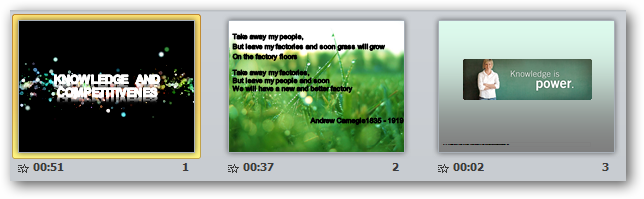
Советы при репетиции:
- Делайте 2–3 прогонки: первая — чисто проговор, вторая — с учётом пауз и вопросов, третья — «финальная».
- Не стремитесь к точности до секунды: ориентируйтесь на диапазон (например, ±10–15%).
- Помечайте слайды с динамичным содержимым (видео, обсуждение), им выделяйте дополнительное время.
Создание самозапускающейся презентации
Если вы хотите, чтобы презентация шла сама по записям таймингов (например, на выставке или в холле), настройте показ как самозапускающийся.
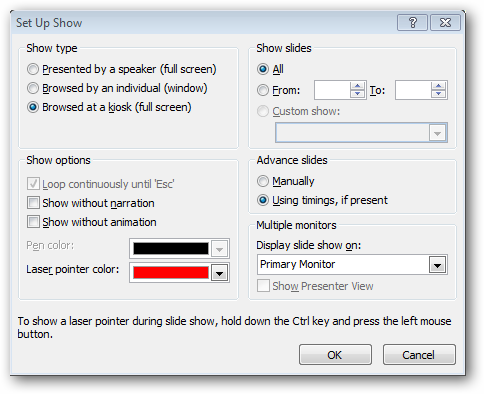
- Вкладка «Показ слайдов» → «Настройка показа слайдов».
- Выберите опцию «Просмотр в киоске (полный экран)» (Browsed at a kiosk (full screen)). Это включает автоматический переход по записанным таймингам.
- Запуск такого показа возможен из режима показа слайдов; нажмите Esc, чтобы остановить самозапуск.
Важно: при самозапуске слайды будут сменяться по записанным таймингам — если вы окажетесь медленнее, следующий слайд появится автоматически. Всегда проверяйте репетицию на «живой» подаче.
Как скорректировать или очистить тайминги
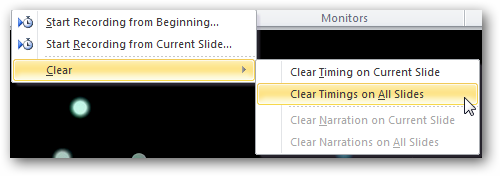
- Чтобы перезаписать тайминги — начните запись снова: можно с начала презентации или с текущего слайда.
- Чтобы удалить все записанные тайминги — используйте функцию очистки таймингов в меню «Показ слайдов».

Полезные приёмы и альтернативы
- Presenter View (Режим докладчика). Используйте режим докладчика для контроля текущего времени, заметок и ближайших слайдов без изменения видимого для аудитории показа.
- Мануальный таймер. Иногда проще контролировать время вручную (таймер на телефоне или смарт-часах) — это даёт гибкость при обсуждениях.
- Комбинация. Например, автоматический режим для демонстраций на улице и ручной для живых выступлений с Q&A.
Когда автоматический тайминг не подходит:
- Если слайды предполагают длительное живое обсуждение — автоматический переход может помешать.
- На мероприятиях с нестандартным регламентом или когда модератор может попросить дополнительные вопросы.
Ментальные модели и правила оценки времени
- Правило плотности: для слайда с текстом/списком планируйте 30–90 секунд. Для слайда с диаграммой — 60–180 секунд. Для слайда с дискуссией — 2–5 минут.
- Правило «трёх прогонов»: быстрая репетиция → репетиция с паузами → полная симуляция.
Факт-бокс с ключевыми принципами:
- Делайте минимум две полные репетиции.
- Выделяйте дополнительные 10–20% времени для технических заминок.
- Помечайте «опасные» слайды (видео, онлайн-страницы) заранее.
Чек-листы по ролям
Чек‑лист для докладчика:
- Пройти 2–3 репетиции с таймингом.
- Отметить слайды, требующие доп. времени.
- Проверить наличие заметок в режиме докладчика.
- Убедиться, что самозапуск не включён во время живого выступления.
Чек‑лист для AV‑теха:
- Проверить совместимость версии PowerPoint и оборудования.
- Прогнать самозапуск на проекторе/мониторе заранее.
- Иметь план отката (стоп/Esc, переключение на ручное управление).
Чек‑лист для организатора:
- Установить регламент и предупредить докладчиков.
- Подготовить резервный компьютер/флешку с презентацией.
- Обеспечить стабильное подключение к сети, если есть онлайн-контент.
Мини‑методология репетиции (5 шагов)
- Быстрая прогонка текста и структуры (10–15 минут).
- Прогонка с таймером, запись таймингов (полная репетиция).
- Анализ продолжительности по слайдам, корректировка содержания.
- Фокусная репетиция проблемных слайдов (видео, веб-вставки).
- Финальная симуляция в режиме показа (с учетом всех пауз).
Критерии приёмки
- Общая длительность презентации укладывается в отведённое время ±10%.
- Для каждого ключевого слайда записано время и оно адекватно по содержанию.
- Видео и встраиваемый контент проигрываются корректно в режиме самозапуска.
- Докладчик комфортно управляет темпом и может при необходимости остановить или продлить обсуждение.
Отказоустойчивость и откат
Если самозапуск начал рабоать некорректно или слайды меняются слишком быстро:
- Нажмите Esc, чтобы выйти из режима показа.
- Переключитесь в режим докладчика и используйте ручную навигацию.
- При необходимости очистите тайминги и перепишите их после повторной репетиции.
Заключение
Запись таймингов и настройка самозапуска в PowerPoint экономит время и делает презентацию предсказуемой для организаторов и аудитории. Репетиция — ключевой этап: несколько прогонов, пометки проблемных слайдов и чек‑листы по ролям помогут избежать сюрпризов.
Какие приёмы вы используете для контроля времени в презентациях? Поделитесь своими советами и ситуациями, где автоматический тайминг помог или, наоборот, помешал.

Похожие материалы

Несколько аккаунтов Skype: Multi Skype Launcher

Журнал для работы: повысить продуктивность

Персональные звуки уведомлений на Android

Скачивание шоу Hulu для офлайн‑просмотра

Microsoft Start: персонализированная новостная лента
