
Как посмотреть старые снимки Street View в Google Maps

Быстрые ссылки
- Как просмотреть старые снимки Street View
- Где исторические снимки доступны лучше всего
- Что ещё можно сделать с Google Maps
Как просмотреть старые снимки Street View
Google периодически обновляет данные Street View, но старые снимки сохраняются и доступны через веб‑версию Google Maps на компьютере. Откройте maps.google.com в браузере на ПК (на смартфоне этот интерфейс обычно недоступен).
- Включите режим Street View. Перетащите значок Pegman (иконка «человечка») на карту и отпустите над улицей или нажмите на точку и затем кликните миниатюру Street View внизу экрана.
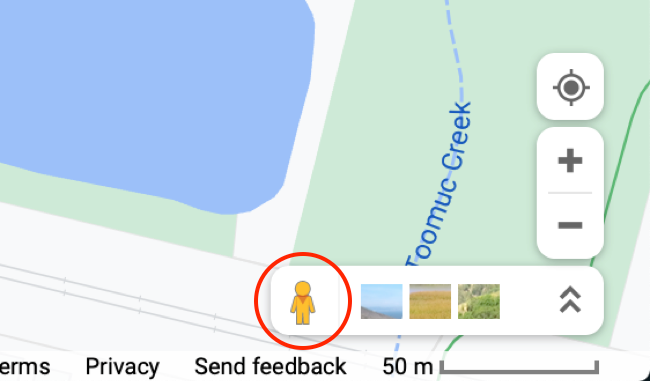
- Если для этой точки доступны старые снимки, в правом верхнем углу окна появится значок часов со стрелкой вниз. Нажмите на него.

- Появится временная шкала. Передвигайте ползунок, чтобы листать съёмки по годам. Вы можете перемещаться по сцене, менять угол и расстояние — превью обновляется в реальном времени. Нажмите на изображение для полноэкранного просмотра.
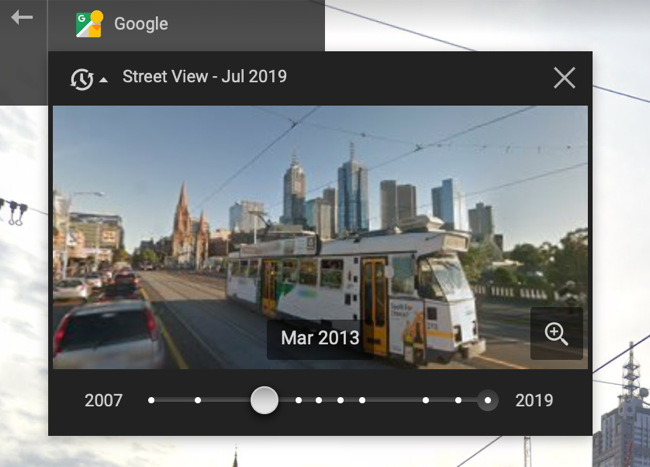
- Чтобы вернуться к актуальному снимку, перетащите ползунок в самый правый край и снова нажмите изображение.
Где исторические снимки доступны лучше всего
Покрытие и глубина исторической архивации зависят от региона. В районах, где Google чаще ездил с камерами (например, вокруг офисов Google и крупных городов США), архив может начинаться с 2007 года. В небольших городах или отдалённых дорогах доступен только один «проход», и значок часов может отсутствовать.
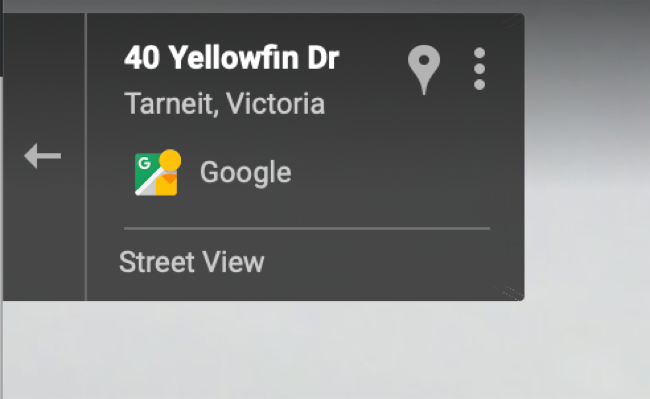
Если вы не видите значок часов, это означает, что для этой точки доступен только один проход команды Street View.
Альтернативные подходы и когда просмотр не работает
Когда исторические снимки недоступны:
- Улица могла быть проехана только один раз — архивов нет.
- Съёмка могла быть частично замазана из соображений приватности (лица, номера домов).
- Улица может быть частной, закрытой или находиться в зоне с ограничениями доступа.
Альтернативы:
- Google Earth (десктопное приложение) предлагает исторические спутниковые снимки и временную шкалу для видов сверху.
- Сторонние проекты со стрийт‑уровневыми изображениями: Mapillary, KartaView и локальные картографические архивы. Они могут иметь снимки, которых нет в Google.
- Обратиться в муниципальные архивы или кадастровые службы — иногда там хранятся фотографии улиц и фасадов.
Важно: сторонние сервисы имеют разное покрытие и политику приватности. Проверяйте лицензию и условия использования перед загрузкой или публикацией изображений.
Быстрая методология: шаги для исследования исторических снимков
- Откройте maps.google.com на компьютере.
- Переведите карту в Street View (перетаскиванием Pegman или кликом по миниатюре).
- Ищите значок часов в правом верхнем углу — он сигнализирует о доступной истории.
- Перемещайте ползунок времени и проверяйте метаданные (год, приблизительная дата съёмки).
- Сохраняйте ссылки на интересные кадры или делайте скриншоты для документов.
Практические чек‑листы по ролям
- Турист:
- Найти памятник или фасад, посмотреть изменения за годы.
- Сохранить ссылки в списке «Мои места».
- Исследователь/архивист:
- Зафиксировать год съёмки, координаты и версию снимка.
- Проверить альтернативные источники (Mapillary, муниципальные фото).
- Собственник недвижимости:
- Проверить изменения соседних зданий и улицы по годам.
- Обратить внимание на размытости и приватность — при необходимости запросить корректировку.
Ментальные модели и подсказки
- Если вы видите несколько карточек дат — это многопроходная улица. Чем чаще Google ездит по району — тем больше слоёв истории.
- Низкое качество снимка обычно указывает на ранние съёмки (2007–2010 гг.).
- Отсутствие значка часов почти всегда означает, что исторических кадров нет.
Конфиденциальность и правовые заметки
Google автоматически размывает лица и номера машин в Street View из соображений приватности. Если вы выявили изображение с нарушением приватности или ошибочным размытием, используйте функцию “Сообщить о проблеме” в интерфейсе Street View.
Примечание по защите данных (GDPR/локальные нормы): при использовании и хранении изображений с личными данными соблюдайте местные правила — не публикуйте изображения, содержащие идентифицируемую личную информацию, без явного согласия.
Когда лучше использовать другие инструменты
- Нужны исторические спутниковые снимки — используйте Google Earth Pro на компьютере.
- Нужны кадры с другого ракурса или более частые обновления — проверяйте Mapillary или KartaView.
- Нужна официальная документальная фотосъёмка — обратитесь в муниципалитет или локальные архивы.
Мини‑факты
- Источники съёмки Street View: автомобили, рюкзачные камеры и иногда тротуарные устройства.
- Периодичность обновлений зависит от региона и интенсивности трафика: от нескольких месяцев до нескольких лет.
Примерная инструкция в одну строку
Откройте maps.google.com → включите Street View → нажмите значок часов в правом верхнем углу → передвигайте ползунок времени.
FAQ
Можно ли просмотреть старые снимки Street View на смартфоне?
Официально интерфейс с ползунком времени доступен в веб‑версии на компьютере. На мобильных устройствах можно попробовать включить «Запрос версии сайта для компьютера» в браузере и открыть maps.google.com, но корректность работы зависит от браузера и устройства.
Почему я не вижу значок часов?
Это значит, что Google сделал только один проход по этой точке и исторических снимков нет.
Можно ли скачать старые снимки для архива?
Вы можете делать скриншоты или сохранять ссылки на конкретные снимки. Для массового скачивания используйте API или соответствующие сервисы с учётом их условий использования.
Краткое резюме
- Исторические снимки Street View доступны преимущественно в десктопной версии Google Maps.
- Отсутствие значка часов означает, что для выбранного места нет архивных съёмок.
- Для альтернативных видов истории используйте Google Earth, Mapillary или локальные архивы.
Важно: всегда уважайте приватность и местные правила при использовании и публикации изображений.

Похожие материалы

Несколько аккаунтов Skype: Multi Skype Launcher

Журнал для работы: повысить продуктивность

Персональные звуки уведомлений на Android

Скачивание шоу Hulu для офлайн‑просмотра

Microsoft Start: персонализированная новостная лента
