
Тайм‑блокинг в Google Календаре для студентов
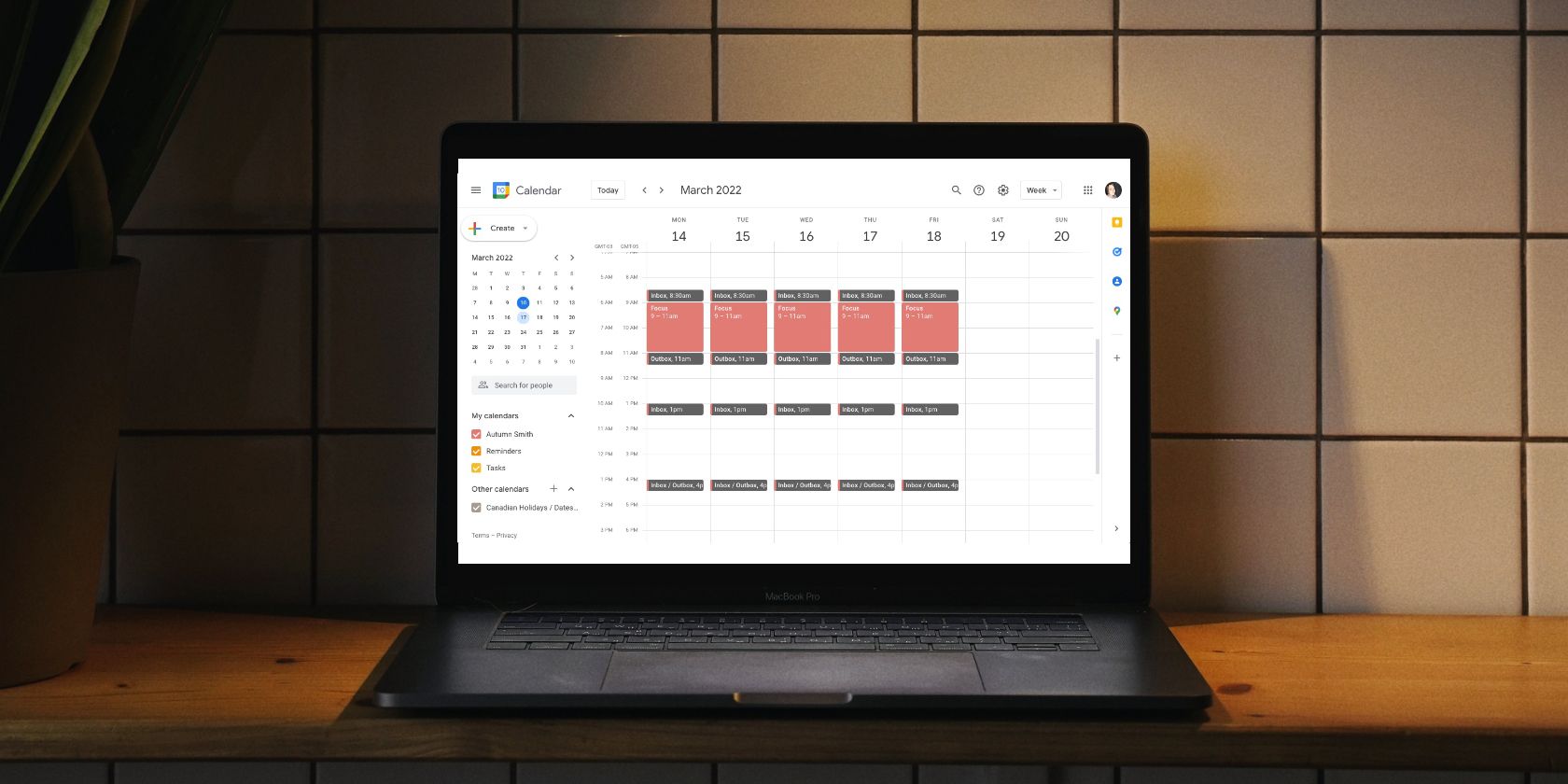
Как студент, вы постоянно балансируете между лекциями, домашними заданиями, работой и личной жизнью. Бумажный планнер иногда не уведомляет и не даёт гибкости. Google Календарь решает эту проблему: тайм‑блокинг позволяет резервировать конкретные временные интервалы под задачи и проводить сессии продуктивно.
Что такое тайм‑блокинг
Тайм‑блокинг — это метод планирования, в котором день делится на блоки времени, каждый из которых отведён под одну задачу или группу задач. Кратко: резервируйте время, придерживайтесь плана, корректируйте по мере необходимости.
Ключевые преимущества:
- Чёткая граница между задачами и отдыхом.
- Меньше переключений контекста.
- Возможность видеть конфликтующие события и предотвращать перегрузку.
Важно: тайм‑блок — это намерение, а не канделябр; гибкость сохраняется.
1. Создайте отдельный календарь для тайм‑блокинга
Отдельный календарь помогает отделить «введённые вручную» учебные сессии от обычных встреч и личных событий. Так вы легко включаете/отключаете видимость блоков и настраиваете уведомления отдельно.
Шаги:
- Откройте Google Календарь (calendar.google.com).
- Внизу слева рядом с «Другие календари» нажмите плюс → Создать новый календарь.
- Дайте имя: например «Тайм‑блокинг» или «Учёба».
- Нажмите Создать календарь.
- Вернитесь в основной вид календаря и нажмите три точки рядом с именем нового календаря, чтобы выбрать цвет и параметры отображения.
Заметка: отдельный календарь удобен ещё и тем, что для него можно задать собственные уведомления по умолчанию и делиться им с группой.
2. Однократные и повторяющиеся блоки
Если вы хотите выделять одно и то же время каждую неделю, создавайте повторяющееся событие. Так вы экономите время и поддерживаете рутину.
Правильный порядок действий:
- Создайте новое событие в нужном временном слоте.
- Укажите название (например «Чтение — Биохимия»).
- В окне события нажмите на дату/время.
- В выпадающем списке «Повторение» выберите нужную опцию: «Каждую неделю», «Каждый день» или Пользовательски для точной настройки.
- Если вы планируете блоки на ограниченный период (например, 6 недель перед экзаменом), используйте «Пользовательски» и задайте дату окончания.
- Нажмите Сохранить.
При редактировании календарь спросит, применить изменение только к этому событию, к этому и следующим или ко всем. Помните: выбор «ко всем» изменит прошлые и будущие записи.
Когда повтор не нужен, просто создайте одноразовый блок.
3. Делайте описания полезными — план сессии заранее
Просто «Учёба 1 час» — это намерение. Лучше написать, что конкретно вы будете делать: темы, номера заданий, страницы, время на отдых.
Советы по описанию:
- Используйте буллеты: 25 минут — чтение, 5 минут — заметки, 30 минут — задания.
- Вставляйте ссылки на сольники, заметки или лекции.
- Прикрепляйте файлы (PDF, слайды). Так всё под рукой.
Пример описания:
- Тема: главы 4–5
- Задача: подготовить конспект + решить упражнения 1–4
- Метод: Pomodoro (25/5)
- Материалы: ссылка на папку в Drive
4. Видимость: Busy (занят) vs Free (свободен)
При создании события укажите статус занятости: Занят (Busy) или Свободен (Free). Это важно, если вы делитесь календарём с коллегами или одногруппниками.
Когда выбрать «Занят»:
- Это важная, непереносимая сессия.
- Вы хотите предотвратить двойное бронирование.
Когда выбрать «Свободен»:
- Блок скорее ориентировочный.
- Вы допускаете перекрытия (например короткий звонок с другом).
Выбор влияет не на то, как вы работаете, а на то, как видят ваше время другие.
5. Уведомления: как не опоздать в режим учёбы
Уведомления дают время переключиться и подготовиться. Подумайте, сколько минут нужно, чтобы закончить текущее дело и перейти в учёбу.
Настройка уведомлений по умолчанию для вашего тайм‑блокинга:
- Нажмите шестерёнку в правом верхнем углу → Настройки.
- В разделе «Настройки для моих календарей» выберите ваш календарь «Тайм‑блокинг».
- Прокрутите до «Уведомления событий» и добавьте нужные напоминания (например 15 минут и 10 минут).
Совет: для глубокой концентрации используйте напоминание за 10–15 минут и ещё одно — за 1 минуту.
6. Интеграция с Google Tasks
Google Tasks работает с календарём: вы можете превратить задание в элемент графика.
Как добавить задачу в календарь:
- Создайте новую запись и выберите Задача вместо Событие.
- Добавьте детали: краткое описание и ссылку на материалы.
- Выберите список задач (например «Домашка», «Проекты»).
- Сохраните.
Задача появится в календаре жёлтым цветом. В правой боковой панели нажмите иконку Google Tasks, чтобы просмотреть все списки.
Также можно создавать задачи без даты и использовать списки для категорий: «Учёба», «Работа», «Быт».
Мини‑методология: как спланировать сессии за 10 минут
- Выделите 10 минут в конце дня.
- Просмотрите дедлайны и занятия.
- Создайте блоки по приоритету: 1—3 самые важные темы.
- В описании блока укажите конкретные шаги.
- Установите уведомления и статус занятости.
- На следующей неделе скорректируйте.
Это простая рутина, которая превращает разрозненные задачи в рабочую неделю.
Что делать, если тайм‑блокинг не работает
Важно понимать, что метод не универсален. Типичные причины провала и решения:
- Вы ставите слишком длинные блоки. Решение: разбивайте на Pomodoro‑циклы (25/5).
- Блоки не реалистичны. Решение: начинайте с коротких 30–45 минут.
- Жёсткий график вызывает стресс. Решение: оставляйте «буферные» блоки для непредвиденных дел.
- Вы постоянно редактируете события. Решение: используйте повторяющиеся блоки и корректируйте их только раз в неделю.
Альтернативные подходы и их сочетание
- Pomodoro + Календарь: используйте календарь для планирования Pomodoro‑сессий.
- Timeboxing: назначьте только цели на день, не минутируйте; используйте календарь для рамок.
- Списки задач + календарь: планируйте крупные задачи в календаре, мелкие — в списках.
Каждый метод можно комбинировать: календарь — центральный планировщик, метод — способ выполнения.
Роль‑ориентированные чек‑листы
Студент‑полный день:
- Установить повторяющиеся блоки лекций.
- Отдельные блоки на задания после пары.
- Ежедневные трёхпунктовые приоритеты.
Студент‑с‑работой на частичную занятость:
- Пометить рабочие смены как «Занят».
- Планировать учёбу вокруг смен, с учетом усталости.
- Буферы по 30–60 минут перед сменой.
Куратор проекта/группы:
- Совместный календарь для дедлайнов.
- Общие встречные блоки для синхронизаций.
- Отмечать ответственных и приоритеты в описаниях.
Шаблоны описаний событий (шпаргалка)
Шаблон «Чтение + практика»:
- Тема:
- Цель: (что должен уметь после сессии)
- План действий: 25 мин чтение, 5 мин заметки, 30 мин упражнения
- Материалы: ссылка
Шаблон «Подготовка к экзамену»:
- Блок: Повторение тем A–D
- Цель: закрыть пробелы по темам A,B
- Критерии успеха: решить 10 контрольных вопросов
Сохраните шаблоны в заметках и копируйте в поле описания.
SOP: Недельный цикл тайм‑блокинга
- Воскресенье — обзор: просмотрите дедлайны, добавьте обязательные блоки. (20–30 минут)
- Понедельник — утренний чек: убедитесь, что уведомления активны. (5 минут)
- Каждый вечер — краткая ретроспектива: что выполнено, что переносится. (10 минут)
- По мере необходимости — корректировка повторяющихся блоков.
Критерии приёмки:
- Блоки на следующую неделю созданы и видны.
- Уведомления настроены.
- Описание содержит задачу и материалы.
Тест‑кейсы / Критерии приёмки
Тест 1: Повторяющееся занятие
- Шаги: Создать повторяющееся событие каждую среду 18:00, закончить через 6 недель.
- Ожидаемый результат: событие отображается в расписании каждую среду до заданной даты.
Тест 2: Уведомления по умолчанию
- Шаги: Задать уведомления 15 и 5 минут в настройках календаря тайм‑блокинга.
- Ожидаемый результат: новые события наследуют эти уведомления.
Тест 3: Интеграция с Google Tasks
- Шаги: Создать задачу с датой, проверить появление в календаре.
- Ожидаемый результат: задача появляется в жёлтом и доступна в списках Tasks.
Примеры ошибок и способы отката
Ошибка: массовое изменение повторяющихся блоков и нежелательные изменения в прошлом. Откат: при редактировании выбрать «Только это событие» или вручную вернуть предыдущие записи.
Ошибка: пропущенные уведомления из‑за отключённых звуков. Откат: проверить системные настройки уведомлений и включить звук/баннеры.
Важно: перед массовыми правками делайте экспорт календаря (Настройки → Экспорт), чтобы иметь резервную копию.
Потенциальные риски и смягчения
Риск: перегруз плана и выгорание. Смягчение: внедрить дни с низкой нагрузкой и регулярные перерывы.
Риск: конфликты с рабочим графиком. Смягчение: отмечать рабочие смены как «Занят» и планировать вокруг них.
Риск: утечка личных событий при шаринге. Смягчение: делиться только отдельным календарём «Тайм‑блокинг» и избегать вложений с личными данными.
Короткий чек‑лист на момент начала сессии
- Отключил/включил телефонные уведомления.
- Проверил материалы в описании блока.
- Установил таймер (Pomodoro или другой).
- Объявил семье/соседям, что буду недоступен(а) на время сессии.
Часто задаваемые вопросы
Q: Нужно ли держать все учебные дела в календаре? A: Нет. Ставьте в календарь только те блоки, где важна фиксация времени или нужна напоминалка.
Q: Чем тайм‑блокинг отличается от просто расписания? A: Тайм‑блокинг фокусируется на намерениях и конкретных действиях в отведённое время, а не только на событиях по времени.
Q: Как комбинировать тайм‑блокинг и гибкий график работы? A: Оставляйте буферные блоки и используйте статус «Свободен», когда возможны изменения.
Итог
Google Календарь — мощный инструмент для тайм‑блокинга. Создайте отдельный календарь, делайте повторяющиеся события для рутинных задач, детализируйте описания и настраивайте уведомления. Комбинируйте метод с Pomodoro и списками задач, чтобы добиться устойчивой и здоровой продуктивности.
Факты в цифрах: без точных статистик — ориентируйтесь на личные метрики: сколько блоков вы выполняете в неделю, сколько процентов времени уходит на прерывания. Следите за этими показателями и корректируйте план.
Заметка: начните с малых изменений. 2–3 реальных блока в неделю уже улучшат результат.
Краткое резюме:
- Отдельный календарь для тайм‑блокинга.
- Чёткие описания и вложения.
- Повторяющиеся события для привычек.
- Настройка уведомлений и статуса занятости.

Похожие материалы

Несколько аккаунтов Skype: Multi Skype Launcher

Журнал для работы: повысить продуктивность

Персональные звуки уведомлений на Android

Скачивание шоу Hulu для офлайн‑просмотра

Microsoft Start: персонализированная новостная лента
