
Как оптимизировать браузер для продуктивной работы онлайн

Сосредоточенность в интернете легко теряется: одно уведомление или клик — и вы в ленте новостей. Но браузер можно превратить из источника отвлечений в инструмент, который помогает работать быстрее и чище. Ниже — практическая инструкция с пошаговыми действиями, объяснением, набором чек-листов и планом внедрения.
Важно: перед массовым удалением истории, куки или расширений сделайте резервную копию паролей и важных данных автозаполнения.
1. Удалите неиспользуемые расширения
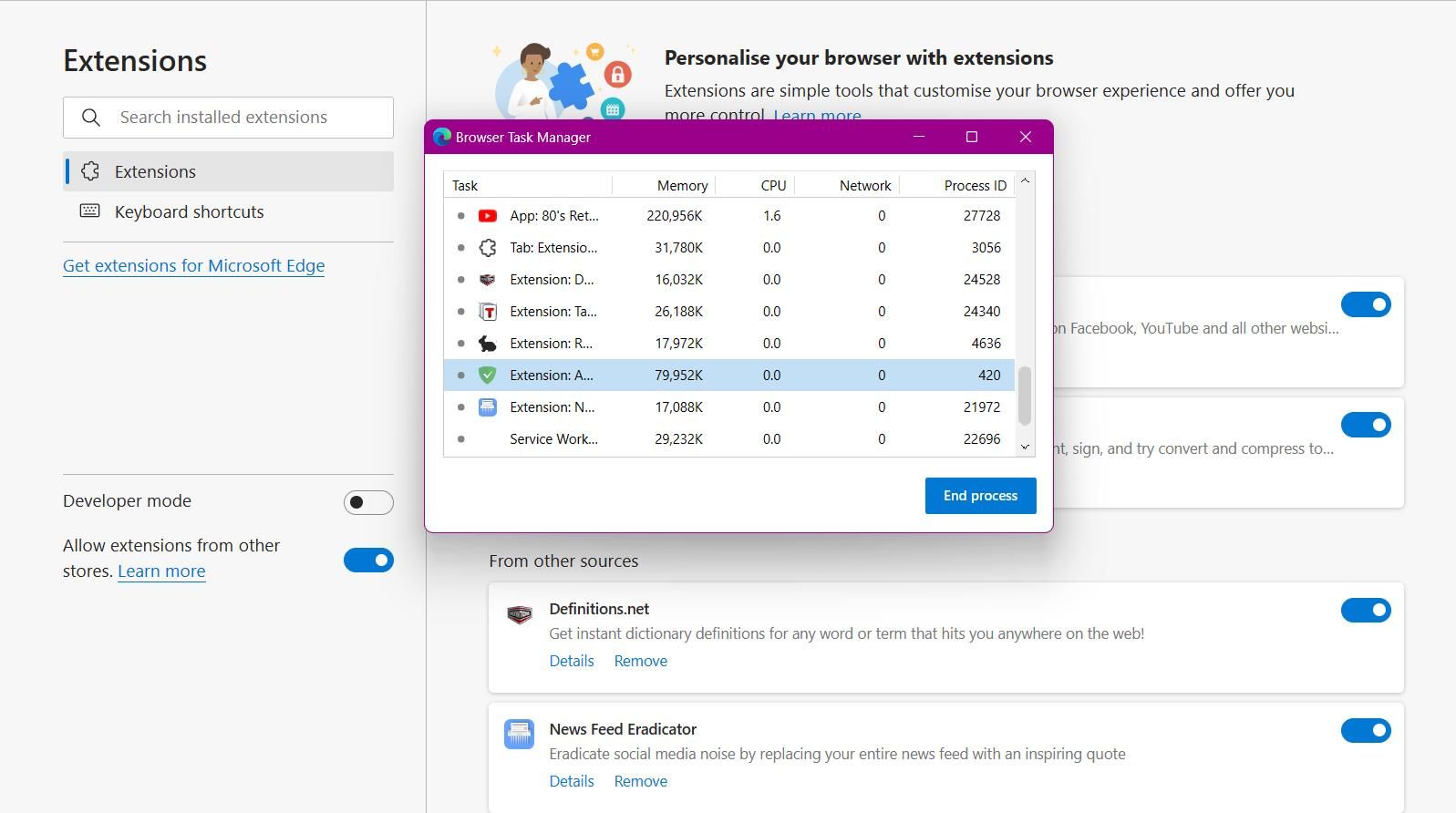
Зачем: большое количество расширений захламляет интерфейс и может потреблять оперативную память, замедляя браузер. Некоторые расширения шумят уведомлениями или вставляют контент на страницы.
Как проверить нагрузку:
- Откройте диспетчер задач браузера — в большинстве Chromium‑браузеров сочетание клавиш
Shift + Esc. - Посмотрите, какие расширения используют много памяти или процессора.
Пошаговое удаление в Microsoft Edge:
- Нажмите иконку с изображением пазла (справа от адресной строки).
- Выберите Управлять расширениями (Manage Extensions) для просмотра полного списка.
- Нажмите Удалить рядом с ненужными расширениями.
Советы:
- Если не уверены, отключите расширение на неделю и посмотрите, изменилось ли поведение. Если нет — удаляйте.
- Оставьте расширения, которые закрывают разрыв между рабочими задачами (пароли, менеджеры буфера обмена, автозаполнение), но минимизируйте их количество.
2. Организуйте закладки в папки
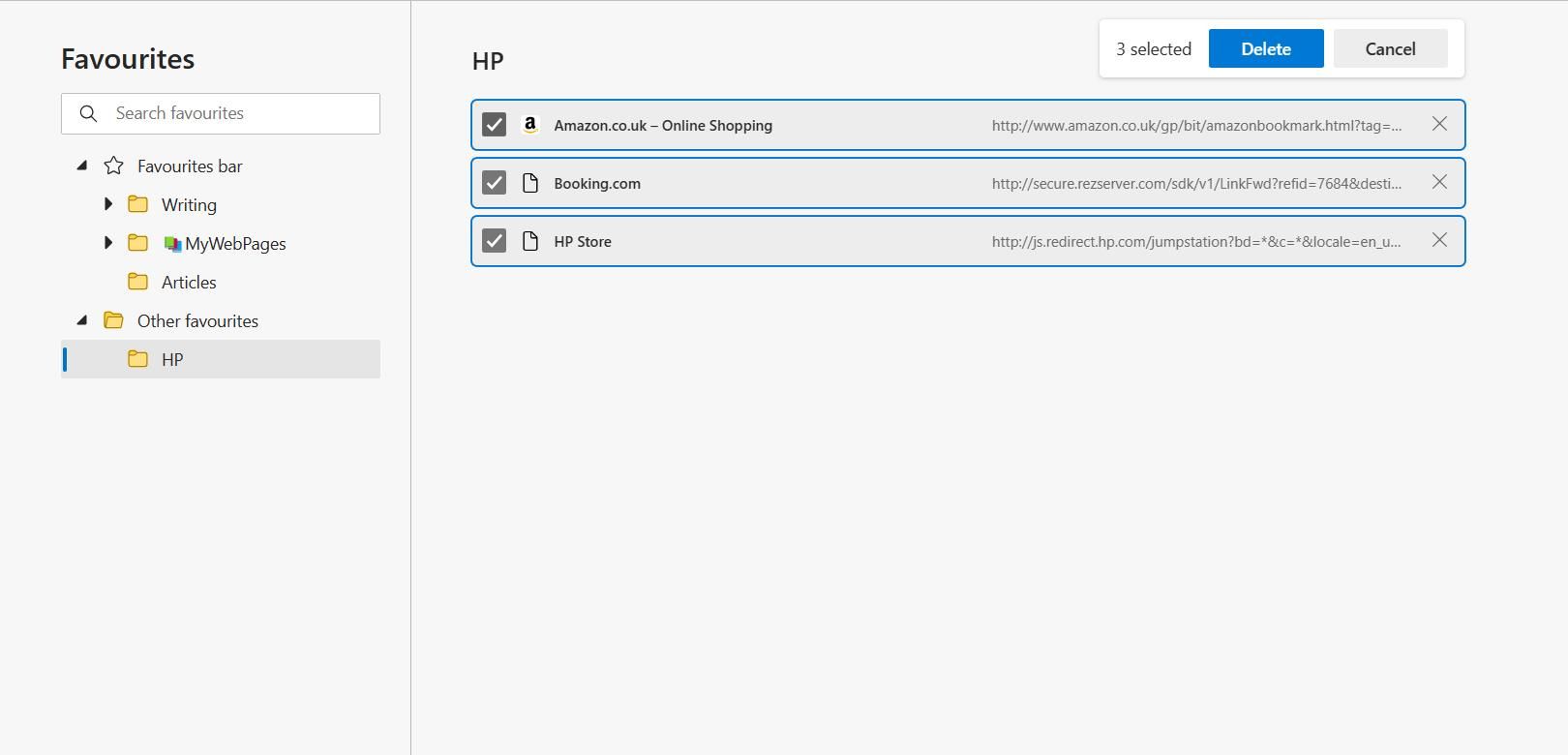
Зачем: длинная полоса закладок без структуры провоцирует хаос и отвлекает. Фолдеры ускоряют поиск нужного ресурса и уменьшают визуальный шум.
Как создать папку на панели закладок:
- Щёлкните правой кнопкой мыши по свободному месту на панели закладок и выберите Добавить папку.
- Выберите корневую папку и нажмите Сохранить.
Менеджер закладок:
- Откройте менеджер закладок:
Ctrl + Shift + O(в Chrome и Edge). - Перенесите часто используемые ссылки в верхние папки. Менее приоритетные — в архивные.
Правила организации:
- Максимум 5–6 папок на первый экран; в каждой — подкатегории по проектам.
- Именуйте папки коротко и однозначно: «Клиенты», «Исследования», «Шаблоны», «Инструменты».
3. Оптимизируйте страницу новой вкладки
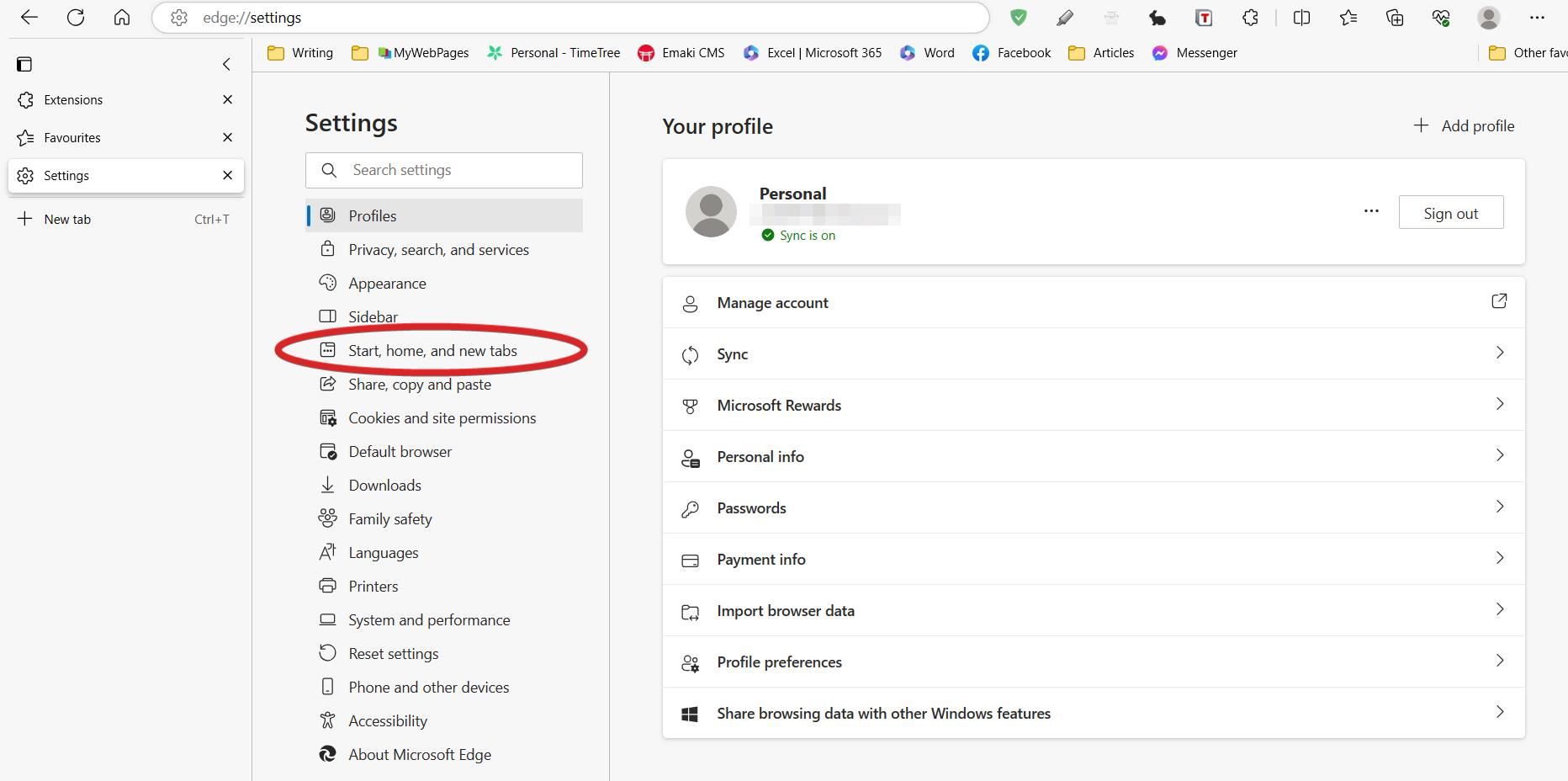
Зачем: стандартные страницы новой вкладки часто показывают новости и рекомендации — отличные ловушки для прокрастинации.
Как перенастроить новую вкладку в Microsoft Edge:
- Введите
edge://settingsи откройте страницу настроек. - Выберите Пуск, домашняя страница и новые вкладки.
- В опциях новой вкладки выберите Открывать эти страницы и нажмите Добавить новую страницу.
- Введите URL поиска (например,
https://www.google.com) или страницу с минималистичным интерфейсом.
Польза: вы избавитесь от визуальных триггеров новостных карточек и получите быстрый доступ к поиску или инструментам.
Совет: для вдохновения используйте простые страницы вида «пустая ссылка» или личный дашборд с задачами.
4. Используйте панель закладок стратегически
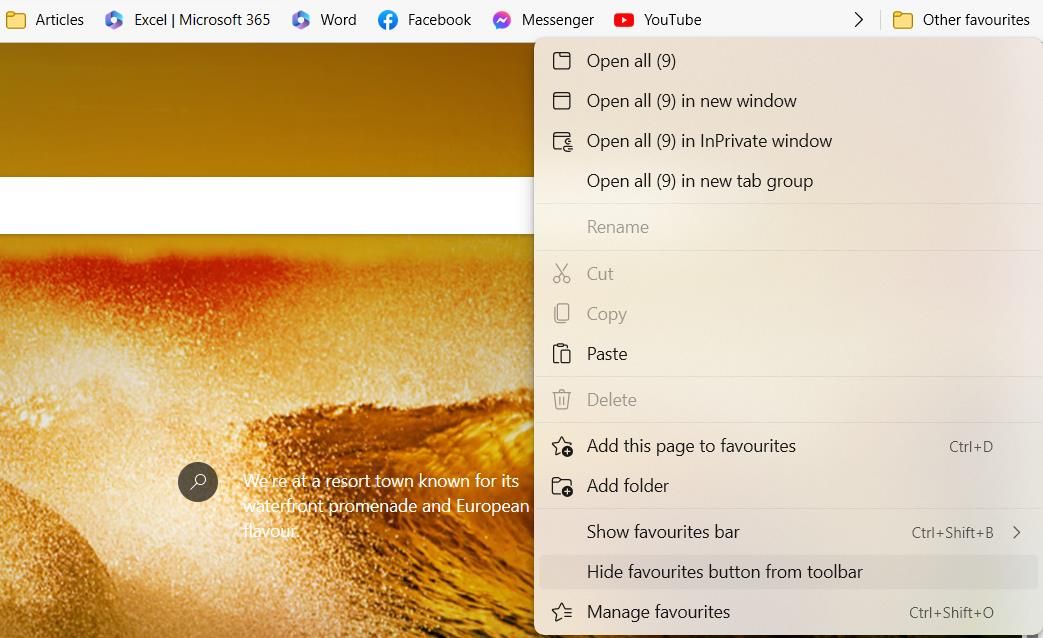
Зачем: панель закладок — отличный доступ, но при избытке ссылок она сама становится источником отвлечений.
Рекомендации:
- Оставьте на панели 5–6 рабочих ссылок: рабочие инструменты, корпоративный почтовый ящик, таск‑менеджер.
- Скрывайте панель полностью, если она мешает:
Ctrl + Shift + B(Chrome/Edge). - Если хотите видеть панель только на новой вкладке: правый клик → Показать панель закладок → Только на новых вкладках.
5. Очистите историю браузера
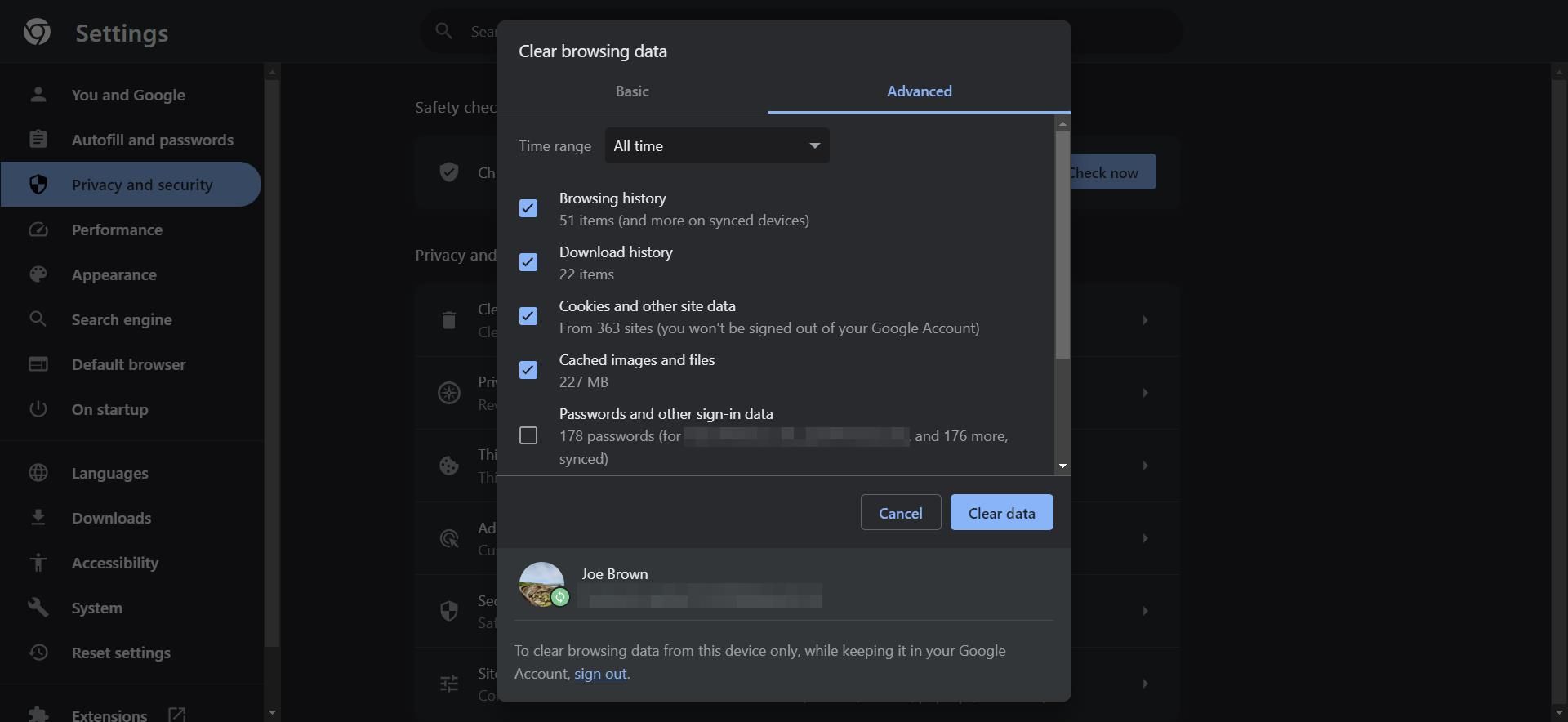
Зачем: накопленная история, куки и кеш занимают место и иногда влияют на поведение сайтов. Периодическая очистка помогает устранить баги и освободить хранилище.
Как очистить в Chrome:
- Откройте историю:
Ctrl + H. - Нажмите Очистить данные просмотров в боковой панели.
- Перейдите на вкладку Дополнительно и выберите временной диапазон Все время.
- Отметьте нужные элементы (история, куки, кеш). Снимите флажки с паролей и данных автозаполнения, если они важны.
Совет: используйте автоматическую очистку при выходе из браузера для гостевого профиля или отдельного профиля «для серфинга».
6. Сохраняйте вкладки для позже
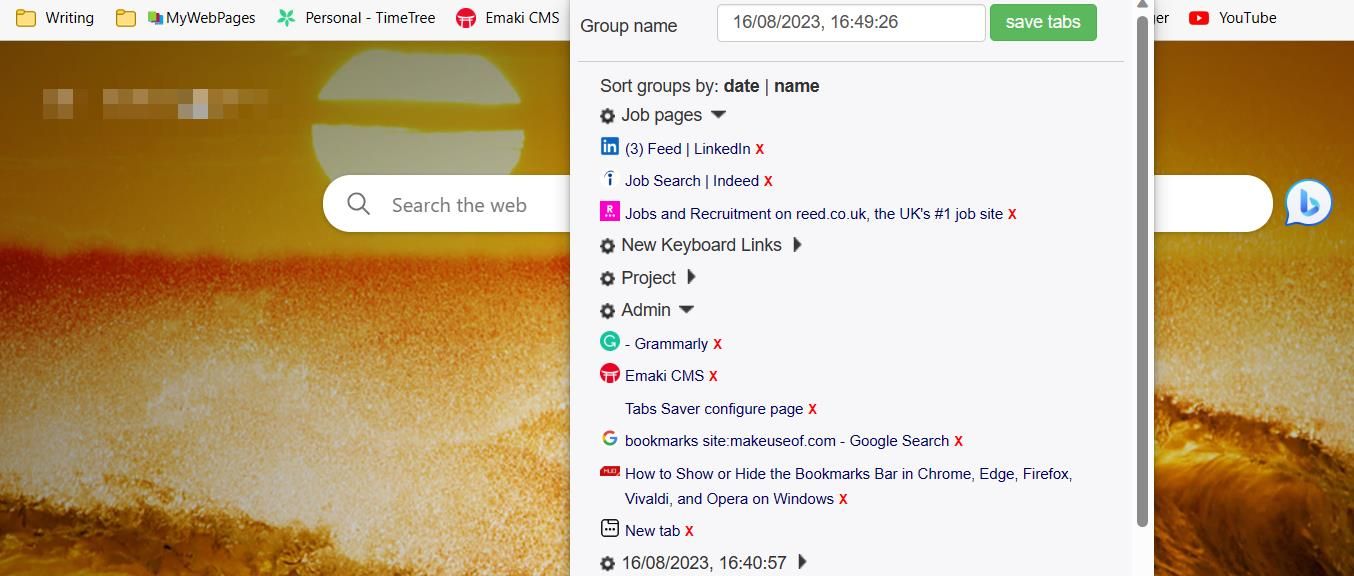
Проблема: оставленные открытыми десятки вкладок — формальное чувство «готовности», но реальная потеря фокуса и ресурсов.
Решение: расширения для сохранения вкладок, например Tabs Saver.
Как это работает:
- Нажмите иконку расширения — оно группирует текущие вкладки в набор.
- Сохраняйте группы с метками по проектам и дате.
- По необходимости восстанавливайте группы одним кликом.
Альтернатива: используйте встроенные группы вкладок в Chromium‑браузерах или чит‑лист типа Pocket для сохранения материалов на потом.
7. Устанавливайте сайты как отдельные приложения
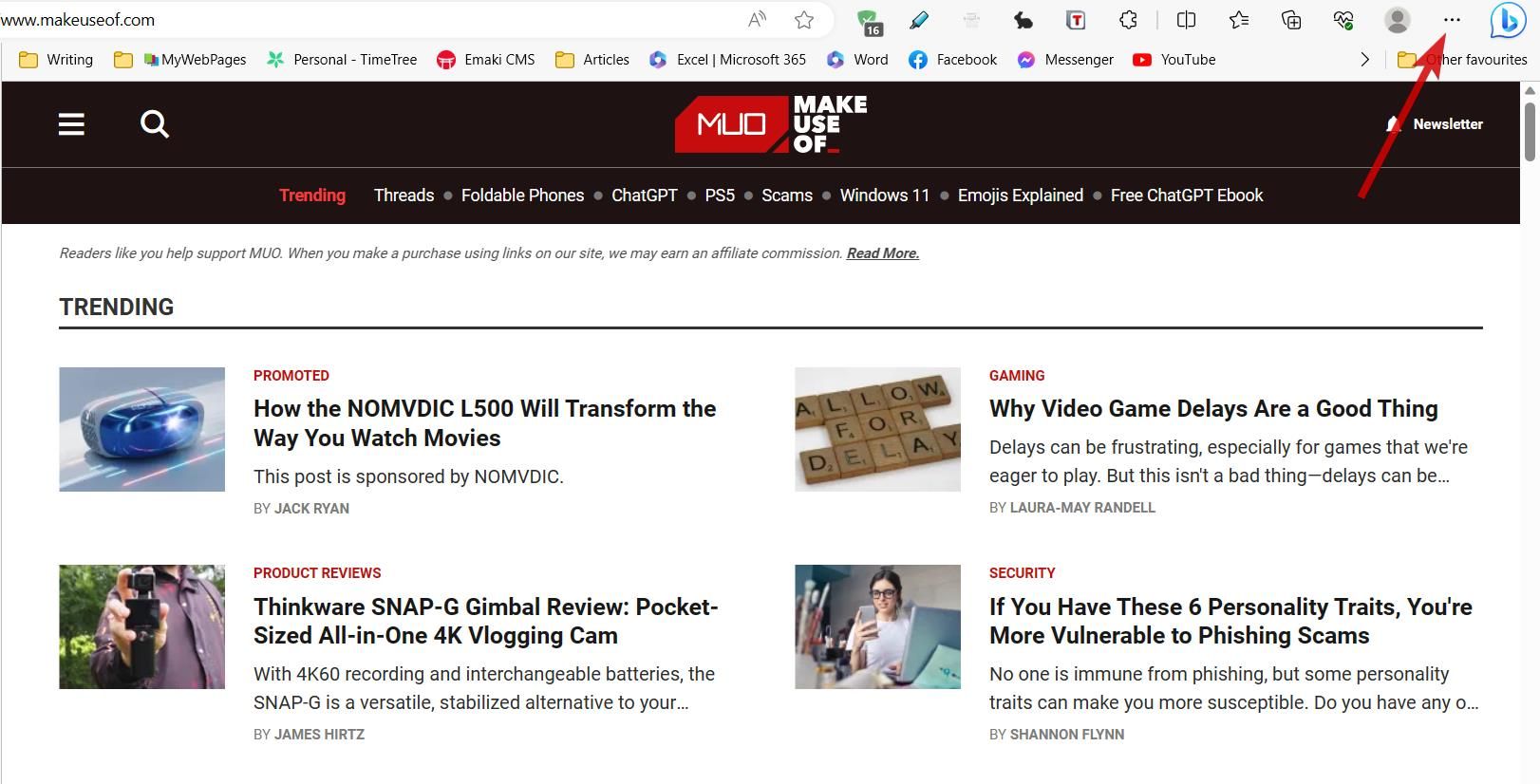
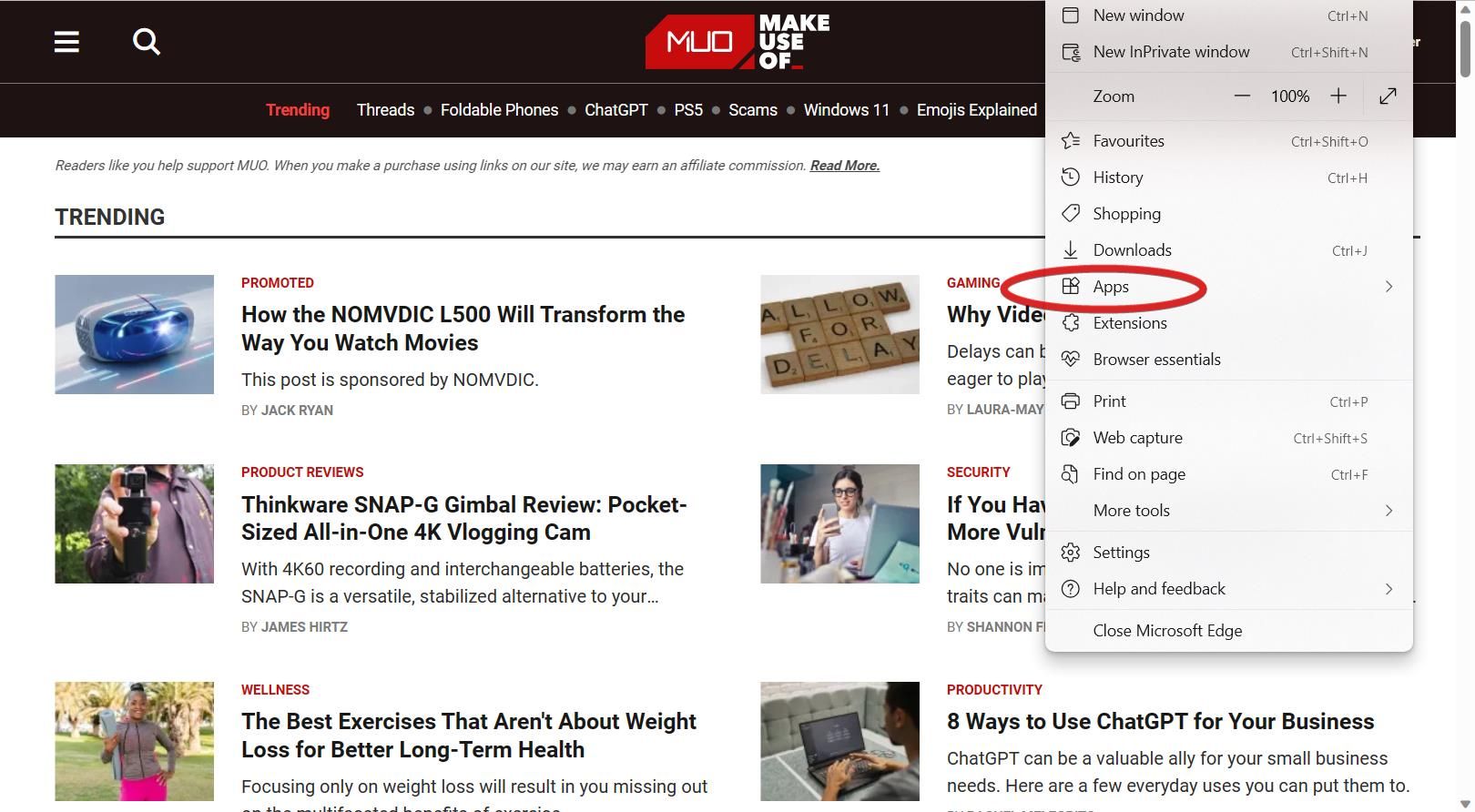
Почему это помогает: веб‑приложения открываются в отдельном окне без адресной строки и вкладок — меньше визуальных отвлечений.
Как установить сайт как приложение в Edge:
- Нажмите три точки в правом верхнем углу браузера.
- Наведите курсор на Приложения.
- Выберите Установить этот сайт как приложение.
- При желании измените имя и иконку перед установкой.
Подходит для: таск‑менеджеров, почты, корпоративных порталов и контрол‑панелей.
Когда подходы не работают
Иногда даже оптимизированный браузер не спасает от отвлечений. Вот частые причины и способы их обхода:
- Если отвлекают внешние уведомления — отключите системные уведомления для браузера или приложений.
- Если проблема в самом рабочем процессе (неопределённые цели) — сначала уточните цели и установите временные блоки работы.
- Если вы работаете в команде, где культура поощряет постоянную доступность — договоритесь о «тихих часах» или используйте статусы «Не беспокоить».
Альтернативные подходы
- Полный переход на отдельный профиль/пользовательский аккаунт для работы и личного серфинга.
- Использование специализированных браузеров для разработчиков или приватного профиля для минималистичного интерфейса.
- Аппаратные решения: второй монитор или планшет для личного серфинга.
Ментальные модели и эвристики
- Правило 2+2: если ссылка не нужна в следующие 2 дня и не относится к двум текущим приоритетам — сохраняйте её в архив, а не на панель.
- Контейнеризация задач: один профиль/приложение = один рабочий контекст.
- Закон трёх удалений: удаляйте каждые 3 месяца 30% старых закладок и расширений.
Мини‑методология: план внедрения за 7 дней
День 1 — диагностика: откройте диспетчер задач браузера, посмотрите потребление.
День 2 — удаление: отключите и удалите неиспользуемые расширения.
День 3 — закладки: создайте рабочие папки и перенесите ссылки.
День 4 — новая вкладка: настройте стартовую страницу/поиск.
День 5 — вкладки: установите расширение для сохранения вкладок или используйте группы вкладок.
День 6 — веб‑приложения: установите несколько ключевых сайтов как приложения.
День 7 — ревизия и привычки: настройте автоматическую очистку, отключите уведомления и используйте правило «5–6 закладок».
Ролевые чек-листы (быстрый набор задач для разных пользователей)
Самозанятый/Фрилансер:
- Оставить ссылки на клиентские порталы и инвойс-системы.
- Установить веб‑приложение для почты.
- Отключить новости и соцсети на панели.
Менеджер:
- Сохранить доступ к таск‑менеджеру и календарю.
- Настроить новую вкладку на корпоративный дашборд.
- Включить отдельный профиль для личного серфинга.
Студент:
- Организовать закладки по предметам и источникам.
- Использовать расширение для отложенного чтения.
- Отключить пуш‑уведомления учётных систем во время сессий.
Разработчик:
- Оставить только нужные dev‑расширения.
- Использовать отдельные профили для тестирования и серфинга.
- Установить сайты Документации как приложения.
Критерии приёмки
- Браузер открывает новую вкладку с выбранной страницей без новостных блоков.
- Количество видимых элементов на панели закладок не более 6.
- Нет более 5 активно установленных расширений, которые не используются ежедневно.
- Вкладки, не требующие немедленного внимания, сохранены в группах или приложениях.
Быстрый чек‑лист перед началом рабочего дня
- Панель закладок проверена и сокращена до 5–6 элементов.
- Отключены уведомления сайтов, не относящихся к работе.
- Активные вкладки сгруппированы или сохранены для позже.
- История и кеш очищены, если ранее были замечены тормоза.
Диаграмма принятия решения
flowchart TD
  A[Новый сайт/ссылка] --> B{Нужен сегодня?}
  B -- Да --> C{Это рабочая ссылка?}
  C -- Да --> D[Добавить на панель закладок]
  C -- Нет --> E[Сохранить в «читать позже»]
  B -- Нет --> F{Потребуется в будущем?}
  F -- Да --> E
  F -- Нет --> G[Удалить/игнорировать]
Примеры, когда это не сработает
- Если проблема кроется в плохой постановке задач: браузер чист — но вы всё ещё не знаете, что делать дальше.
- Если у вас сложная совместная работа — личная оптимизация не отменит требования постоянной доступности.
- Если рабочие инструменты требуют множества расширений (узкоспециализированные плагины) — оптимизация будет частичной.
FAQ
Как часто нужно чистить куки и кеш?
Очистка нужна по мере возникновения проблем (зависания, некорректная загрузка страниц) или по расписанию — например, раз в 1–3 месяца. Не очищайте пароли и автозаполнение, если не хотите потерять данные.
Можно ли сохранить настройки между устройствами?
Да — используйте синхронизацию профиля браузера (Microsoft/Google аккаунт). Для отдельных приложений и расширений иногда требуется ручная настройка.
Безопасно ли устанавливать сайты как приложения?
Да, если сайт — доверенный ресурс. Web‑app работает в изолированном окне и не отличается по безопасности от обычной вкладки, но убирает адресную строку и вкладки для меньшего отвлечения.
Краткое резюме
- Удалите лишние расширения, упорядочите закладки и перенастройте новую вкладку.
- Используйте группы вкладок и веб‑приложения, чтобы снизить визуальный шум.
- Внедрите план на 7 дней и проверяйте критерии приёмки.
Примените эти шаги последовательно: уже после первой недели вы заметите снижение отвлечений и повышение скорости работы.

Похожие материалы

Несколько аккаунтов Skype: Multi Skype Launcher

Журнал для работы: повысить продуктивность

Персональные звуки уведомлений на Android

Скачивание шоу Hulu для офлайн‑просмотра

Microsoft Start: персонализированная новостная лента
