
Как правильно чистить настольный ПК
Быстрые ссылки
- Как часто нужно чистить компьютер?
- Подготовка
- Сбор инструментов
- Открытие корпуса
- Процесс чистки
- Уборка и укладка кабелей (опционально)
- Последующие действия
Как и машина, дом или тело, компьютер нуждается в периодической уборке. Накопление пыли в корпусе ухудшает вентиляцию и вызывает перегрев. Чистка настольного ПК несложная и обычно занимает 20–60 минут, в зависимости от глубины работы. В этой статье подробно описано, как безопасно и эффективно почистить внутренности компьютера.
Важное: статья демонстрирует полный разбор корпуса и очистку всех компонентов. Вы не обязаны снимать планки ОЗУ или видеокарту, если не хотите. Однако регулярная чистка настоятельно рекомендуется.
Как часто нужно чистить компьютер?
Интервал зависит от условий окружающей среды и расположения ПК. Вот практические рекомендации:
- Дом без домашних животных и без курения, компьютер на столе: примерно раз в год.
- Дом с домашними животными, курением или компьютер на полу: каждые 3–6 месяцев.
- Если вы заметили повышение рабочих температур или усиление шума вентиляторов — откройте корпус и проверьте немедленно.
Причины для более частой чистки: дым, шерсть животных, высокий уровень пыли или механические загрязнения (волокна, паутина). Если в помещении ремонтные работы или сильный слой пыли, очищайте чаще.
Краткий тезис: храните компьютер выше уровня пола, ограничьте курение рядом с ним и удаляйте шерсть животных — это продлит интервалы между чистками.
Подготовка
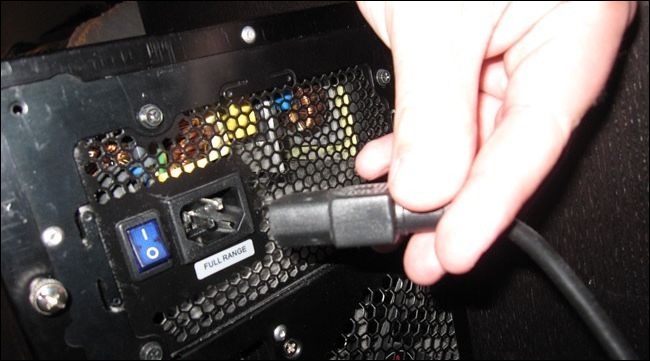
Никогда не открывайте корпус при подключённом питании. Отключите все кабели: питание, мониторы, USB-устройства, аудиокабели. Технически корпус может быть «заземлён», но наличие питания повышает риск короткого замыкания при контакте с влажными веществами или конденсатом из баллончика со сжатым воздухом.
Перенесите компьютер в проветриваемое место: на улицу, в гараж или в хорошо проветриваемую комнату. Скопившаяся пыль может оседать на мебели и возвращаться в корпус, если вы чистите в маленькой закрытой комнате.
Если пространства мало — подготовьте пылесос рядом (только внешне, для уборки стола). Если вы боитесь пыли — используйте простую одноразовую маску.
Сбор инструментов
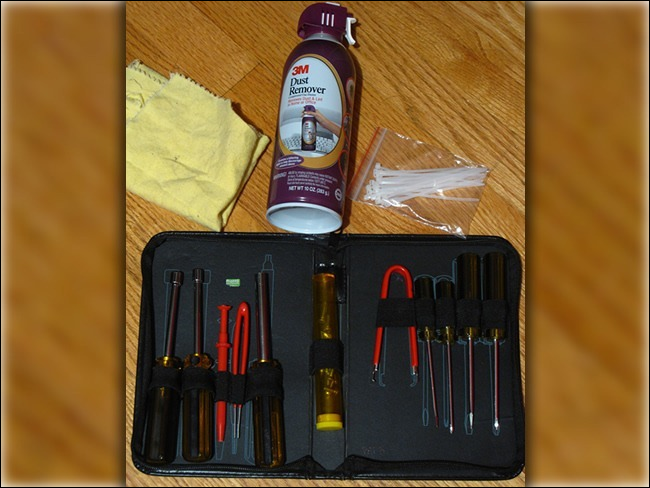
Не используйте бытовой пылесос для чистки внутри корпуса — он создаёт статическое электричество и может повредить электронику. Вместо него возьмите комплект:
- Отвертки (крестовая, при необходимости — торкс);
- Баллончик со сжатым воздухом (canned air);
- Мягкая безворсовая тряпка;
- Маленькая кисть или художественная щётка;
- Ватные палочки;
- Изопропиловый спирт (90%—99%) для удаления старой термопасты и жирных загрязнений;
- Термопаста и шпатель/аппликатор (если собираетесь снимать кулер CPU);
- Хомуты (zip-ties), ножницы для кабель-менеджмента;
- Маркер и бумага/камера (для фото подключения кабелей).
Совет: вакуум можно использовать снаружи корпуса, держите шланг на расстоянии и используйте его только для уборки рабочего места, а не внутри короба.
Открытие корпуса
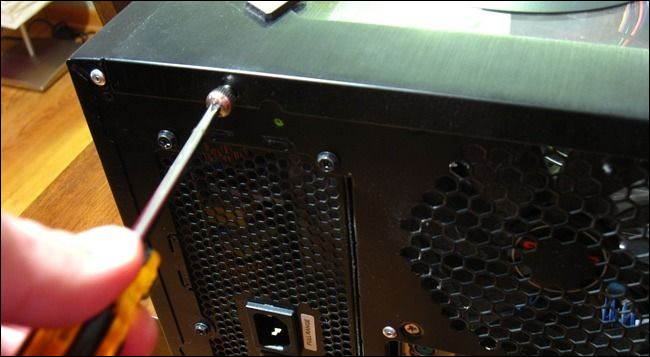
Перенесите ПК на ровную жёсткую поверхность. Снимите боковую панель. Конструкция корпуса зависит от модели: чаще всего нужно выкрутить 2–6 винтов и сдвинуть панель назад/вбок.
Если в панели установлен вентилятор, отсоедините его питание от материнской платы или разъёма вентилятора перед снятием. Фотографируйте расположение и кабели перед отключением — это упростит сборку.
Перед началом очистки зафиксируйте мультиметром/тестером или визуально, что питание выключено, и конденсат отсутствует.
Аккуратное извлечение комплектующих (по желанию)

Для глубокой чистки можно извлечь:
- Видеокарту (GPU);
- Планки оперативной памяти (RAM);
- Жёсткие диски и SSD (если они мешают доступу к вентиляторам);
- Корпусные вентиляторы (если требуется тщательная уборка).
Не снимайте радиатор процессора, если вы не готовы заново нанести термопасту. При снятии кулера CPU вы обязаны удалить старую термопасту из контакта и нанести новую, иначе перегрев гарантирован.
Если будете снимать видеокарту, аккуратно отсоедините питание PCIe и открутите фиксатор на слоте. Держите карту за края и избегайте контакта с соседними компонентами.
Процесс чистки: пошагово
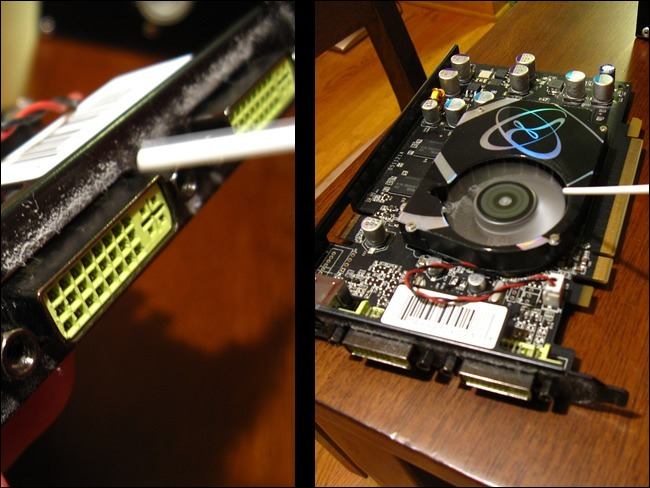
- Общий принцип: дуйте сжатым воздухом короткими импульсами. Держите баллон вертикально. Никогда не направляйте распыление со сжатым воздухом из слишком близкого расстояния — это может оставить конденсат.
- Зафиксируйте лопасти вентиляторов ручкой или карандашом, чтобы они не вращались при продувке. Крутящийся вентилятор может повредиться или генерировать ток, создавая шум.
- Начинайте сверху вниз: снимите пыль с вентиляторов корпуса, затем выполните продувку радиатора CPU и видеокарты, осмотрите блок питания (PSU).
- Для слотов RAM: направьте сжатый воздух вдоль слота, двигаясь от одного конца к другому.
- Порты (USB, HDMI, DVI, сетевой): короткими импульсами сжатого воздуха удалите пыль.
- Для плотной пыли используйте мягкую кисть. Поддерживайте равномерный контакт кисти с поверхностью и одновременно продувайте воздухом.
- При наличии липкой грязи на лопастях вентиляторов пройдитесь ватной палочкой, слегка смоченной в изопропиловом спирте. Не применяйте воду или бытовые растворители.
- Для корпуса: удалите сетчатые фильтры и промойте их тёплой водой, дайте полностью высохнуть перед установкой.
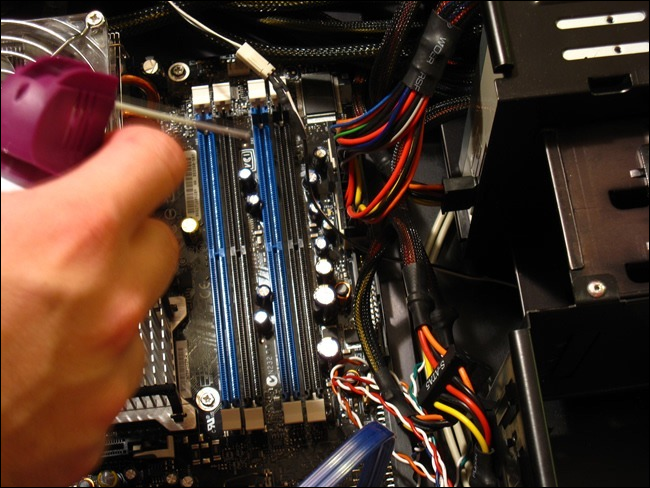
Проверяйте состояние конденсаторов и платы на предмет следов коррозии или пролитых жидкостей. Если обнаружите коррозию — не включайте ПК и обратитесь к специалисту.
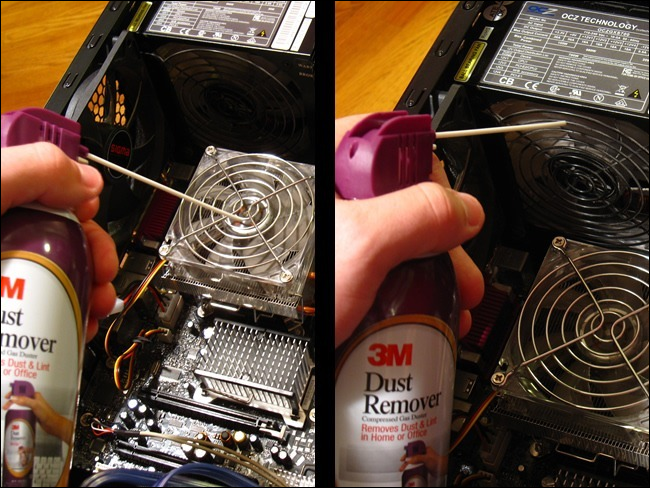
Если вентиляторы после чистки начинают работать с шумом или заедают — замените их. Ремонт подшипников стоит недорого, а поломанные вентиляторы приводят к локальному перегреву.
Удаление старой термопасты (если вы сняли кулер CPU)
- Снимите радиатор с кулера осторожно, подтянув защёлки или открутив винты по диагонали.
- Возьмите безворсовую тряпку или салфетку, смоченную изопропиловым спиртом (90–99%). Протрите поверхность CPU и основание радиатора до тех пор, пока не исчезнут остатки старой пасты.
- Дайте поверхностям полностью высохнуть (несколько минут при комнатной температуре).
- Нанесите новую тонкую пленку термопасты: либо капля размером с рисовое зерно в центре, либо тонкий крест — в зависимости от площади крышки CPU и рекомендаций производителя.
- Установите радиатор ровно и зафиксируйте по диагонали, чтобы паста распределилась равномерно.
Примечание: слишком много термопасты не улучшит теплоотвод и может даже ухудшить контакт. Много производителей и энтузиастов рекомендуют минимальное количество, необходимое для покрытия контактной поверхности.
Деклаттеринг кабелей (опционально)
Кабель-менеджмент улучшает поток воздуха и внешний вид. Для этого:
- Отключите и отсоедините кабели, пометив или сфотографировав их расположение.
- Группируйте кабели по направлению потока воздуха: от передней панели к задней стороне корпуса.
- Закрепляйте кабели пластиковыми хомутами (zip-ties) или стяжками с возможностью многократного использования.
- Используйте скрытые каналы и отверстия в корпусе для прокладки кабелей.
- Оставляйте небольшой люфт возле соединений, чтобы избежать натяжения разъёмов.
Если корпус поддерживает модульные кабели блока питания — используйте их, чтобы убрать лишние провода. Если блок питания немодульный, аккуратно уложите избыточные кабели за корзинами дисков или в свободной области корпуса.
Последующие действия и проверка
- Перед включением убедитесь, что все кабели подключены, а всё полностью высохло.
- Вставьте видеокарту, планки ОЗУ и диски обратно, если вы их снимали.
- Подключите монитор, клавиатуру и питание.
- Включите ПК и следите за звуками вентиляторов и состоянием температуры через BIOS или системные утилиты (HWiNFO, HWMonitor и т. п.).
Если система не стартует — отключите питание и проверьте все разъёмы, особенно питание CPU (4/8-pin) и питание видеокарты (6/8-pin).
Критерии приёмки
- Все вентиляторы вращаются равномерно и без посторонних шумов.
- Температуры CPU и GPU вернулись к нормальным значениям (в рамках ваших наблюдений до загрязнения).
- Нет видимых скоплений пыли в фильтрах и на радиаторах.
- Все устройства обнаружены в BIOS/ОС и работают стабильно.
Если хотя бы один критерий не достигнут — повторите чистку или замените проблемный вентилятор/компонент.
Когда чистка не решит проблему (контрпримеры)
- Шум и перегрев из-за неправильной установки кулера или неправильно нанесённой термопасты.
- Постоянное падение частот CPU/GPU из-за проблем с питанием или повреждённого радиатора.
- Коррозия на плате, следы пролива жидкости или горелые компоненты невозможно исправить простой чисткой.
В таких случаях требуется диагностика и ремонт у специалиста.
Альтернативные подходы
- Профессиональная чистка в сервисе: удобно, если вы не уверены в своих навыках.
- Использование внешних фильтров и регулярная уборка помещения для уменьшения попадания пыли.
- Перекладывание компьютера на подставку или стол, установка более мощной вентиляции и фильтров для воздушного потока.
Мини-методология для регулярного обслуживания (SOP)
- Ежемесячная визуальная проверка на пыль и шум.
- Лёгкая продувка сжатым воздухом и очистка фильтров каждые 3 месяца (при средней запылённости).
- Глубокая чистка, включая демонтаж GPU и частичный разбор кулера — раз в год или при заметном ухудшении температур.
- Замена термопасты — каждый раз при снятии кулера или раз в 2–3 года при необходимости.
Чек-листы по ролям
Домашний пользователь:
- Отключил питание и периферийные устройства.
- Очистил фильтры и корпус.
- Продул вентиляторы и радиаторы.
- Включил и проверил базовые температуры.
IT-специалист / системный администратор:
- Сделал фото/заметки расположения кабелей.
- Полностью извлёк GPU и при необходимости снял радиатор CPU.
- Очистил контакты и нанес новую термопасту по стандарту.
- Прогнал тесты нагрузки и зафиксировал SLI/RAID конфигурации.
Сборщик/энтузиаст (глубокая чистка):
- Снял блок питания (если нужно) и очистил его вентилятор снаружи.
- Полностью разобрал и почистил каждый радиатор.
- Протестировал систему под нагрузкой и проверил кривые вентиляторов в BIOS/софт.
Тесты и критерии приёмки (acceptance)
- Тест: 10–15 минут работы под нагрузкой (воспроизведение видео или короткий стресс-тест GPU).
Ожидаемое: температура не должна значительно превышать предыдущие записи после чистки. - Тест: визуальная проверка через неделю — отсутствие видимой новой пыли в фильтрах.
- Тест: отсутствие артефактов на экране и ошибок POST.
Карта решений: когда проводить чистку (Mermaid)
flowchart TD
  A[Появились высокие температуры или шум?] -->|Да| B[Откройте корпус и проверьте пыль]
  A -->|Нет| C[Проверить условия среды: есть ли животные, курение]
  C -->|Есть| B
  C -->|Нет| D[Лёгкая проверка раз в 6–12 месяцев]
  B --> E{Пыль/шерсть внутри?}
  E -->|Да| F[Полная чистка]
  E -->|Нет| D
  F --> G[Проверка вентиляторов и температур]
  G --> H{Все в норме?}
  H -->|Да| I[Завершить]
  H -->|Нет| J[Диагностика: термопаста/замена вентилятора/сервис]
Галерея крайних случаев и советы по замене
- Если вентилятор производит шум, но чистка не помогает — замените вентилятор. Современные 120/140 мм вентиляторы стоят недорого и легко устанавливаются.
- Если после очистки система не загружается — проверьте питание CPU и основную 24-pin линию блока питания.
- При обнаружении следов дыма, горения или вздутых конденсаторов — немедленно отключите питание и обратитесь в сервис.
Факты и ориентиры (фактбокс)
- Рекомендуемые интервалы: лёгкая чистка — каждые 3–6 месяцев; глубокая — раз в 12 месяцев.
- Изопропиловый спирт: 90–99% для удаления термопасты.
- Инструменты: стандартный набор отверток, баллончик со сжатым воздухом, кисть, тряпки.
Безопасность и меры предосторожности
- Не используйте воду внутри корпуса.
- Не дуть на электронику ртом — это вносит влагу.
- Не направляйте баллон со сжатым воздухом вверх ногами — это выведет жидкий пропеллент.
- Используйте антистатический браслет при работе с платами, если есть сомнения.
Совместимость, миграция и примечания локализации
- Приведённая инструкция подходит для большинства стандартных ATX/Micro-ATX/ITX корпусов.
- Но для ноутбуков и моноблоков методика сильно отличается: в них часто требуется профессиональный разбор и специальные отвертки.
- Для блоков питания следуйте маркировке производителя; не вскрывайте PSU без опыта.
Короткое резюме
Вы провели полную чистку: удалили пыль, почистили вентиляторы и фильтры, уложили кабели и при необходимости заменили термопасту. Компьютер должен работать тише и холоднее. Планируйте регулярное обслуживание: краткий осмотр ежемесячно, лёгкая чистка каждые 3–6 месяцев и глубокая — раз в год.
Если вы не уверены — обратитесь в сервисный центр. Безопасность компонентов и правильное нанесение термопасты важнее экономии времени.

Похожие материалы

Несколько аккаунтов Skype: Multi Skype Launcher

Журнал для работы: повысить продуктивность

Персональные звуки уведомлений на Android

Скачивание шоу Hulu для офлайн‑просмотра

Microsoft Start: персонализированная новостная лента
