
Как установить Substratum и Andromeda на Android Oreo без root

Если ваш телефон на Android 8.0 (Oreo) и вы хотите вернуть тёмное оформление панели быстрых настроек без рутирования — можно использовать движок тем Substratum и плагин Andromeda. Установите Substratum и Andromeda на телефон, активируйте Andromeda через ADB на компьютере, выберите тему в Play Store и примените её в Substratum. Следуйте шагам ниже и используйте разделы с чек-листами и решением проблем.
Android 8.0, известный как Oreo, изменил оформление системы. Самое заметное — ярко‑белая панель быстрых настроек. Если вам надоел белый фон, можно вернуть тёмную тему с помощью Substratum и Andromeda без рутирования. В этом руководстве — пошагово, с подсказками по решению проблем и альтернативами.
Что потребуется
- Телефон с Android 8.0 (Oreo).
- Кабель USB для подключения телефона к компьютеру.
- Драйвер для вашего телефона на ПК (Windows/macOS/Linux).
- Substratum (из Play Store).
- Andromeda (платный плагин из Play Store, около $1.99).
- Скрипт Andromeda для активации через ADB (скачивается с форума XDA).
Определение: ADB — Android Debug Bridge, инструмент для взаимодействия с устройством через командную строку.
Шаг 1: Установка ADB, Substratum и Andromeda
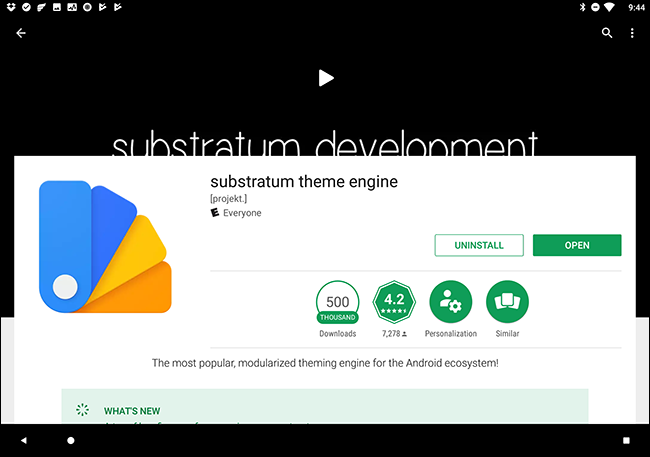
- Убедитесь, что телефон работает на Android 8.0.
- Установите драйвер для вашего телефона на компьютер (особенно важно для Windows). Если драйвер не установлен, компьютер не увидит устройство через ADB.
- Включите “Параметры разработчика”: зайдите в “Настройки → Система → О телефоне” и тапните 7 раз по номеру сборки, пока не появится сообщение о режиме разработчика.
- Включите “Отладку по USB” в параметрах разработчика.
- В Play Store установите Substratum и Andromeda. Andromeda требует однократной покупки.
Важно: комплект Andromeda обычно содержит собственную версию ADB, поэтому не обязательно устанавливать ADB полностью вручную, если вы используете скачанный пакет.
Шаг 2: Активация Andromeda на компьютере через ADB
Andromeda запускается командой с компьютера. Скачайте Andromeda Script с форума XDA для вашей ОС (Windows, macOS, Linux). Распакуйте архив и положите в удобное место.
- Подключите устройство к компьютеру по USB.
- Откройте папку с Andromeda. На Windows удерживайте Shift и щёлкните правой кнопкой на пустом месте, затем выберите “Open PowerShell window here” или “Открыть окно PowerShell здесь”.
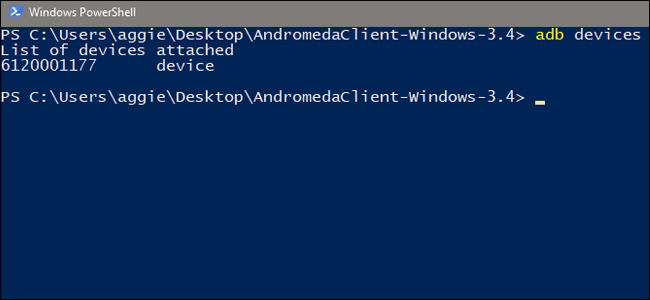
- Выполните команду:
adb devicesКоманда покажет список подключённых устройств. Если вы видите строку с серийным номером и статусом “device”, соединение установлено.
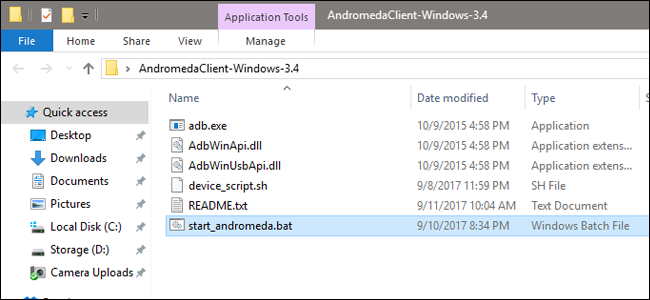
- Запустите скачанный скрипт Andromeda:
- Windows: двойной щелчок по start_andromeda.bat
- macOS: запустите AndromedaClient и подтвердите
- Linux: выполните ./start_andromeda.sh
Скрипт инициализирует связь и запустит Substratum на устройстве. Следуйте инструкциям на экране телефона и компьютера.
Совет: если Substratum не запускается автоматически — откройте приложение вручную и следуйте подсказкам.
Шаг 3: Выбор темы
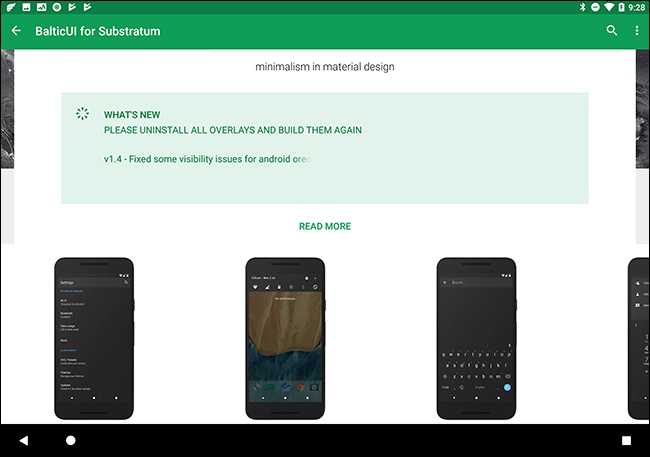
Комбинация Substratum + Andromeda даёт доступ к множеству тем. Некоторые темы оптимизированы под Android Oreo, другие — под Nougat и более старые версии. Я использовал бесплатную тему BalticUI, чтобы вернуть тёмное оформление уведомлений. В Play Store ищите “Substratum Theme”.
На что обратить внимание при выборе темы:
- Совместимость с Android 8.0.
- Поддержка Andromeda (в описании темы обычно указано).
- Отзывы и частоту обновлений.
- Наличие опций (UI, иконки, отдельные модули).
Шаг 4: Применение темы через Substratum
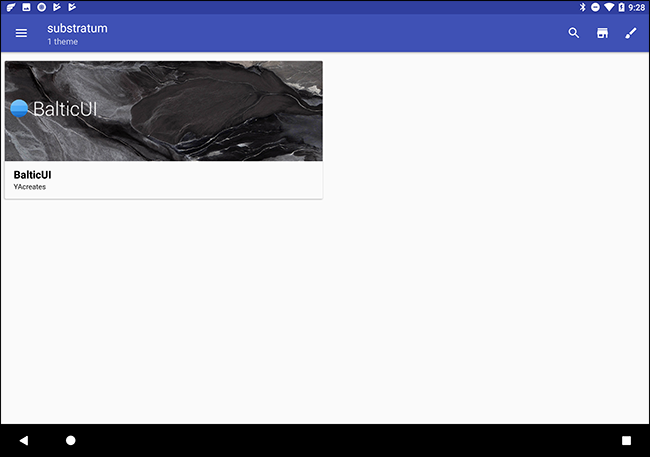
- Откройте Substratum и выберите установленную тему.
- Многие темы разбиты на модули: System UI, Settings, Quick Settings, иконки и т.д. Чтобы применить всё сразу, выберите опцию “Select to toggle all overlays” (в русской версии может быть “Выбрать для переключения всех наложений”).
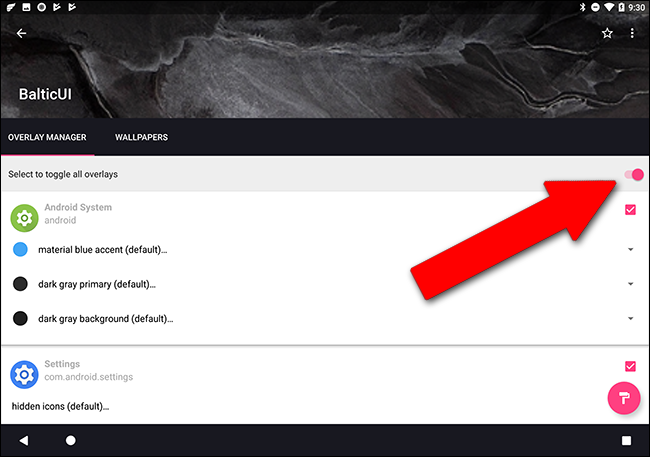
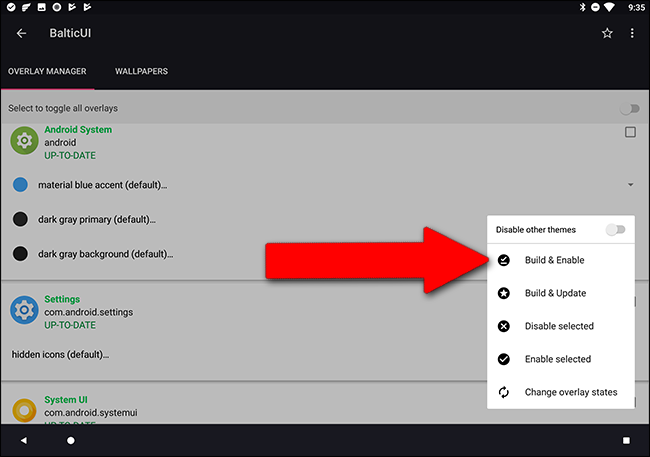
- Нажмите на значок малярного валика (обычно внизу справа).
- Выберите “Build & Enable” (Собрать и включить). Устройство может мигнуть экраном — это нормальная часть применения наложений.
После применения вы увидите тёмную панель быстрых настроек и другие элементы интерфейса в выбранном стиле.
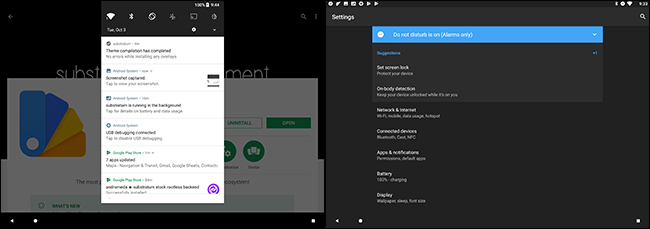
Если нужно откатить изменения: в теме выберите “Toggle all overlays”, нажмите значок валика и выберите “Disable selected”. Интерфейс вернётся к стандартной теме Android.
Решение распространённых проблем
Устройство не отображается в adb devices
- Проверьте кабель и порт USB.
- Установите правильный драйвер для модели телефона (особенно для Windows).
- На телефоне подтвердите запрос на разрешение отладки по USB.
Substratum не запускается или темы не применяются
- Убедитесь, что Andromeda запущена и активирована через скрипт.
- Перезагрузите телефон и повторите попытку.
- Убедитесь в совместимости темы с Android 8.0.
Тема ломает элементы интерфейса
- Отключите проблемные модули по очереди, чтобы найти виновника.
- Отключите все наложения и верните стандартную тему.
Когда этот способ не сработает
- Если у вас Android выше или ниже 8.0 и тема не совместима.
- Если производитель блокирует возможность наложений (редко, но встречается в кастомных оболочках).
- Если устройство не поддерживает Andromeda (старые или сильно модифицированные прошивки).
Альтернативные подходы
- Рут и Substratum без Andromeda — даёт больше прав и стабильности, но требует разблокировки загрузчика и потери гарантии.
- Пользовательские прошивки (Custom ROM) с встроенной темизацией — более надёжный, но сложный путь.
- Приложения лаунчеров и иконпаков — меняют только лаунчер и иконки, но не системную шторку.
Мини‑методология применения темы (короткая инструкция)
- Сделать резервную копию важных данных.
- Установить Substratum и Andromeda на телефон.
- Скачать и распаковать Andromeda Script на компьютер.
- Подключиться по USB и проверить adb devices.
- Запустить скрипт Andromeda и открыть Substratum на телефоне.
- Выбрать тему → Select to toggle all overlays → Build & Enable.
- Тестировать, откатывать при проблемах.
Чек‑лист для разных ролей
Для обычного пользователя:
- Телефон на Android 8.0.
- Кабель USB и работоспособный порт.
- Substratum и Andromeda установлены.
- Выбранная тема совместима и обновлена.
Для администратора/техподдержки:
- Драйверы для модели на компьютере.
- Проверен ADB на компьютере.
- Скрипт Andromeda скачан и проверен.
- План отката и резервная копия.
Критерии приёмки
- Тёмная панель быстрых настроек отображается корректно.
- Элементы интерфейса целы и не перекрывают функциональности.
- Нет постоянных FC (force close) приложений после применения темы.
- Откат темы возвращает устройство к исходному состоянию.
Советы по безопасности и приватности
- Andromeda использует ADB только для временной активации службы на устройстве. Это не должно передавать ваши личные данные на сторонние сервера.
- Скачивайте скрипты и темы только из проверенных источников: официального форума XDA и Play Store.
- Перед экспериментами сделайте резервную копию важных данных.
Часто задаваемые вопросы
Q: Нужно ли рутировать устройство? A: Нет. Andromeda позволяет применять темы без root.
Q: Можно ли удалить Andromeda после применения темы? A: Нет. Andromeda должна оставаться установленной для корректной работы некоторых тем. При перезагрузке возможно потребуется повторная активация (если Andromeda не настроена на автозапуск).
Q: Будут ли обновления системы удалять тему? A: Обновления системы могут нарушить совместимость наложений. В этом случае отключите наложения, обновите систему, затем проверьте темы и при необходимости обновите их.
Сводка
Substratum + Andromeda — надёжный способ вернуть тёмную тему на Android Oreo без рутирования. Процесс требует подключения к компьютеру и базовых навыков работы с ADB, но в большинстве случаев проходит гладко. Всегда делайте резервные копии и проверяйте совместимость выбранной темы.
Important: если что‑то идёт не так, отключите все наложения и перезапустите устройство.

Похожие материалы

Несколько аккаунтов Skype: Multi Skype Launcher

Журнал для работы: повысить продуктивность

Персональные звуки уведомлений на Android

Скачивание шоу Hulu для офлайн‑просмотра

Microsoft Start: персонализированная новостная лента
