
Как контролировать пропускную способность и объём данных по устройствам в вашей сети

Быстрые ссылки
Monitor Bandwidth and Data Usage on Your Router
Monitor on the Individual Devices
Сколько пропускной способности и трафика используют устройства в вашей сети? «Пожиратели» канала могут замедлить всю сеть, а учёт по устройствам важен, если у провайдера есть месячный лимит трафика.
К сожалению, на обычном домашнем роутере часто трудно получить полную картину. Лучший вариант — использовать кастомную прошивку маршрутизатора, но есть и менее жёсткие варианты, если прошивку менять не хочется.
Контроль трафика на самом маршрутизаторе
См. также: Как использовать кастомную прошивку на маршрутизаторе и зачем это нужно
Самый точный способ мониторинга — делать это на маршрутизаторе. Все устройства в сети выходят в интернет через роутер, поэтому именно там можно зафиксировать и агрегировать весь трафик.
Однако это не всегда просто. Большинство домашних роутеров по умолчанию не показывают, какие устройства и сколько используют трафика в реальном времени, а также не хранят историю по месяцам. Некоторые продвинутые модели умеют считать общий входящий и исходящий трафик за месяц, но не всегда предоставляют подробный per‑device лог или живой просмотр использования канала.
Чтобы получить такой контроль, часто нужно полагаться на сторонние прошивки. Прошивки вроде DD‑WRT дают возможность видеть нагрузку в реальном времени и определить, какие устройства сейчас занимают канал. Это полезно, если нужно найти «съедающие» полосу устройства именно в момент проблемы.
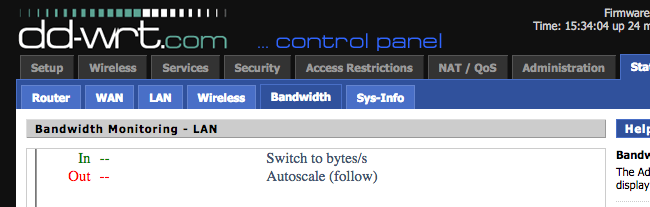
Долговременный учёт трафика сложнее. Дополнение My Page для DD‑WRT хорошо ведёт статистику, но требует дополнительного хранилища на роутере (например, внешний USB‑накопитель), чтобы сохранять логи со временем.
Получить роутер с DD‑WRT не так сложно, как кажется: некоторые производители (например, Buffalo) продают устройства с предустановленной DD‑WRT, а у многих моделей Asus есть совместимость с DD‑WRT.

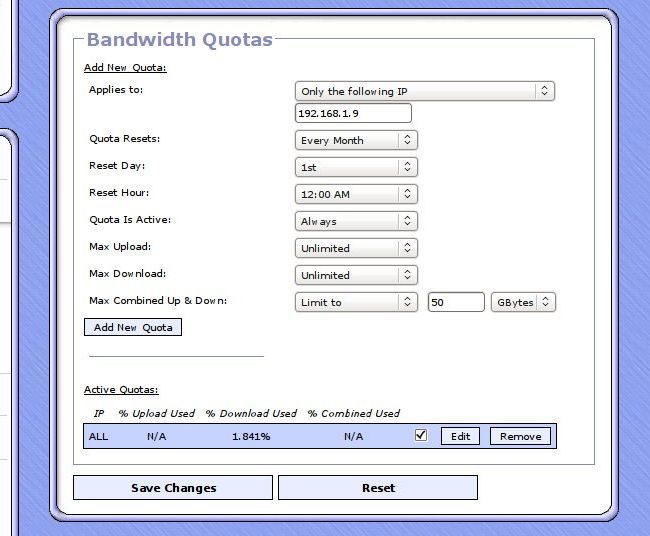
Gargoyle — прошивка на базе OpenWRT, специально ориентированная на мониторинг и учёт трафика. Она умеет задавать квоты для конкретных устройств, чтобы ограничивать их загрузку и выгрузку данных.
Скрипт wrtbwmon разработан для роутеров на Linux‑прошивках (DD‑WRT, OpenWRT, Tomato). Он пишет данные в базу, поэтому требует отдельной БД, к которой роутер может подключаться по сети — всё не умещается исключительно на роутере. Проект не активно развивается, но есть форки Tomato, включающие подобные функции. Для OpenWRT удобен luci‑wrtbwmon, который упрощает настройку и сбор статистики.
Важно: при прошивке маршрутизатора учитывайте совместимость по модели и резервную прошивку (backup). Неправильная прошивка может вывести устройство из строя.
Таблица совместимости функций прошивок
| Прошивка | Живой мониторинг | История по устройствам | Квоты на устройство | Требует внешней БД | Поддержка USB‑хранилища |
|---|---|---|---|---|---|
| DD‑WRT | Да | Частично (с аддонами) | Варьируется | Иногда | Да |
| OpenWRT | Да (через пакеты) | Да (через пакеты) | Да (через пакеты) | Зависит от пакета | Да |
| Gargoyle | Да | Да | Да (удобно) | Нет | Да |
| Tomato | Да | Частично | Ограниченно | Часто требуется | Да |
(Таблица даёт общее представление о возможностях; детали зависят от конкретной сборки и версии.)
Что делает мониторинг на маршрутизаторе лучше
- Фиксация всех локальных и WAN‑соединений в одном месте.
- Пер‑device учёт, даже для устройств, куда нельзя установить агент (при условии, что весь трафик идёт через роутер).
- Возможность ставить квоты, приоритизацию и правила QoS.
Важно: если часть устройств подключается к сети напрямую (например, через мобильный интернет) или использует VPN/туннели, часть трафика может не наблюдаться роутером.
Мониторинг на отдельных устройствах
Если вы не можете логировать трафик на роутере, придётся полагаться на инструменты на самих устройствах. Это даёт фрагментарную картину и требует комбинирования данных.
Разные ОС предлагают разные средства:
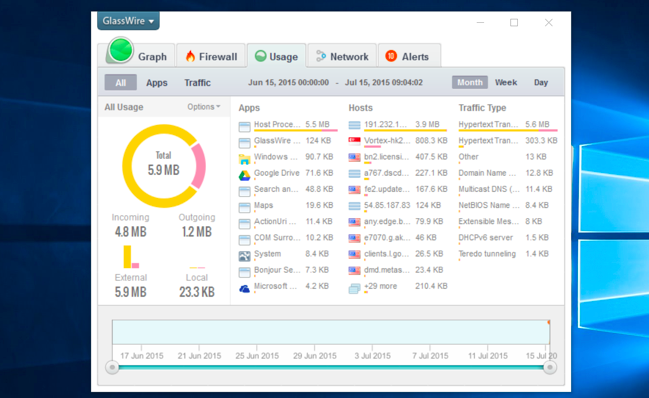
- Windows: GlassWire (бесплатная версия) — удобный мониторинг трафика для всех версий Windows. В Windows 8 и 10 можно пометить подключение как “платное” (metered), тогда система будет учитывать и ограничивать использование, а часть приложений изменит поведение.
- macOS: Bandwidth+ из Mac App Store отслеживает объём данных на компьютере и даёт представление, какие Mac используют больше всего трафика.
- Android: встроенный мониторинг показывает использование мобильных данных и часто общий Wi‑Fi‑трафик, но не всегда позволяет контролировать конкретную сеть.
- iOS: система позволяет отслеживать только сотовый трафик; для Wi‑Fi‑учёта требуются сторонние приложения или анализ на роутере.
Устройства вроде игровых консолей, Smart TV и медиаплееров часто не дают возможности установить мониторящие агенты. Для них единственный способ — сбор данных на уровне маршрутизатора.
Проблемы точности при мониторинге на устройствах
- Устройства перемещаются и используют разные сети — часть трафика не относится к домашней сети.
- Сторонние приложения могут не учитывать трафик отдельных сервисов корректно.
- Нельзя контролировать и ограничивать устройство извне без возможности менять настройки роутера.
Что делать, если вы не можете прошить роутер
- Установите мониторинг на самых «тяжёлых» устройствах (ПК, ноутбуки). GlassWire и Bandwidth+ помогут понять локальный вклад.
- Временно отключайте устройства по очереди и наблюдайте изменение общей скорости (ручной тест для выявления «пожирателей»).
- Используйте сетевой свитч с порт‑мониторингом (SPAN) и подключите ПК с Wireshark, если у вас есть навыки анализа трафика.
- Свяжитесь с провайдером — некоторые провайдеры дают отчёты по потреблению трафика по устройствам или IP/порту.
Мини‑методика оценки per‑device трафика без прошивки
- Составьте список всех устройств и приоритезируйте по вероятному потреблению (ПК с торрентами, стриминг‑боксы, игровые консоли).
- На каждом ПК/смартфоне установите агент мониторинга (GlassWire, Bandwidth+, приложения для Android).
- Зафиксируйте базовую статистику за 48–72 часа во время обычного использования.
- Отключайте по одному устройству на несколько часов — смотрите, как меняется общая пропускная способность.
- Для автоматизации: используйте простой скрипт на ПК в сети, который периодически замеряет скорость по Speedtest и логирует результаты с метками времени.
Пошаговый план установки мониторинга на роутере (SOP)
- Проверка совместимости: найдите модель роутера и убедитесь, что она поддерживается выбранной прошивкой (DD‑WRT/OpenWRT/Gargoyle/Tomato).
- Сохранение конфигурации: сделайте бэкап текущих настроек роутера.
- Скачивание прошивки: загрузите официальную сборку для вашей модели с сайта проекта.
- Подготовка: подключите роутер по Ethernet, а не по Wi‑Fi; оставьте питание стабильным на время прошивки.
- Прошивка: следуйте инструкции прошивки (web‑интерфейс или TFTP), дождитесь перезагрузки.
- Первичная настройка: задайте пароли, Wi‑Fi, WAN; обновите пакеты.
- Установка пакетов мониторинга: установите wrtbwmon/luci‑wrtbwmon или My Page и настройте хранение логов (USB или удалённая БД).
- Тестирование: проверьте, видны ли все устройства и отображается ли живой трафик.
- Документирование: сохраните инструкции rollback и образ оригинальной прошивки.
Важно: сначала изучите шаги отката (recovery) для вашей модели на случай неудачной прошивки.
Дерево решений для выбора подхода
flowchart TD
  A[Нужен полный per‑device мониторинг?] -->|Да| B{Можно прошить роутер?}
  A -->|Нет| C[Мониторинг отдельных устройств]
  B -->|Да| D[Установить OpenWRT/DD‑WRT/Gargoyle]
  B -->|Нет| E[Использовать свитч с порт‑зеркалом или агент на устройствах]
  D --> F[Настроить luci‑wrtbwmon / My Page / wrtbwmon]
  E --> G[Установить GlassWire/Bandwidth+/мобильные агенты]
  F --> H[Включить хранение логов и квоты]
  G --> H
Роль‑ориентированные чек‑листы
Домашний пользователь
- Проверить, какие устройства чаще всего стримят/скачивают.
- Установить GlassWire/Bandwidth+ на компьютеры.
- Попробовать временно отключать устройства для локализации проблемы.
Администратор малого офиса
- Оценить совместимость роутера с OpenWRT/DD‑WRT.
- Настроить резервное хранилище для логирования (NAS или USB).
- Установить правила QoS и квоты для гостей.
Продвинутый пользователь / энтузиаст
- Настроить luci‑wrtbwmon + внешнюю БД для долговременных отчётов.
- Внедрить мониторинг на базе Prometheus + Grafana (если есть ресурс сервера).
Критерии приёмки
- Все локальные устройства отображаются в панели мониторинга маршрутизатора.
- Живой трафик обновляется не реже чем раз в 30 секунд.
- История по каждому устройству хранится минимум неделю (или как требование).
- Можно экспортировать логи для анализа.
Тестовые случаи и приёмочные проверки
- Подключить устройство, запустить загрузку 10 ГБ и убедиться, что роутер фиксирует рост входящего трафика.
- Одновременная нагрузка с двух устройств: проверить, что суммарный и per‑device трафик корректно отражается.
- Отключение устройства: убедиться, что его трафик прекращается и система перестаёт фиксировать его активность.
- Перезагрузка роутера: проверить целостность логов и их продолжение после перезагрузки.
Устранение неполадок (runbook)
- Нет данных по устройствам: проверьте ARP‑таблицу, убедитесь, что DHCP раздаёт адреса и что мониторинг смотрит на правильный интерфейс.
- Пустая история: проверьте, достаточно ли места на USB‑накопителе или доступна ли удалённая БД.
- Неправильные имена устройств: привяжите MAC‑адреса к пользовательским именам в настройках прошивки.
- Высокая нагрузка на роутер после установки пакетов: проверьте ресурсы CPU/память, возможно, нужна более мощная модель.
Короткая галерея крайних случаев
- Устройство создаёт VPN‑туннель — роутер видит только зашифрованный поток, но не внутренние соединения.
- IoT‑устройства (камера, лампа) используют мало трафика, но постоянно держат соединение — монитор покажет длительную мелкую активность.
- Гость подключается и начинает стрим — на роутере это обычно легко обнаружить, если включён per‑device мониторинг.
Краткий глоссарий в одну строку
- Пер‑device: отслеживание трафика отдельно для каждого устройства в сети.
- QoS: механизмы приоритизации сетевого трафика.
- DHCP: протокол выдачи IP‑адресов в локальной сети.
- ARP: таблица соответствия IP ↔ MAC, помогает идентифицировать устройства.
Image Credit: Timo Kuusela on Flickr
Короткая аннотация для соцсетей
OG title: Контроль трафика по устройствам в сети OG description: Узнайте, как отслеживать пропускную способность и объём данных по устройствам: варианты на маршрутизаторе и на отдельных устройствах.
Если вам важен полный, долгосрочный учёт — единственный надёжный путь: мониторинг с уровня маршрутизатора. Если прошивка недоступна, комбинируйте агент‑мониторинг на ключевых устройствах, ручные тесты и взаимодействие с провайдером.

Похожие материалы

RDP: полный гид по настройке и безопасности

Android как клавиатура и трекпад для Windows

Советы и приёмы для работы с PDF

Calibration в Lightroom Classic: как и когда использовать

Отключить Siri Suggestions на iPhone
