
Как использовать Windows Mobile как модем (tethering)
Обзор
Если домашняя линия, Wi‑Fi или кабельный интернет недоступны, а вы в пути с ноутбуком и устройством Windows Mobile, то при наличии мобильного интернета и разрешённой оператором услуги вы можете подключиться к сети через телефон. Процесс называется tethering — общение подключения интернета с ПК через телефон.
Определение: tethering — использование мобильного устройства в качестве модема для компьютера.
Важно: качество страницы и изображений зависит от силы и типа сигнала, а операторы могут сжимать изображения или блокировать протоколы (например, FTP).
Ключевые сценарии использования
- Экстренный доступ к интернету при отсутствии фиксированного соединения.
- Работа в поездках на ноутбуке.
- Тестирование сетевых настроек и проверка доступа к внешним ресурсам.
Windows Mobile 6.0 и новее
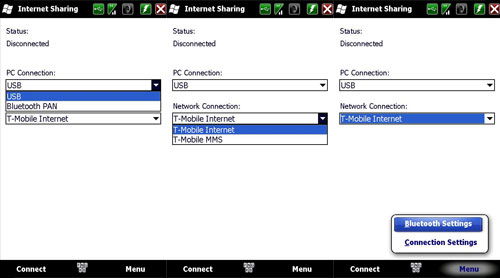
На устройствах Windows Mobile 6 и выше есть встроенная утилита «Internet Sharing» в меню «Программы». Это самый простой и быстрый способ пробросить мобильный интернет на ПК через USB.
Как это работает — кратко:
- Подключаете телефон к ПК по USB.
- Запускаете Internet Sharing на телефоне и выбираете «USB».
- Телефон выступает как модем; на ПК устанавливается сетевой интерфейс.
Нюансы и ограничения:
- Стабильность соединения зависит от покрытия сети и от того, как часто устройство переподключается к базовым станциям в движении.
- Операторы могут сжимать или фильтровать трафик; страницы и изображения могут отображаться с пониженным качеством.
- Некоторые операторы блокируют FTP и другие протоколы — это влияет на загрузку файлов.
Пошаговая проверка для Windows Mobile 6.x
- Подключите устройство по USB.
- Откройте Программы → Internet Sharing.
- Выберите USB и нажмите Connect/Подключить.
- На ПК убедитесь, что появился новый сетевой интерфейс и установлен доступ в интернет.
Windows Mobile 5.0
Для устройств на Windows Mobile 5.0 ситуация сложнее, особенно если в телефоне не установлено AKU 3.0 или выше.
Если AKU 3.0 есть — поведение похоже на Windows Mobile 6.x. Если AKU ниже — понадобится вручную установить драйвера и настроить модем.
Требования
- USB‑кабель и ПК под Windows (обычно Windows XP на момент релиза).
- Доступ к файлу USB Modem & Driver (скачивается с PDAGold).
- Знание точки доступа (APN) вашего мобильного оператора.
Инструкции (Windows Mobile 5.0 без AKU 3.0)
- Скачайте архив USB Modem & Driver с www.PDAGold.com и распакуйте на ПК.
- Подключите телефон к ПК по USB.
- На телефоне: Settings → Connections → GPRS → Add New.
- Введите имя точки доступа (APN) оператора.
- Сохраните и проверьте подключение через встроенный браузер.
- Активируйте модем на телефоне: Accessories → Modem Link → выберите USB и введите тот же APN.

- При активации телефон инициирует установку драйвера на ПК. Укажите .INF файл из загруженного архива и пройдите мастер установки.

- На ПК запустите USBModem_Dialer.exe из распакованной папки.
- Выберите модем в списке.
- В поле APN введите точку доступа.
- Нажмите Connect — соединение должно установиться.
Частые ошибки при настройке на WM5
- Неправильный APN: вы получите ошибку аутентификации или отсутствие доступа.
- Отсутствие/неверный драйвер .INF: Windows не увидит модем.
- Блокировка оператором: если оператор запрещает tethering, соединение может устанавливаться, но трафик ограничен.
Альтернативные подходы
- Bluetooth PAN (Personal Area Network): если USB неудобен, попробуйте подключение по Bluetooth (PAN/OBEX). Скорость ниже, но удобно без кабеля.
- Wi‑Fi‑хотспот (если устройство поддерживает): превращает телефон в точку доступа. Удобно для нескольких устройств.
- Сторонние приложения: существуют утилиты, реализующие tethering и обходящие некоторые ограничения; их использование может нарушать правила оператора.
Когда альтернативы полезны:
- Если вы хотите подключить несколько устройств одновременно — используйте Wi‑Fi.
- Если USB порт занят или отсутствует — Bluetooth.
Безопасность и конфиденциальность
- Шифруйте соединение и используйте VPN, если вы передаёте конфиденциальные данные.
- При подключении по USB оператор и ОС могут видеть трафик; контролируйте приложения, имеющие доступ к сети.
- Убедитесь, что на ПК включены актуальные обновления безопасности и антивирус.
Что делать, когда что‑то не работает (шаги устранения неполадок)
- Проверьте, доступен ли мобильный интернет на самом телефоне (откройте браузер).
- Убедитесь, что APN введён верно и совпадает с настройками оператора.
- Перезапустите оба устройства: телефон и ПК.
- Переустановите драйверы, выбрав правильный .INF файл.
- Попробуйте другой USB‑порт и кабель.
- Свяжитесь с оператором — уточните, разрешён ли tethering и нет ли ограничений на ваш тариф.
Important: если оператор сжимает изображения или блокирует FTP, это аппаратно/политикой сети, и локальные настройки не помогут.
Решение «да/нет» — простое дерево принятия решения
flowchart TD
  A[Нужен интернет на ноутбуке?] --> B{Есть USB?
  Есть Wi‑Fi?}
  B -->|USB есть| C{Устройство
  Windows Mobile 6 или новее?}
  B -->|Только Wi‑Fi| D[Ищите Wi‑Fi‑хост]
  C -->|Да| E[Используйте Internet Sharing по USB]
  C -->|Нет 'WM5'| F[Скачайте драйверы с PDAGold и настройте APN]
  E --> G[Проверка скорости и качества]
  F --> G
  D --> G
  G --> H[Если не работает — следуйте разделу «Что делать, когда не работает»]
Контроль качества и критерии приёмки
- Телефон должен иметь активный мобильный интернет (браузер открывает страницы).
- На ПК появляется сетевой адаптер после активации модема.
- При попытке открыть сайт с ПК страницы загружаются корректно (возможны визуальные компромиссы).
- FTP/специальные порты — протестированы отдельно, с учётом возможных блокировок оператором.
Таблица решений — когда какой способ выбрать
- USB (Internet Sharing): лучший для стабильности и скорости при одном подключении.
- Wi‑Fi (хост): удобно для нескольких устройств, но требует поддержки со стороны телефона.
- Bluetooth PAN: удобно без кабеля, медленнее.
Роли и чек‑листы
Для конечного пользователя (ноутбук):
- Проверьте заряд телефона.
- Проверьте наличие мобильного интернета.
- Подключите кабель и следуйте мастеру подключения.
Для IT‑администратора:
- Проверьте совместимость драйверов с ОС ПК.
- Документируйте APN и настройки для разных операторов.
- Настройте правила безопасности и VPN для защищённого доступа.
Факты и рекомендации
- Скорость зависит от стандарта сети (2G/3G/4G) и покрытия.
- Трафик через tethering может быстро расходовать тарифный пакет.
- Всегда уточняйте у оператора правила использования модема и ограничения.
Краткое резюме
Использовать устройство с Windows Mobile как модем вполне реально и удобно в большинстве случаев. На Windows Mobile 6.x это встроено и проще всего. Для Windows Mobile 5.0 без AKU 3.0 потребуется ручная установка драйверов и настройка APN. Всегда проверяйте политику оператора и безопасность соединения.
FAQ
Q: Можно ли использовать tethering без USB — по Bluetooth или Wi‑Fi?
A: Да. Bluetooth PAN и режим точки доступа Wi‑Fi подходят, если телефон поддерживает эти функции.
Q: Что делать, если после подключения нет интернета на ПК?
A: Проверьте APN, драйверы .INF, смените кабель/порт, перезагрузите устройства и свяжитесь с оператором.
Q: Могут ли операторы блокировать tethering?
A: Да. Некоторые операторы ограничивают tethering или сжимают трафик; уточняйте детали у оператора.

Похожие материалы

Несколько аккаунтов Skype: Multi Skype Launcher

Журнал для работы: повысить продуктивность

Персональные звуки уведомлений на Android

Скачивание шоу Hulu для офлайн‑просмотра

Microsoft Start: персонализированная новостная лента
