
Раздача интернета на Android
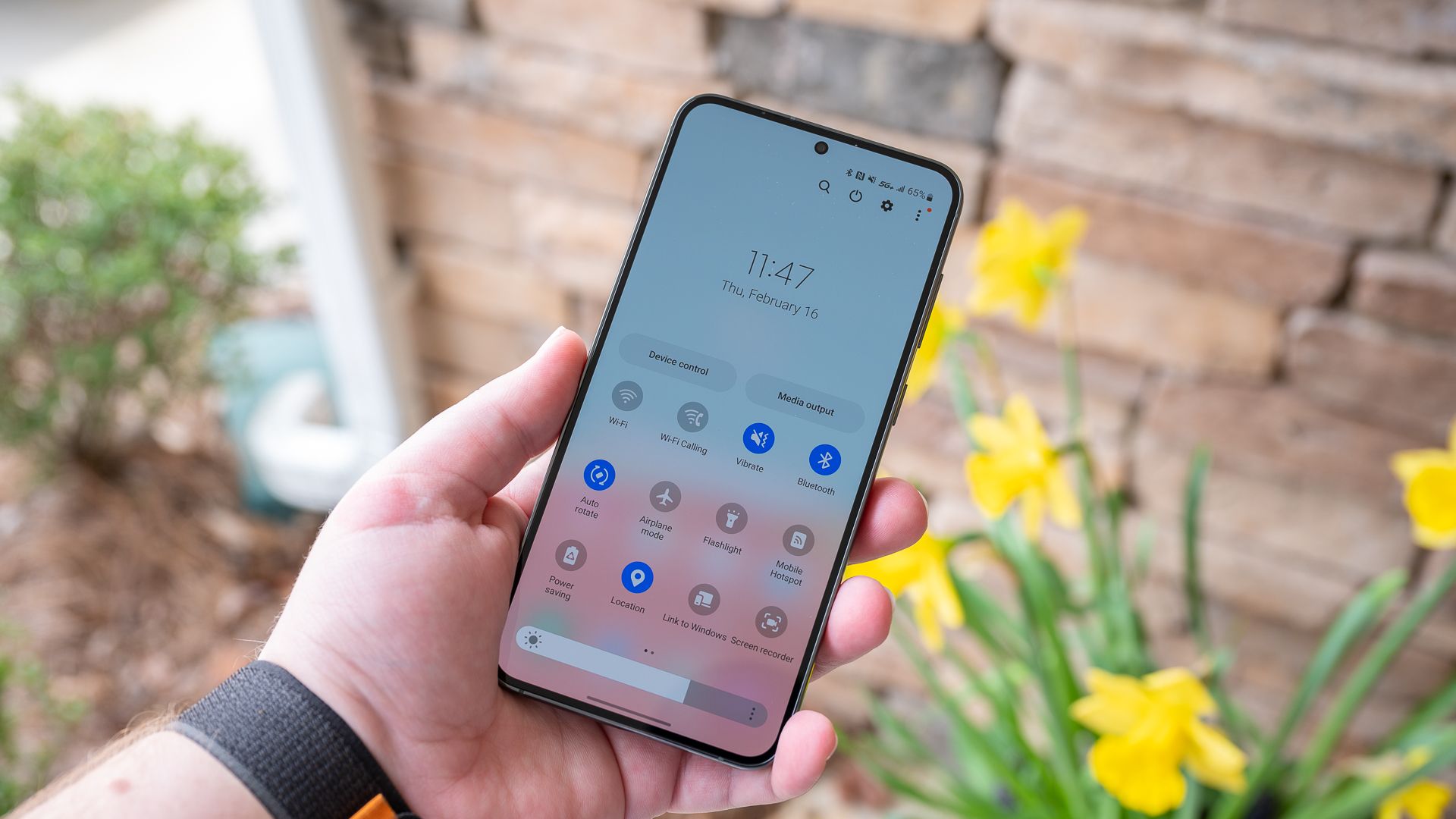
Важно: раздача использует мобильный трафик и быстро разряжает аккумулятор. Проверьте условия вашего оператора: за tethering оператор может брать отдельную плату.
Быстрые ссылки
- Что такое раздача интернета
- Стоимость раздачи
- Виды раздачи
- Раздача по Wi‑Fi
- Раздача по Bluetooth
- Раздача по USB
- Сторонние приложения для раздачи
- Обратная раздача (reverse tethering)
Краткое содержание
Чтобы раздать интернет с Android: Настройки > Сеть и интернет > Точка доступа и модем — выберите тип (Wi‑Fi, Bluetooth, USB) и включите его. Подключите второе устройство и следуйте подсказкам. У разных способов свои преимущества: скорость, расход батареи, количество подключаемых устройств и удобство.
Далее подробно — что это такое, когда и какой метод выбрать, пошаговые инструкции, рекомендации по безопасности, возможные проблемы и их решения, а также набор чек-листов и сценариев для разных ролей.
Что такое раздача интернета
Раздача интернета (от англ. tethering) — это когда телефон использует мобильные данные и делится ими с другими устройствами: ноутбуком, планшетом или другим смартфоном. Телефон выступает в роли маршрутизатора: второе устройство выходит в сеть через мобильное соединение телефона.
Определение в одну строку: раздача — это совместный доступ другого устройства к мобильному интернету вашего телефона.
Стоит ли платить за раздачу
Некоторые операторы включают tethering в базовый тариф, многие — выделяют отдельные планы или взимают дополнительную плату. В США дополнительная плата в районе 20 долларов за возможность раздачи встречается не редко. Узнайте условия вашего оператора на сайте или в личном кабинете.
Примечания:
- Оператор может технически определить, что вы раздаёте интернет: трафик с ноутбука и телефона отличается по типу и объёму.
- Даже если оператор не блокирует раздачу, общие лимиты трафика всё равно действуют: если у вас 2 ГБ в месяце и вы используете 3 ГБ через телефон и раздачу, применяются штрафы плана (ограничение скорости или доплата).
- Раздача быстро расходует батарею. Отключайте функцию, когда не используете её.
Виды раздачи и сравнение
Каждый метод имеет свои сильные и слабые стороны. Ниже — краткая сводка, затем подробные инструкции.
- Wi‑Fi: превращает телефон в точку доступа. Удобно, несколько устройств, хорошая скорость, но большой расход батареи.
- Bluetooth: самая экономная по батарее, но медленнее и обычно одно устройство.
- USB: максимальная скорость и отсутствие расхода батареи (телефон получает питание от USB), требует кабеля.
- Сторонние приложения: могут обойти ограничения оператора, но несут риск безопасности и могут не работать на всех телефонах.
- Обратная раздача: ноутбук делится своим интернетом с телефоном — полезно при наличии только проводного Ethernet.
Таблица сравнения
| Метод | Скорость | Потребление батареи | Количество устройств | Плюсы | Минусы |
|---|---|---|---|---|---|
| Wi‑Fi | Высокая | Высокое | Несколько | Удобно, стандартно | Быстро садит батарею |
| Bluetooth | Низкая | Низкое | 1 | Экономия батареи | Медленно, сложнее настроить |
| USB | Высокая | Низкое (заряд) | 1 | Скоро и стабильно, зарядка | Нужен кабель и совместимый ПК |
| Сторонние приложения | Зависит | Зависит | Зависит | Могут обойти блокировки | Риск безопасности, нестабильность |
Раздача по Wi‑Fi — подробная инструкция
Когда использовать: вы хотите подключить несколько устройств или вам нужна удобная беспроводная связь.
Шаги:
- Откройте приложение «Настройки» на телефоне.
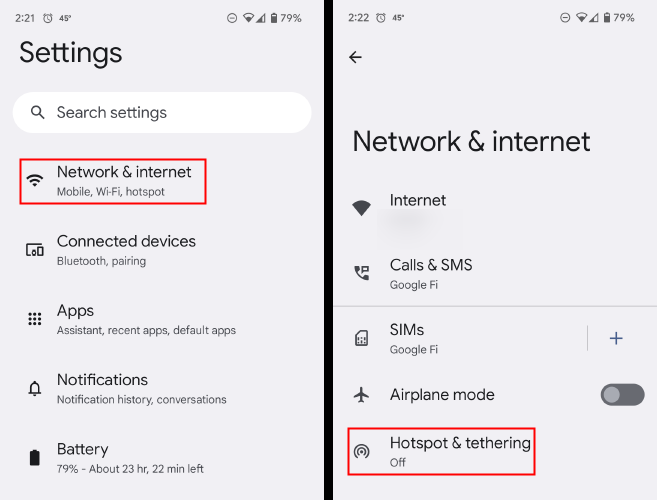
- Перейдите: Настройки > Сеть и интернет > Точка доступа и модем.
- В разных прошивках элементы меню могут называться «Сеть и Интернет», «Беспроводные сети» или «Точка доступа и модем». Ищите «Hotspot», «Точка доступа» или «Portable hotspot».
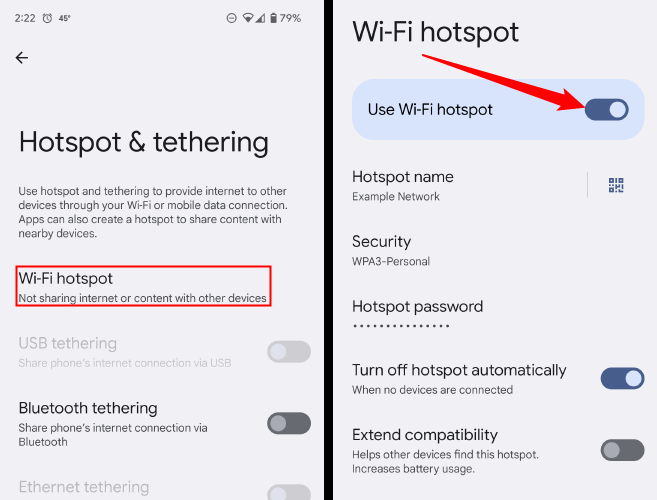
Нажмите «Настроить точку доступа Wi‑Fi» (или «Wi‑Fi точка доступа»). Измените SSID (имя сети) и пароль.
- Безопасность: оставляйте шифрование WPA3 или WPA2 (если устройство не поддерживает WPA3). WPA3 предпочтительнее на современных девайсах.
- Пароль: используйте сложный и уникальный пароль длиной не менее 8 символов.
Включите точку доступа — переведите переключатель «Использовать точку доступа Wi‑Fi» в положение Вкл.
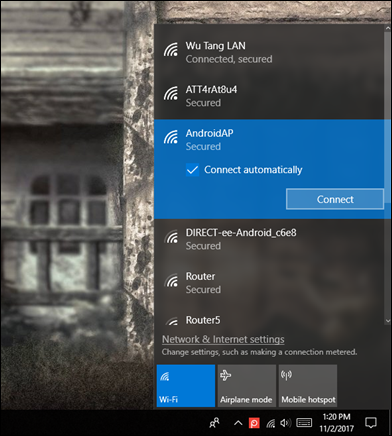
- На ноутбуке или другом устройстве найдите созданную сеть по SSID, введите пароль и подключитесь.
Советы по надёжности и экономии батареи:
- Ограничьте полосу пропускания и число подключённых устройств, если телефон сильно греется.
- Используйте USB‑подключение, если требуется длительная и быстрая сессия — телефон будет заряжаться.
- Отключайте точку доступа при неиспользовании.
Раздача по Bluetooth — пошагово
Когда использовать: требуется минимальное потребление энергии и соединение только с одним устройством.
Подготовка:
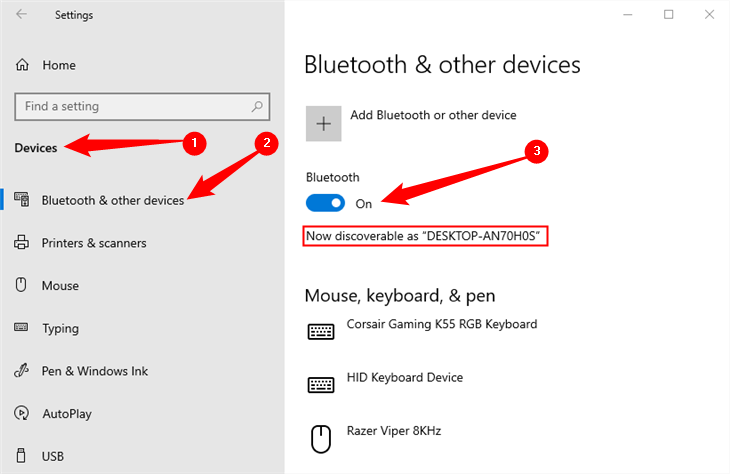
- На компьютере включите Bluetooth. На Windows 10: Настройки > Устройства > Bluetooth и другие устройства > переключить Bluetooth в положение Вкл. На Windows 11: Настройки > Bluetooth и устройства > включите Bluetooth.
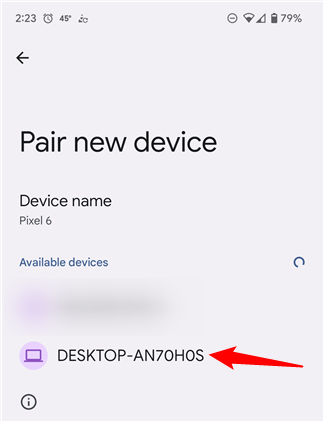
- На телефоне откройте Bluetooth и сделайте устройство обнаруживаемым, затем найдите ваш компьютер в списке.
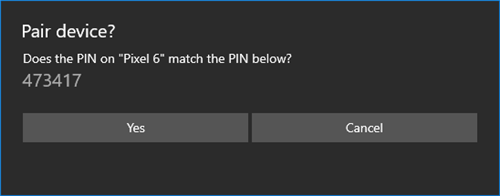
- Начните сопряжение: подтвердите совпадение PIN‑кода на обоих устройствах и нажмите «Сопряжение» / «Pair».
- На телефоне в Настройки > Сеть и интернет > Точка доступа и модем включите «Bluetooth‑тетеринг».

- На компьютере откройте меню Bluetooth в системном трее, выберите «Присоединиться к личной сети» (Join a personal area network), найдите телефон, выберите «Подключиться через» → «Access Point».
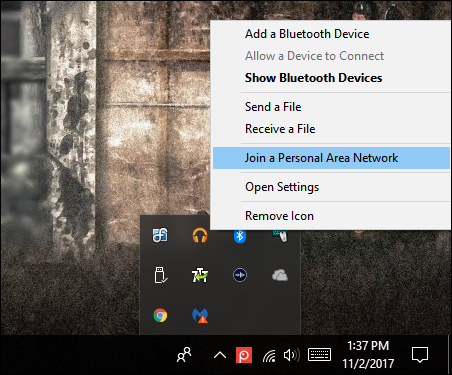
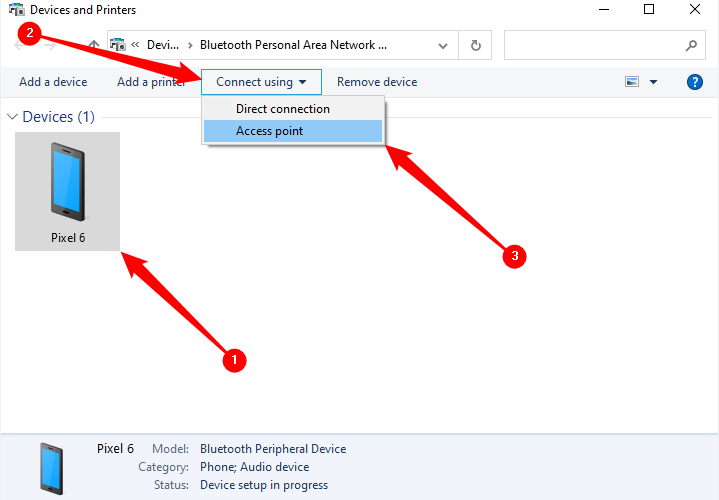
После подключения вы увидите уведомление и сможете использовать соединение. Скорость ниже, чем у Wi‑Fi; подходит для серфинга и лёгкой работы.
Раздача по USB — когда и как
USB‑тетеринг — лучший выбор для скорости и стабильности, а также когда важно экономить батарею телефона.
Шаги:
- Подключите телефон к компьютеру с помощью USB‑кабеля.
- На телефоне откройте Настройки > Сеть и интернет > Точка доступа и модем и включите «USB‑тетеринг».
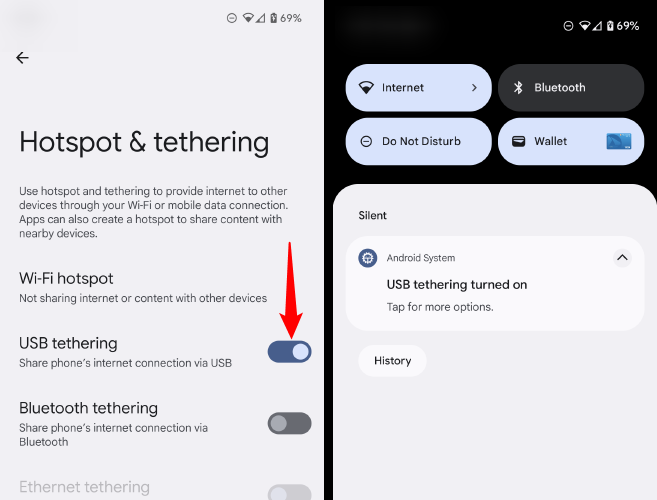
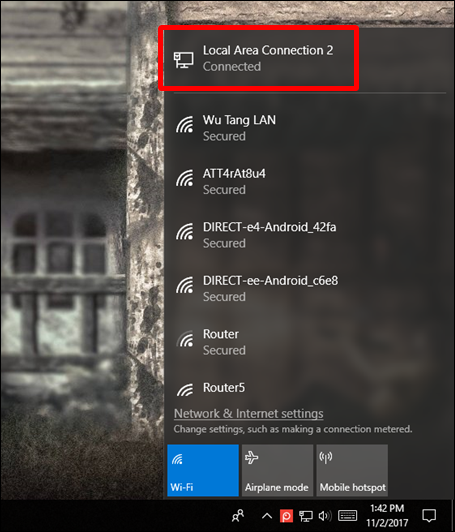
- Компьютер должен автоматически определить новое сетевое подключение и сделать его доступным.
Советы:
- Иногда на компьютере может потребоваться установка драйверов (чаще на старых Windows). На Linux и macOS USB‑модем обычно работает без дополнительного ПО.
- Если интернет не появляется, проверьте режим USB‑подключения на телефоне (например, «Передача файлов» vs «Только зарядка») — при необходимости переключите.
Сторонние приложения для раздачи
Если встроенная функция отключена оператором, можно попробовать сторонние приложения. Будьте осторожны: сторонние приложения запрашивают широкие разрешения и могут не соответствовать политике безопасности.
- Play Protect снижает риск, но не гарантирует безопасность каждого приложения.
- Приложения могут требовать root‑доступ для работы.
Пример: приложение NetShare позволяет создать виртуальную точку доступа и поделиться интернетом без штатной точки доступа. Настройте в приложении параметры и включите точку.

Если сторонние приложения не помогают и вы готовы к модификациям, существуют модули для Magisk/Xposed, которые снимают блокировки оператора. Это повышает риски (безопасность, стабильность, потеря гарантии).
Обратная раздача (reverse tethering)
Иногда нужно обратное: ноутбук с проводным Ethernet подключением делится интернетом с телефоном по USB или Wi‑Fi. Это называется reverse tethering.
- Чаще всего требует root‑прав на телефоне или специализированного ПО на компьютере.
- Применимо в офисах с только проводным интернетом или при ограничениях Wi‑Fi.
Подробно: существуют инструкции для Windows и Linux, которые настраивают NAT и форвардинг трафика с Ethernet на USB‑интерфейс телефона. Это продвинутый сценарий — используйте его только если понимаете сеть и безопасность.
Безопасность и конфиденциальность при раздаче
Рекомендации по безопасности:
- Всегда используйте шифрование WPA3 или WPA2 для Wi‑Fi точки доступа.
- Задавайте надёжный пароль и меняйте его периодически.
- Скрывайте SSID только при необходимости: это не повышает реальной безопасности, но затруднит случайные подключения.
- Ограничьте число подключений и используйте белые списки (MAC‑фильтрация) с осторожностью — MAC‑адреса можно подделать.
- Отключайте раздачу, когда не пользуетесь.
- Для чувствительных задач используйте VPN на клиенте, если не доверяете сети телефона.
Приватность и GDPR:
- При раздаче вы не передаёте персональные данные сами по себе, но трафик устройств, подключённых к точке, идёт через сотового оператора и может логироваться.
- Для компаний: используйте корпоративные политики и контроль трафика, если компания выдает телефон для работы.
Типичные проблемы и как их решать
Проблема: устройство не видит Wi‑Fi точку.
- Решение: проверьте, включена ли точка, SSID не скрыт, диапазон (2.4/5 GHz) совместим с клиентом, перезапустите телефон.
Проблема: медленная скорость через Bluetooth.
- Решение: используйте Wi‑Fi или USB для более высокой скорости.
Проблема: USB‑подключение не даёт интернета.
- Решение: проверьте режим USB (MTP/Charging), драйверы на ПК, попробуйте другой кабель.
Проблема: оператор блокирует раздачу.
- Решение: проверьте условия плана, попробуйте стороннее приложение или модуль для root — но учитывайте юридические и гарантийные риски.
Руководство действий (SOP) для быстрой настройки раздачи
- Определите цель: несколько устройств / одно устройство / максимальная скорость.
- Выберите метод: Wi‑Fi / USB / Bluetooth.
- Проверьте условия оператора и остаток трафика.
- Настройте безопасность: WPA3/WPA2, уникальный пароль.
- Включите раздачу и подключите устройство(а).
- Мониторьте использование данных и температуру телефона.
- По окончании отключите раздачу.
Пошаговый план действий для ИТ‑админа
- Подготовка: проверьте совместимость устройств и корпоративные политики.
- Настройка профиля: задайте SSID с префиксом, позволяющим идентифицировать корпоративные точки, настройте сложные пароли.
- Логирование: при необходимости включите VPN клиент на устройствах или используйте корпоративный прокси.
- Обучение пользователей: короткая памятка о безопасности и лимитах трафика.
Чек‑листы по ролям
Путешественник:
- Проверить остаток мобильного трафика.
- Включить Wi‑Fi точку при необходимости.
- Запомнить зарядный кабель для USB‑тетеринга.
- Отключать точку при неиспользовании.
Удалённый работник:
- Использовать USB для стабильности и зарядки.
- Подключать VPN при доступе к рабочим ресурсам.
- Следить за использованием по объёму трафика.
ИТ‑админ:
- Документировать разрешённые сценарии tethering.
- Настроить мониторинг трафика при корпоративной раздаче.
- При необходимости ограничить доступ по MAC или VLAN.
Критерии приёмки
- Устройство успешно подключается к точке через выбранный метод.
- Доступ в интернет подтверждён загрузкой веб‑страницы и ping до внешнего хоста.
- Скорость и стабильность соответствуют ожиданиям для выбранного метода.
- Безопасность: точка использует WPA2/WPA3, пароль проверен.
Тестовые сценарии
- Подключение ноутбука к Wi‑Fi точке, открытие страницы, проверка загрузки файлов.
- Подключение по USB, проверка, что телефон заряжается и интернет доступен.
- Сопряжение по Bluetooth, проверка стабильности сессии в течение 30 минут.
Решение для продвинутых: обход блокировок оператора
- Приложения и модули для root могут снять ограничения, но повышают риски (безопасность, потеря гарантии, возможные нарушения правил оператора).
- Рассмотрите покупку тарифного плана с официальной поддержкой tethering — это самый безопасный путь.
Простая модель принятия решения
flowchart TD
  A[Нужна раздача?] --> B{Сколько устройств?}
  B -->|Больше 1| C[Wi-Fi]
  B -->|1| D{Приоритет: скорость или батарея}
  D -->|Скорость| E[USB]
  D -->|Батарея| F[Bluetooth]
  C --> G[Настроить WPA3/WPA2]
  E --> G
  F --> G
  G --> H[Отключать при неиспользовании]
Глоссарий — одно предложение на термин
- Tethering: раздача интернета с мобильного устройства другим устройствам.
- SSID: имя беспроводной сети, которое видно при поиске Wi‑Fi.
- WPA2/WPA3: стандарты шифрования беспроводных сетей.
- Reverse tethering: передача интернета от компьютера к телефону.
Заключение
Раздача интернета на Android — удобный инструмент для работы в дороге, путешествий и экстремальных сценариев, когда нет Wi‑Fi. Выбирайте метод в зависимости от приоритетов: удобство и количество устройств — Wi‑Fi; скорость и зарядка — USB; экономия батареи — Bluetooth. Всегда учитывайте политику оператора и безопасность: предпочтительнее использовать штатные средства Android и надёжные пароли.
Ключевые рекомендации:
- Проверьте условия вашего оператора и остаток трафика.
- По возможности используйте WPA3/WPA2 и уникальный пароль.
- Для длительных сессий предпочитайте USB — телефон будет заряжаться.
- Отключайте раздачу, когда она не нужна, чтобы экономить батарею и трафик.
Итог: раздача интернета — простая в использовании функция, но она требует внимания к безопасности и затратам мобильного трафика. Используйте указанные шаги, чек‑листы и рекомендации, чтобы настроить надежное и безопасное соединение.

Похожие материалы

Несколько аккаунтов Skype: Multi Skype Launcher

Журнал для работы: повысить продуктивность

Персональные звуки уведомлений на Android

Скачивание шоу Hulu для офлайн‑просмотра

Microsoft Start: персонализированная новостная лента
