
Как подключить iPhone к Mac для доступа в интернет
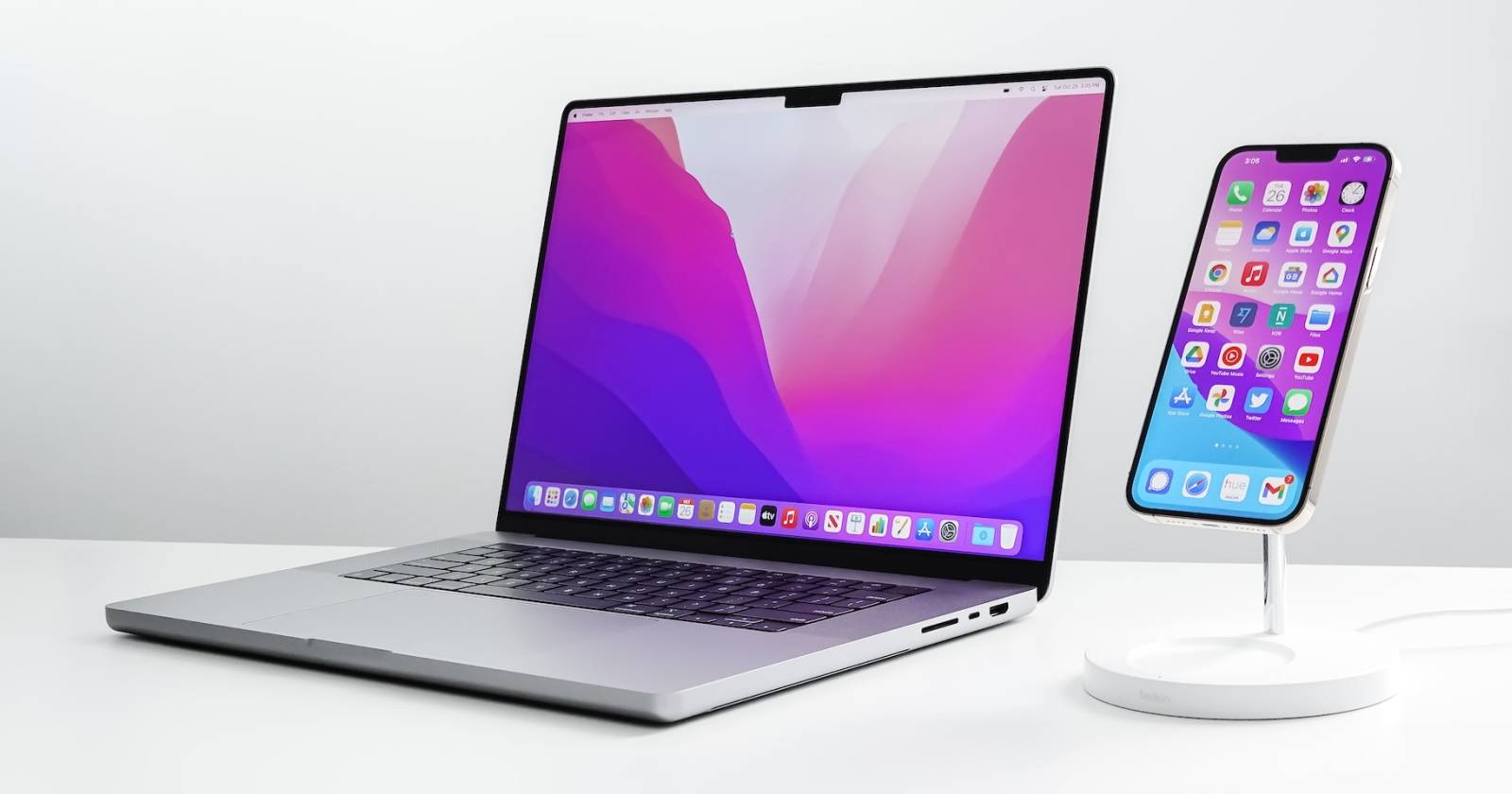
Если нужно срочно выйти в интернет с Mac без Wi‑Fi, используйте iPhone как точку доступа. USB обеспечивает наилучшую скорость и надёжность — iPhone при этом заряжается. Wi‑Fi (Personal Hotspot) удобнее без кабеля, но быстрее садит батарею и менее защищён. Ниже — пошаговые инструкции, советы по устранению неполадок, рекомендации для разных ролей и краткий словарь терминов.

Большинство сталкивались с ситуацией, когда рядом нет Wi‑Fi, а доступ в сеть нужен срочно. Если у вас есть iPhone с мобильным интернетом, его можно использовать для выхода в сеть с Mac — это называется тетеринг или «личная точка доступа». Ниже приведены два наиболее практичных способа: через USB и через Wi‑Fi. Bluetooth работает, но обычно медленнее и менее надёжно, поэтому здесь мы его не рассматриваем.
Подключение iPhone к Mac через USB
Подключение по USB даёт лучшую скорость, стабильность и безопасность. Оно также позволяет заряжать iPhone во время обмена трафиком (хотя на ноутбуке это может увеличить расход его батареи).
Шаги для USB‑подключения:
- Подготовьте кабель Lightning‑to‑USB или Lightning‑to‑USB‑C в зависимости от модели вашего Mac и iPhone.
- Подключите iPhone к Mac этим кабелем.
- На iPhone откройте «Настройки», выберите «Сотовая связь» или «Сотовые данные» и убедитесь, что передача данных включена.
- В «Настройках» iPhone перейдите в «Личная точка доступа» и включите «Разрешить другим подключаться».
- На Mac откройте «Системные настройки» и выберите «Сеть» в левом меню.
- В списке сетевых интерфейсов найдите «iPhone USB» — при установленном подключении статус будет «Подключено».
Если «iPhone USB» не отображается, нажмите кнопку с тремя точками в правом нижнем углу окна «Сеть», выберите «Добавить службу», укажите интерфейс «iPhone USB» и нажмите «Создать».
Важно: при первом подключении Mac может запросить доверие к устройству — подтвердите на iPhone всплывающее окно «Доверять этому компьютеру?». Если устройство не определяется, попробуйте другой кабель или порт и перезагрузите оба устройства.
Подключение iPhone к Mac через Wi‑Fi
Если у вас нет подходящего кабеля или вы предпочитаете безпроводное подключение, используйте «Личную точку доступа» (Personal Hotspot). Это удобнее в дороге, но быстрее расходует заряд iPhone.
Как подключиться по Wi‑Fi:
- На iPhone откройте «Настройки» → «Личная точка доступа» и включите «Разрешить другим подключаться».
- Обратите внимание на имя iPhone и пароль точки доступа (имя можно узнать в «Настройки» → «Основные» → «Об этом устройстве» → «Имя»).
- На Mac нажмите значок Wi‑Fi в строке меню и в разделе «Личные точки доступа» выберите ваш iPhone.
- Введите пароль и нажмите «Подключиться».
Если подключение прошло, но доступа в интернет нет, посмотрите раздел «Устранение неполадок» ниже.
Сравнение методов и когда какой выбирать
- USB — лучше для длительных сессий, передачи больших объёмов данных, VPN и чувствительных задач. Рекомендуется, когда нужна максимальная скорость и безопасность.
- Wi‑Fi — удобнее в дороге и при работе на расстоянии от компьютера. Хорош для коротких сёрфинговых сессий и проверок почты.
Важно: мобильный оператор может ограничивать или тарифицировать раздачу интернета. Если сеть ведёт себя странно, уточните условия тарифа.
Типичные проблемы и как их решать
iPhone не отображается на Mac при USB‑подключении
- Проверьте кабель и порт. Попробуйте оригинальный или сертифицированный кабель.
- Разблокируйте iPhone и подтвердите доверие к компьютеру.
- Перезапустите Mac и iPhone.
Подключение по Wi‑Fi установлено, но нет доступа в интернет
- На iPhone временно выключите и снова включите «Личную точку доступа».
- Убедитесь, что мобильные данные включены и сеть оператора доступна.
- Попробуйте забыть сеть на Mac и повторно подключиться.
Скорость низкая или соединение нестабильно
- Переключитесь на USB для стабильности.
- Переместитесь в зону с лучшим приёмом мобильной сети.
- Отключите VPN или ненужные фоновые загрузки.
Важно: если проблема сохраняется, обратитесь в службу поддержки оператора или проверьте обновления iOS и macOS.
Когда тетеринг не подойдёт
- Если тариф оператора строго ограничивает раздачу трафика или блокирует tethering.
- Если в регионе нет стабильного сотового покрытия.
- Для длительных загрузок больших объёмов данных лучше использовать проводной доступ к интернету.
Альтернативные подходы
- Использовать отдельный портативный Wi‑Fi‑роутер (MiFi) — снижает нагрузку на телефон и обеспечивает большую автономность.
- Подключение через Ethernet‑адаптер к Mac (для стационарного офиса) дает стабильность и не расходует мобильный трафик.
- Bluetooth‑тетеринг — пригоден только для небольших объёмов данных и низких скоростей.
Практическая методика диагностики (мини‑методология)
- Проверка аппаратуры: кабель, разъёмы, порты.
- Проверка состояния устройств: заряд, блокировка экрана, запросы доверия.
- Проверка настроек: мобильные данные, личная точка доступа, пароль.
- Тестирование интерфейса: переключиться с Wi‑Fi на USB и обратно.
- Проверка у оператора: статус услуги tethering в тарифе.
Рекомендации для разных ролей
- Путешественник: приоритет — аккуратное расходование батареи; захватите кабель и повербанк; используйте Wi‑Fi для кратких задач.
- Удалённый работник: приоритет — стабильность и безопасность; предпочтительнее USB и использование VPN; держите iPhone подключённым к источнику питания.
- IT‑администратор: приоритет — контроль и учёт трафика; настройте политики, проверяйте версии ОС и журналы подключений.
- Обычный пользователь: приоритет — простота; включайте «Личную точку доступа» и используйте подсказки macOS.
Безопасность и приватность
- Всегда ставьте пароль на личную точку доступа. Отключайте раздачу, когда она не нужна.
- Избегайте открытых сетей и незнакомых устройств в списке подключений.
- Если передаёте чувствительные данные, используйте защищённое соединение (VPN).
Краткий словарь терминов
- Личная точка доступа — функция iPhone, позволяющая делиться мобильным интернетом по Wi‑Fi/USB.
- Тетеринг — общий термин для передачи интернет‑связи от одного устройства к другому.
- USB‑тетеринг — подключение через кабель для выхода в интернет.
Критерии приёмки
- Mac получает IP‑адрес и показывает «Подключено» для iPhone USB или успешное подключение к точке доступа по Wi‑Fi.
- Интернет‑соединение проходит проверку (например, открывается страница в браузере).
- При подключении по USB телефон не сообщает о проблемах доверия или ограничений оператора.
Резюме
Использование iPhone как точки доступа — надёжный способ выйти в интернет с Mac в отсутствии Wi‑Fi. Выбирайте USB для максимальной скорости и безопасности, Wi‑Fi для мобильности и удобства. Следуйте методике диагностики при проблемах и применяйте рекомендации по безопасности, чтобы минимизировать риски и сохранить заряд батареи.
Важное примечание: учитывайте условия вашего тарифного плана и возможные ограничения оператора на раздачу трафика.

Похожие материалы

Несколько аккаунтов Skype: Multi Skype Launcher

Журнал для работы: повысить продуктивность

Персональные звуки уведомлений на Android

Скачивание шоу Hulu для офлайн‑просмотра

Microsoft Start: персонализированная новостная лента
