
Как подключить iPhone к Mac через USB или Wi‑Fi (tethering)
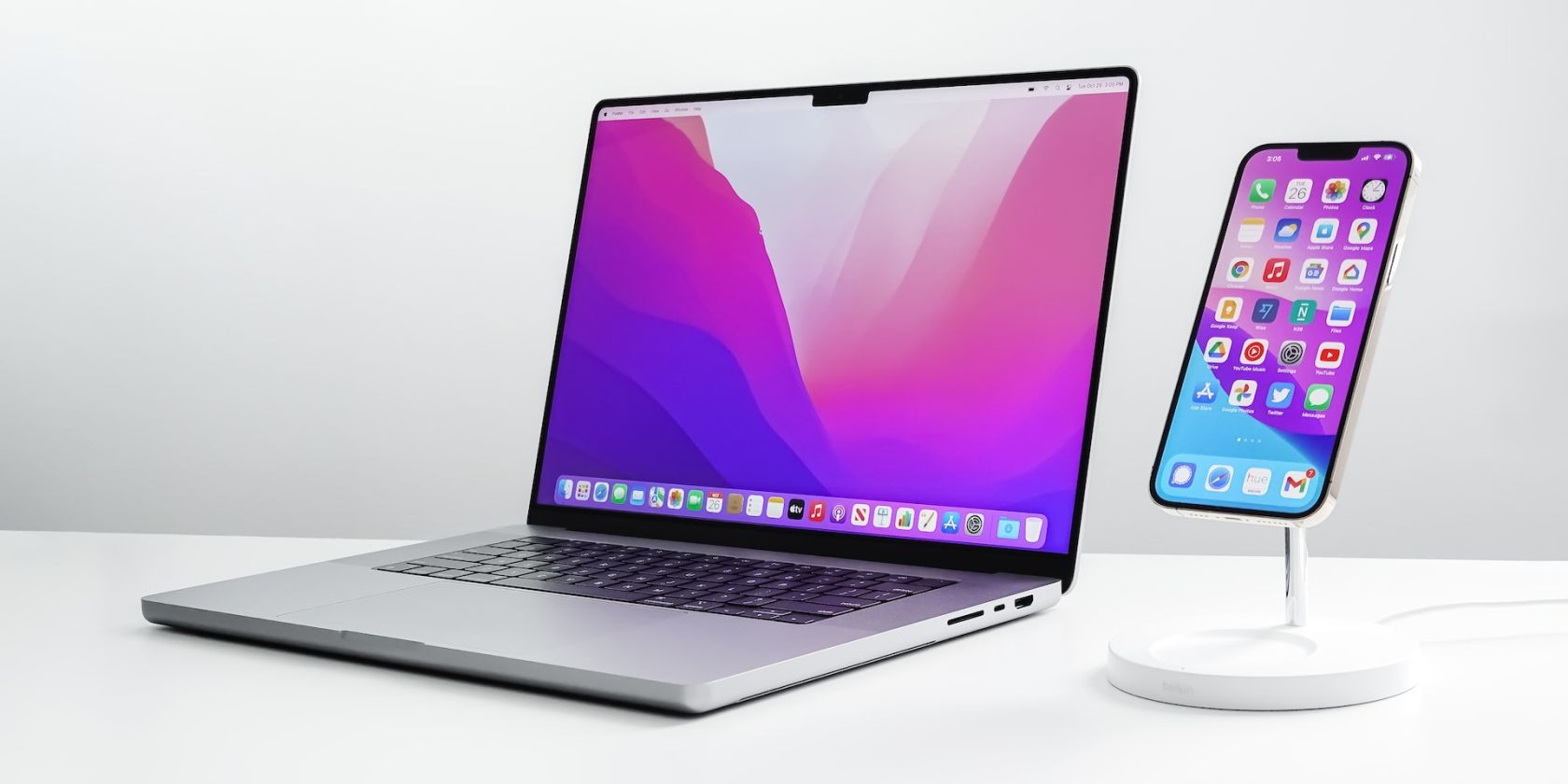
Большинство людей хоть раз оказывались без привычного Wi‑Fi, но с iPhone под рукой. Поделиться с компьютером мобильной связью называется tethering (расшаривание интернета). В macOS и iOS это реализовано через USB‑подключение или «Личную точку доступа» по Wi‑Fi. Bluetooth технически возможен, но медленнее и менее надёжен, поэтому здесь мы обсуждаем только USB и Wi‑Fi.
Подключение iPhone к Mac по USB
Подключение по USB обычно самое простое и стабильное. Краткая последовательность действий:
- Подключите iPhone к Mac кабелем Lightning‑to‑USB (или USB‑C, если у устройства соответствующий разъём).
- На iPhone откройте приложение Настройки, перейдите в Личная точка доступа и включите Разрешить другим подключаться.
- На Mac откройте Системные настройки и выберите в левом списке Сеть.
- В списке сетевых служб вы увидите «iPhone USB» (обычно в разделе «Другие службы»).
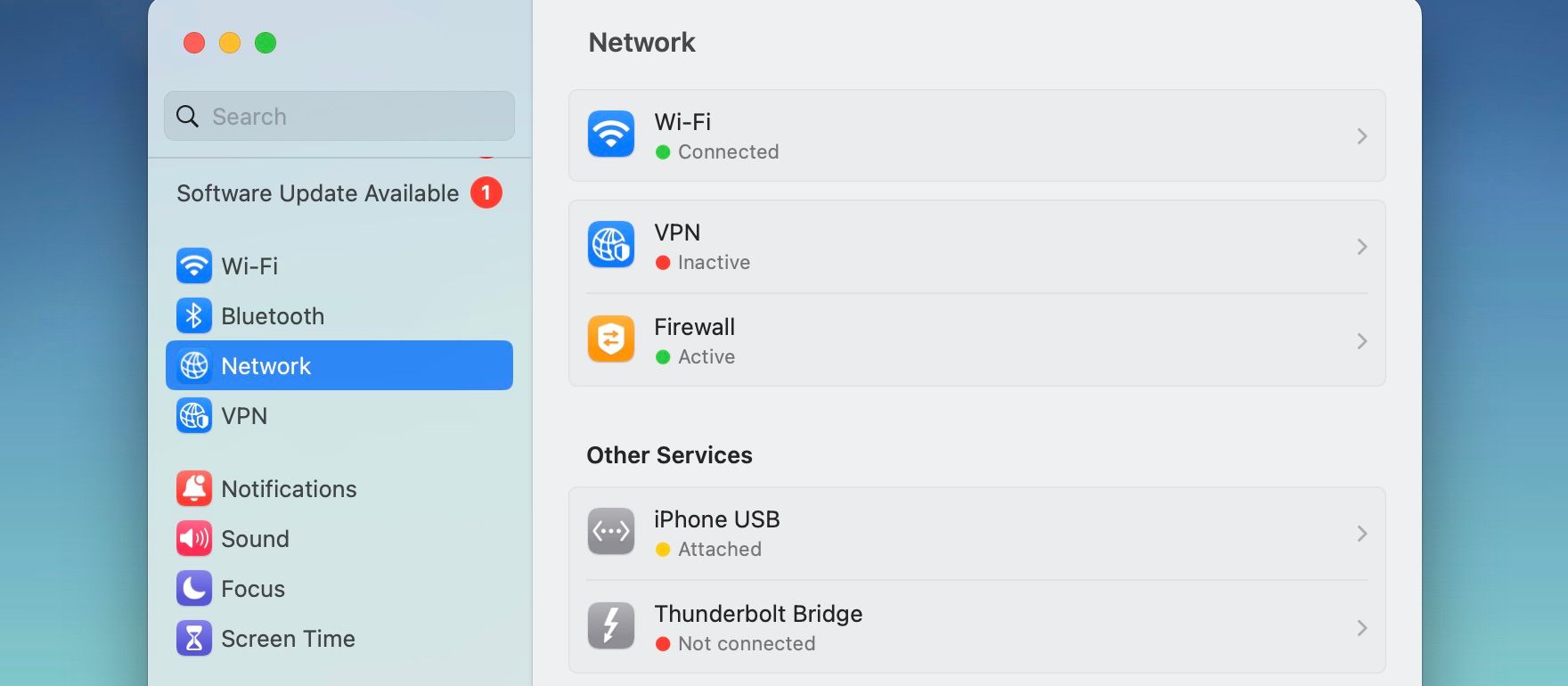
Если Mac уже подключён к Wi‑Fi, возле iPhone USB появится жёлтая точка со статусом «Подключено» (Attached). Когда Wi‑Fi отключится, статус сменится на зелёную точку «Подключено» (Connected) и интернет будет проходить через iPhone.
Если вы не видите iPhone USB в списке, нажмите на значок с тремя точками внизу справа и выберите «Добавить службу». В интерфейсе укажите «iPhone USB» и нажмите «Создать».
Важно:
- Используйте кабель для передачи данных, а не только для зарядки. Некоторые кабели и адаптеры поддерживают только питание.
- При USB‑подключении iPhone будет получать питание от Mac. На ноутбуке заряд аккумулятора может быстрее расходоваться, если вы используете его автономно.
Подключение iPhone к Mac по Wi‑Fi (Личная точка доступа)
Нет кабеля? Можно подключиться по Wi‑Fi через «Личную точку доступа». Это удобно в дороге, но требует больше энергии от телефона.
- На iPhone откройте Настройки > Личная точка доступа и включите Разрешить другим подключаться.
- Запомните пароль (если он есть) и имя iPhone. Имя проверьте в Настройки > Основные > Об этом > Имя.
- На Mac нажмите на значок Wi‑Fi в строке меню и в разделе «Личные точки доступа» выберите имя вашего iPhone.
- Введите пароль и нажмите «Подключиться».
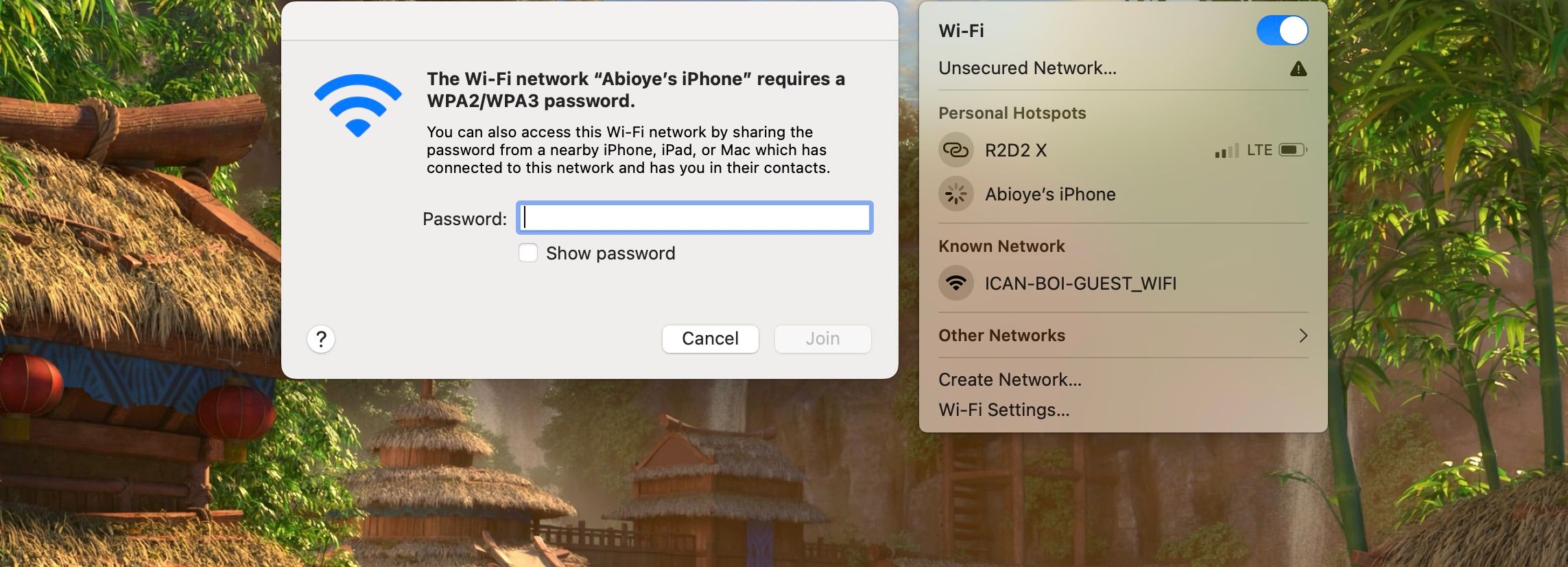
Если Mac подключён к iPhone, но интернет не работает — переходите к разделу устранения неполадок ниже.
Преимущества и ограничения каждого способа
USB
- Плюсы: стабильнее, быстрее, безопаснее; iPhone заряжается от Mac.
- Минусы: нужен кабель; если подключён к MacBook на батарее, ноутбук будет разряжаться быстрее.
Wi‑Fi (Личная точка доступа)
- Плюсы: нет кабеля; быстро подключиться нескольким устройствам.
- Минусы: быстрее садит батарею iPhone; возможно снижения скорости при перегрузке сети и помехах.
Когда это не сработает — частые причины
- Тариф оператора не включает раздачу интернета или ограничивает tethering.
- Кабель не поддерживает передачу данных (только зарядка) или повреждён.
- На iPhone выключена сотовая передача данных или нет сети оператора.
- На Mac устаревшие версии macOS/macOS не распознаёт iPhone — проверьте обновления macOS и iOS.
- Включён VPN, брандмауэр или прокси на Mac, блокирующие соединение.
- Ограничения семейной подписки или профиль конфигурации блокирует «Личную точку доступа».
Быстрое руководство по устранению неполадок
- Перезагрузите iPhone и Mac.
- Проверьте, что на iPhone включён мобильный интернет и «Разрешить другим подключаться».
- Замените кабель и попробуйте другой порт на Mac.
- На Mac отключите Wi‑Fi и снова подключите iPhone как сеть через «Сеть» (USB) или через меню Wi‑Fi.
- Если используете VPN, временно отключите его на обоих устройствах.
- Обновите iOS и macOS до последних версий.
- Сбросьте сетевые настройки на iPhone (Настройки > Основные > Передача или сброс iPhone > Сброс > Сброс настроек сети) — только если другие шаги не помогли.
Критерии приёмки:
- Mac получает интернет (открывает веб‑страницы, работает почта).
- В настройках сети Mac показан интерфейс «iPhone USB» или Wi‑Fi подключение к имени iPhone.
- На iPhone отображается индикатор активной точки доступа (панель состояния или синяя полоса при использовании).
Альтернативные подходы
- Instant Hotspot: если iPhone и Mac используют одну учётную запись Apple ID и находятся рядом, macOS может автоматически предложить подключение к точке доступа без ввода пароля.
- Перенос интернета через внешний мобильный роутер (MiFi) — удобно при частом подключении нескольких устройств.
- Использование Ethernet‑адаптера к iPhone (через сертифицированный адаптер) — редко необходимо, но возможно для стабильных соединений.
Чек‑лист: путешественник и IT‑администратор
Для пользователя (путешественника):
- Убедитесь, что тариф допускает раздачу интернета.
- Возьмите рабочий кабель для передачи данных.
- Знайте пароль точки доступа и имя телефона.
- Следите за зарядом iPhone и при возможности держите кабель для подзарядки.
Для IT‑администратора:
- Проверьте корпоративные политики и MDM‑профили, блокирующие tethering.
- Документируйте поддерживаемые версии iOS/macOS.
- Предоставьте инструкции по удалению прокси/браузерного кеша при проблемах с доступом.
Краткий словарь
- Tethering — общий термин для передачи мобильного интернета с телефона на другое устройство.
- Личная точка доступа — функция iPhone для расшаривания интернета по Wi‑Fi, Bluetooth или USB.
- Instant Hotspot — автоматическое подключение устройств Apple на одном Apple ID.
Короткое объявление (100–200 слов)
Если вам нужно срочно выйти в интернет без общественного Wi‑Fi, подключите iPhone к Mac через USB или с помощью «Личной точки доступа». USB‑подключение даёт более надёжное и быстрое соединение и при этом заряжает телефон. Wi‑Fi‑точка удобна, когда кабель недоступен и нужно подключить несколько устройств. Проверьте, что ваш тариф оператора позволяет раздачу интернета, используйте кабель для передачи данных и держите устройства в актуальном состоянии. В этой инструкции вы найдёте пошаговые инструкции для обоих способов, список типичных проблем и простые проверки, которые помогут наладить соединение в 90% случаев.
Итог
Подключение iPhone к Mac по USB и через «Личную точку доступа» — быстрые и практичные методы оставаться в сети. Выберите USB для максимальной стабильности и скорости, а Wi‑Fi — для удобства без кабеля. Если столкнулись с проблемой, следуйте чек‑листу и шагам по устранению неполадок — чаще всего этого хватает.

Похожие материалы

Несколько аккаунтов Skype: Multi Skype Launcher

Журнал для работы: повысить продуктивность

Персональные звуки уведомлений на Android

Скачивание шоу Hulu для офлайн‑просмотра

Microsoft Start: персонализированная новостная лента
