
Как протестировать веб-камеру в Windows
Содержание
- Как протестировать веб-камеру через приложение «Камера»
- Google Meet
- Skype
- Zoom
- Slack
- Discord
- Настройка прав доступа и конфиденциальности в Windows
- Быстрая диагностика и устранение неисправностей
- Критерии приёмки и тест-кейсы
- Роли и чек-листы для разных задач
- Часто задаваемые вопросы
Как протестировать веб-камеру через приложение «Камера»
Встроенное приложение «Камера» — самый быстрый способ проверить, работает ли веб-камера. Оно показывает видеопоток напрямую и даёт доступ к базовым настройкам устройства.
Что это даёт: простую визуальную проверку, управление яркостью/контрастом и доступ к средствам устранения неполадок.
Краткий план действий:
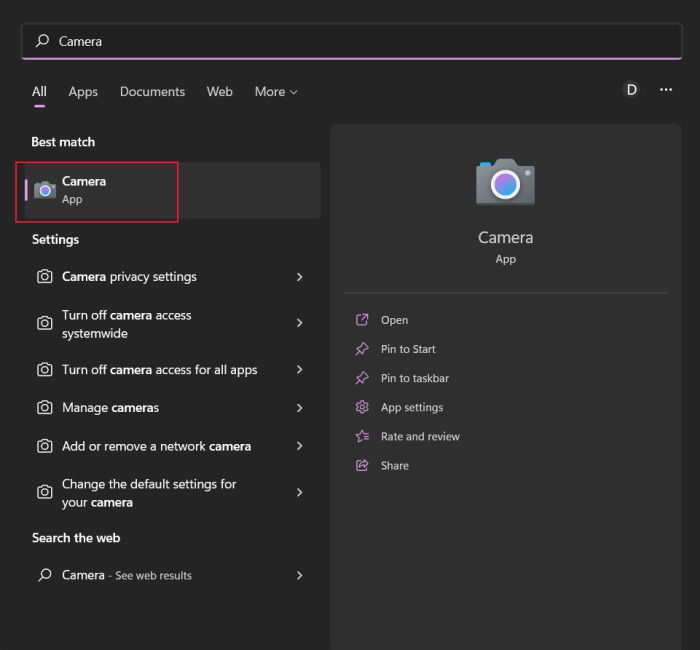
- Нажмите кнопку «Пуск» и введите «Камера».
- Выберите приложение «Камера».
- Если камера работает, вы сразу увидите своё изображение в окне.
- Если видео отсутствует — проверьте, не занято ли устройство другим приложением. Закройте лишние приложения и повторите.
Дальнейшие настройки в «Параметрах» Windows:
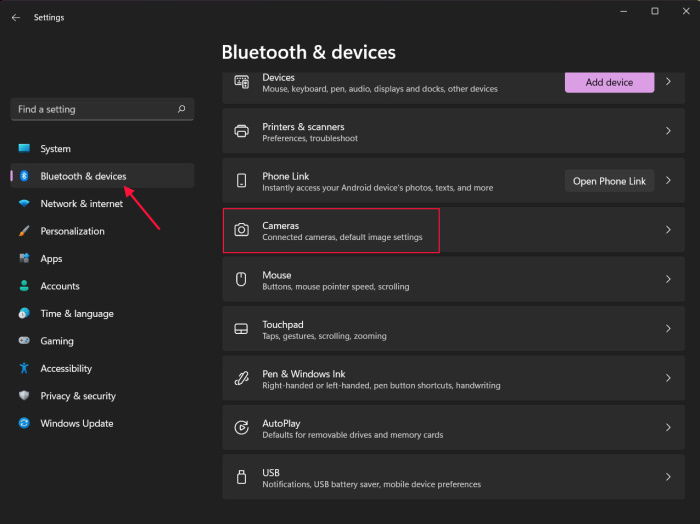
- Нажмите Win + I, чтобы открыть «Параметры».
- Перейдите в раздел «Bluetooth и устройства» → «Камеры».
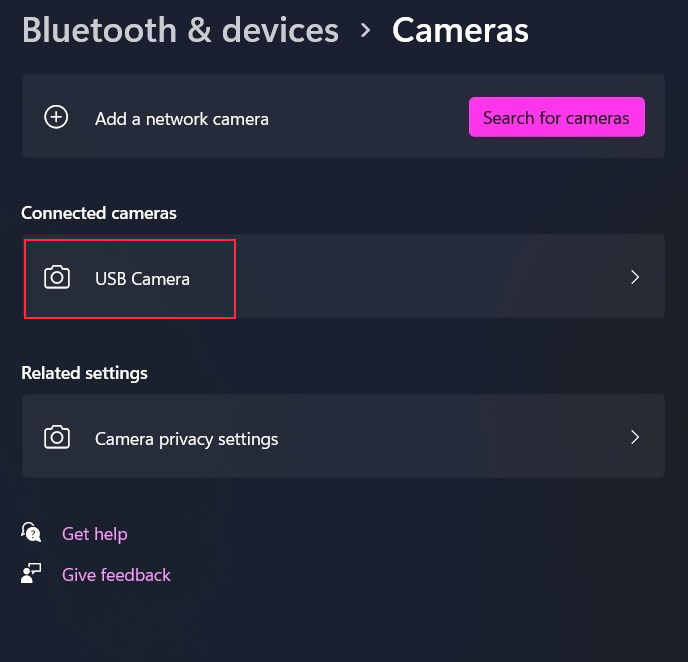
- Выберите подключённую камеру в разделе «Подключённые камеры».
- Отрегулируйте яркость и контраст, при необходимости поверните изображение.
- При желании используйте «Сбросить параметры камеры» для возврата к заводским настройкам.
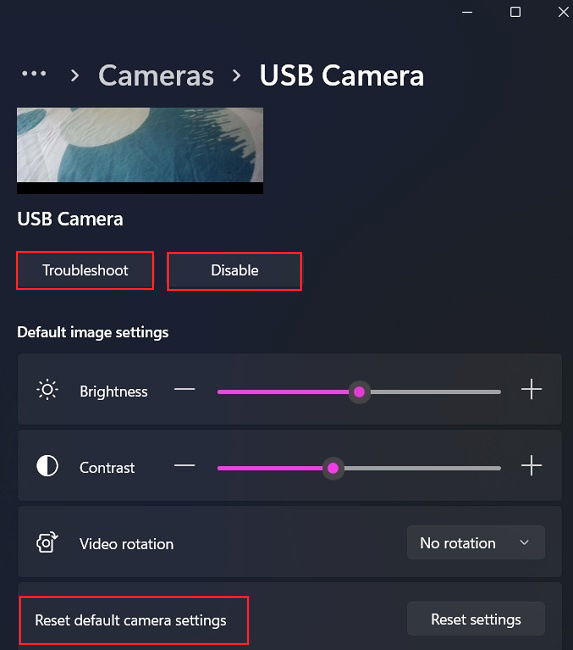
- Кнопка «Отключить» временно деактивирует камеру; «Устранение неполадок» запустит встроенный мастер диагностики Windows.
Важно: тестирование в приложении «Камера» полезно, но если вы будете использовать стороннюю программу для видеозвонков, лучше проверить камеру именно в ней — так вы подтвердите, что приложение видит устройство и имеет доступ к видеопотоку.
1. Google Meet
Тест камеры в Google Meet удобен, если вы в основном используете веб-версию в браузере.
Шаги:
- Откройте Google Meet в браузере.
- Нажмите значок настроек (шестерёнка) в правом верхнем углу окна.
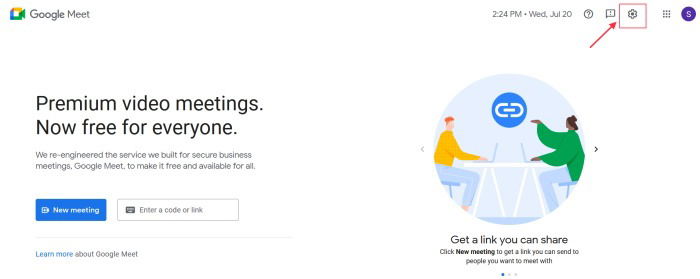
- В панели слева выберите «Видео». Если камера работает, вы увидите видеопоток в правой части.
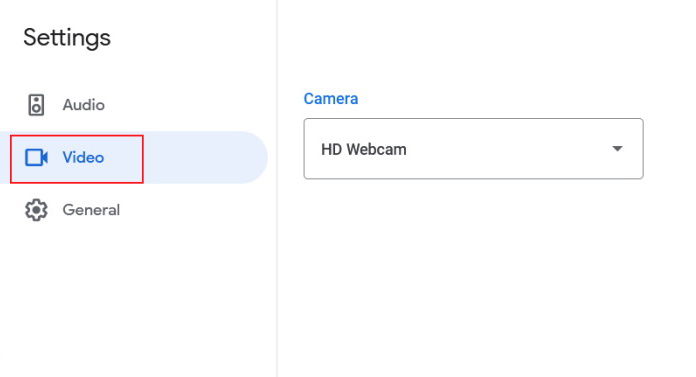
- На странице собрания можно выбрать «Проверить звук и видео» перед присоединением. Если камера не отвечает, щёлкните значок камеры (внизу) — он может быть выключен.
Подсказки при проблемах с браузером:
- Проверьте, что браузеру разрешён доступ к камере (см. раздел «Браузерные права доступа» ниже).
- Если используется защита приватности или расширения, временно отключите их.
2. Skype
Skype имеет встроенную страницу для проверки видео и аудио.
Шаги:
- Запустите Skype и нажмите три точки рядом с именем вверху.
- Выберите «Параметры».
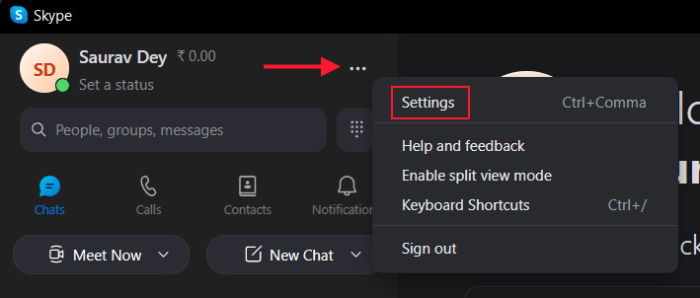
- Перейдите в раздел «Звук и видео» — справа появится видеопоток с текущей камерой.
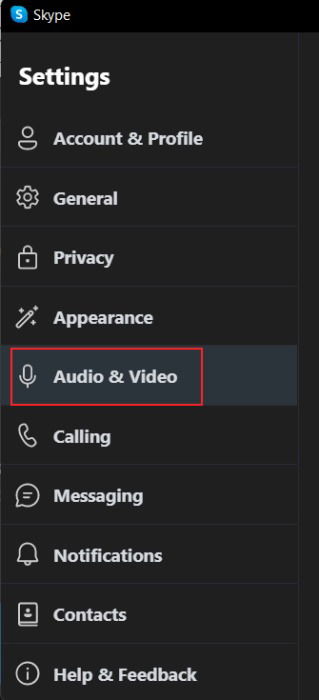
Если изображение отсутствует, проверьте:
- Правильно ли выбран видеоустройство в выпадающем списке.
- Не используется ли вторая виртуальная камера (софт для эффектов). При сомнениях переключитесь на системную камеру.
3. Zoom
Zoom предоставляет мгновенный предпросмотр камеры в настройках.
Шаги:
- Откройте приложение Zoom и нажмите значок «Параметры» (шестерёнка) в правом верхнем углу.
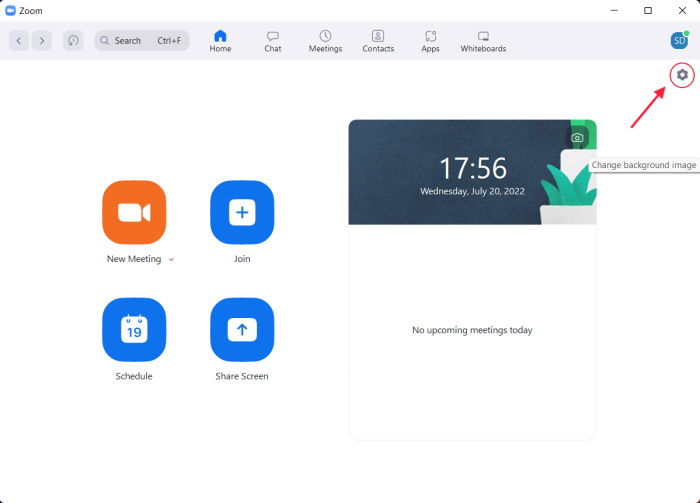
- Выберите раздел «Видео» слева — видеопоток появится справа, если камера подключена.
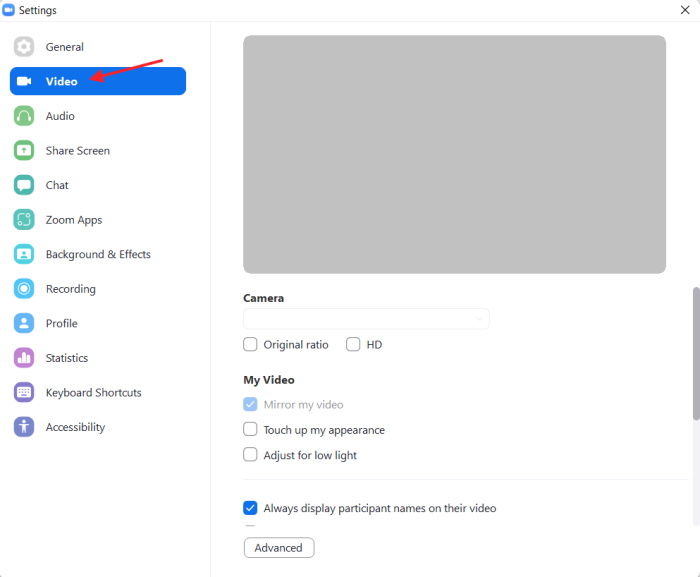
Дополнительно:
- В Zoom можно выбрать виртуальный фон или включить корректировку освещения. Если изображение тёмное, попробуйте отключить «Коррекция освещения».
4. Slack
Slack в вебе и десктопе позволяет выбрать устройство для видео.
Шаги:
- Откройте Slack в браузере или приложение.
- Нажмите на профиль вверху справа и выберите «Настройки».
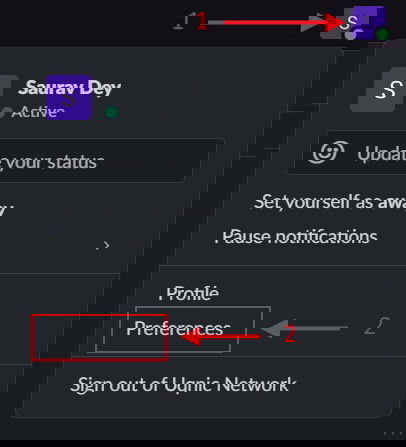
- Перейдите в раздел «Звук и видео» и проверьте предпросмотр камеры.
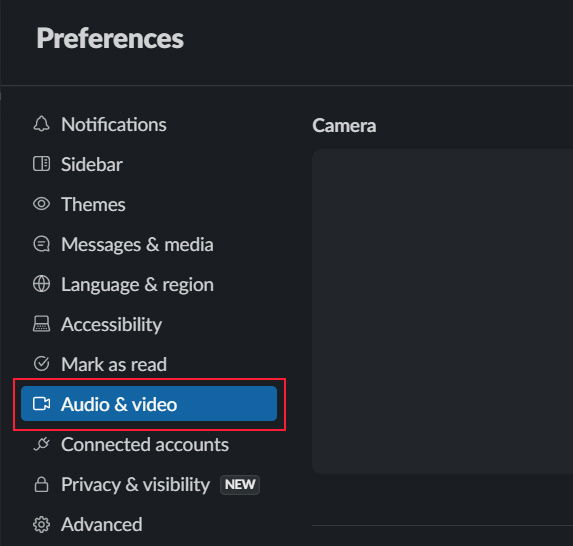
Если вас не видно:
- Убедитесь, что в настройках выбрано правильное устройство.
- Закройте другие приложения, которые могли захватить устройство.
5. Discord
Discord имеет отдельную страницу для теста видео.
Шаги:
- Откройте Discord и нажмите значок «Параметры» (шестерёнка) внизу слева рядом с вашим именем.
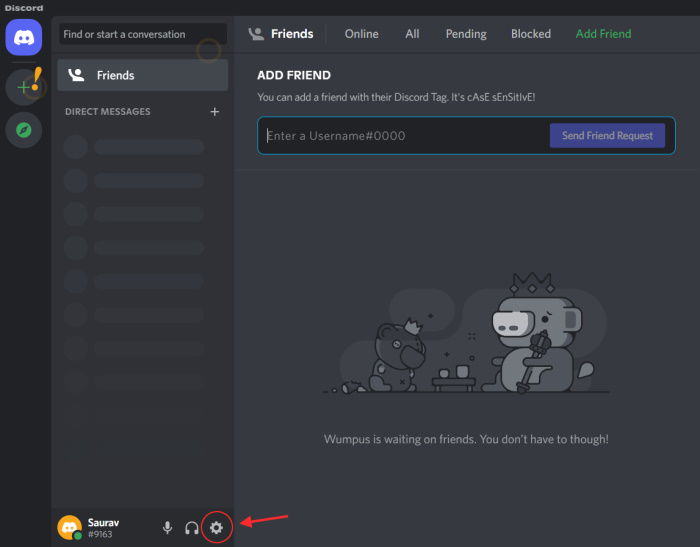
- Перейдите в раздел «Голос и видео».
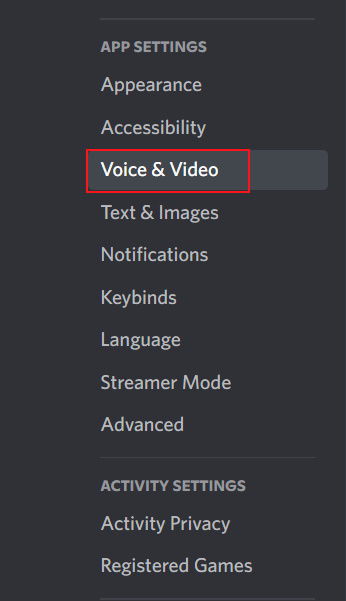
- Нажмите «Проверить видео» — справа появится изображение с камеры.
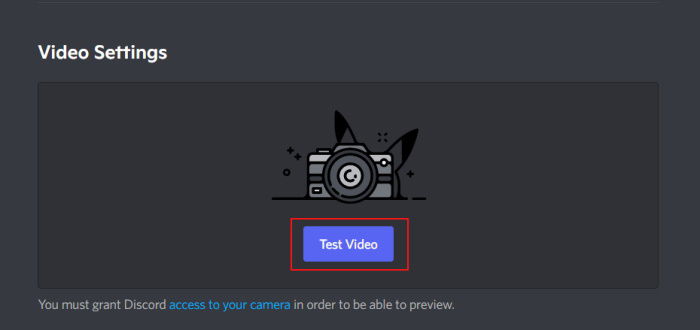
Совет: если вы используете Discord в браузере, проверьте, что сайту разрешён доступ к камере в настройках браузера.
Настройка прав доступа и конфиденциальности в Windows
Даже исправная камера не будет работать, если приложению или браузеру не разрешён доступ к ней. Windows предоставляет централизованные параметры для управления этими правами.
Параметры конфиденциальности камеры
- Нажмите Win + I, чтобы открыть «Параметры».
- Перейдите в «Конфиденциальность и безопасность» → «Камера».
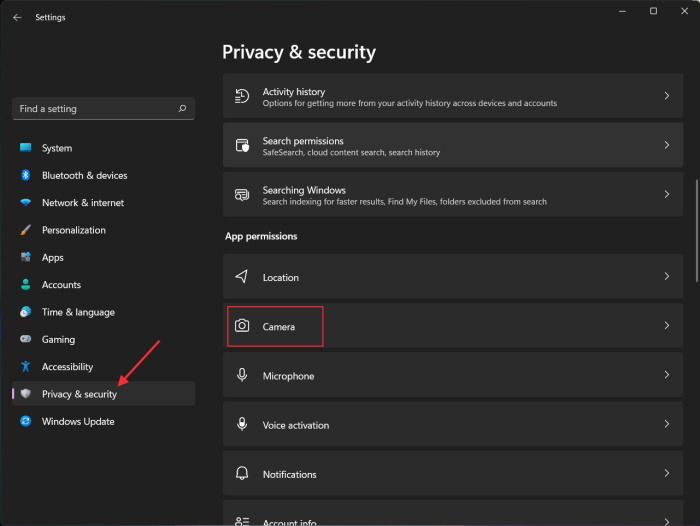
- Включите или выключите общий доступ к камере через переключатель «Доступ к камере». Также можно включить «Разрешить приложениям обращаться к камере», а ниже настроить доступ для отдельных приложений.
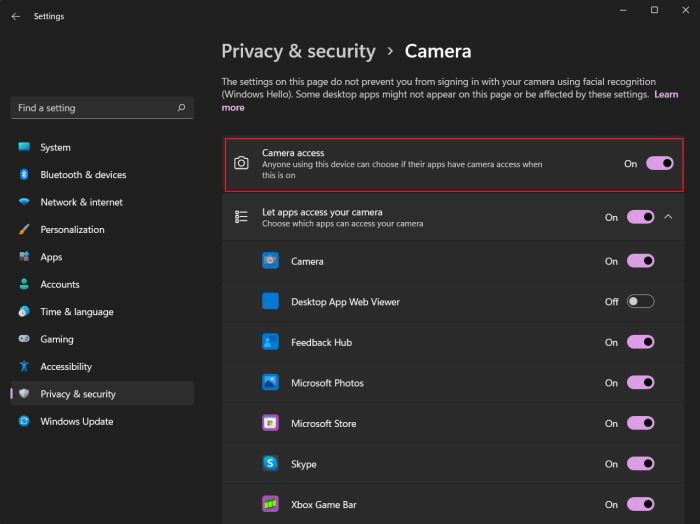
- Для классических приложений Win32 доступ настраивается отдельно от UWP-приложений.
Настройки браузера
Браузеры спрашивают разрешение на доступ к камере и микрофону отдельно для каждого сайта. Если всплывающее окно не появилось:
- Откройте настройки браузера (три точки/три линии в правом верхнем углу).
- Найдите раздел «Конфиденциальность» → «Камера и микрофон» и проверьте список разрешённых и заблокированных сайтов.
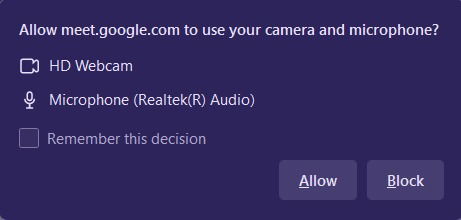
Важно: некоторые расширения или настройки безопасности могут блокировать всплывающие окна разрешений. Временно отключите такие расширения для проверки.
Быстрая диагностика и устранение неполадок
Если камера не работает, последовательно выполните следующие шаги диагностики. Это простая методика «Проверить → Изолировать → Исправить → Подтвердить».
Шаги диагностики:
- Перезагрузите компьютер.
- Проверьте физическое подключение: USB-провод, разъём, защёлка на ноутбуке.
- Откройте «Камера» — видите ли изображение?
- Проверьте «Параметры» → «Камеры» и наличие устройства.
- Откройте «Диспетчер устройств» (Device Manager): проверьте, нет ли желтых восклицательных значков у камеры. Если есть, обновите драйвер.
- В «Параметрах конфиденциальности» убедитесь, что доступ к камере включён.
- Попробуйте другое приложение для теста — возможно, проблема в конкретной программе.
- Подключите камеру к другому USB-порту или другому компьютеру — чтобы исключить проблему порта или самой камеры.
- Обновите Windows и драйверы камеры с сайта производителя.
- Если камера встроенная и в Диспетчере устройств её нет, проверьте BIOS/UEFI: возможно, камера отключена на уровне прошивки.
Быстрые подсказки:
- Если видео «запаздывает» или «рывками», проверьте загрузку процессора/сеть и отключите виртуальные камеры/фильтры.
- Для внешних USB-камер пробуйте порты USB 2.0 и 3.0 по очереди.
Критерии приёмки
Как понять, что камера исправна и готова к использованию на встрече:
- Изображение отражается в реальном времени (время задержки минимально).
- Яркость и контраст настроены так, чтобы лицо было чётко видно.
- Микрофон и динамики тестируются отдельно и работают.
- Приложение, в котором планируется звонок, видит и использует камеру.
Минимальные тест-кейсы (быстрый набор):
- Открыть «Камера» и увидеть изображение (передняя/задняя камеры, если есть).
- В приложении видеозвонка выбрать устройство и увидеть предпросмотр.
- Выполнить тест-звонок (если приложение поддерживает) и проверить видео с двух сторон.
- Переключить разрешение/параметры и убедиться, что изображение не «глючит».
Роли и чек-листы: кто что должен проверить
Чек-лист для обычного пользователя (быстрый):
- Открыл «Камера» и увидел себя.
- Проверил права доступа в «Параметрах» → «Камера».
- Перезагрузил приложение и компьютер при необходимости.
Чек-лист для офисного сотрудника перед встречей:
- Проверил камеру в приложении, где состоится встреча (Meet/Zoom).
- Убедился, что фон подходит или настроил виртуальный фон.
- Отключил ненужные виртуальные камеры.
- Проверил освещение и положение камеры.
Чек-лист для преподавателя/ведущего трансляции:
- Выполнил тест-звонок с помощником.
- Настроил экспозицию/баланс белого в приложении камеры или софте.
- Проверил разрешение и частоту кадров, при необходимости снизил для стабильности.
План действий при типичных проблемах (playbook)
Сценарий: Камера не показывает видео
- Проверьте физическое подключение и USB-порт.
- Откройте «Камера» — если нет изображения, откройте «Диспетчер устройств».
- Если камера отмечена как неизвестное устройство — обновите драйвер.
- Убедитесь, что доступ к камере включён в «Параметрах» → «Конфиденциальность и безопасность» → «Камера».
- Если проблема остаётся — попробуйте камеру на другом ПК или обратитесь в поддержку производителя.
Сценарий: Камера видна, но изображение плохое (размыто/зерно)
- Протрите объектив мягкой сухой тканью.
- Отключите «Коррекцию низкой освещённости» или подобные опции в настройках камеры.
- Проверьте разрешение и частоту кадров в приложении (понизьте, если камера/сеть не справляются).
Сценарий: Приложение не видит камеру, хотя система видит
- Перезапустите приложение и проверьте список устройств в его настройках.
- Убедитесь, что приложению разрешён доступ в «Параметрах» Windows.
- Временное решение: переустановите приложение или очистите кеш (для браузера — удалите историю сайта и перезапустите).
Decision flow — быстрый алгоритм диагностики
flowchart TD
  A[Камера не работает?] --> B{Видна ли в 'Камера'?}
  B -- Да --> C{Приложение не видит камеру?}
  B -- Нет --> D[Проверьте Диспетчер устройств]
  D --> E{Камера в Диспетчере?}
  E -- Нет --> F[Проверьте BIOS/UEFI или физическое подключение]
  E -- Да --> G[Обновите драйверы]
  C -- Да --> H[Проверьте права доступа в Параметрах]
  C -- Нет --> I[Перезагрузите приложение и проверьте виртуальные камеры]
  H --> I
  G --> I
  F --> I
  I --> J[Тест в другом приложении или на другом ПК]
  J --> K[Если всё ещё не работает — обратиться в поддержку]
Короткая методика тестирования (шаг за шагом)
- Откройте приложение «Камера» — убедитесь, что есть изображение.
- Проверьте права доступа в «Параметрах» → «Камера».
- Запустите приложение, где будете звонить, и в его настройках выберите камеру.
- Снимите и посмотрите тестовый видеоклип в приложении — оцените кадр, яркость и фокус.
- При проблемах — следуйте Playbook (см. выше).
Тест-кейсы и сценарии приёма
- Базовый тест: открытие приложения «Камера», отображение видео.
- Аппаратный тест: подключение внешней камеры к USB 2.0 и USB 3.0.
- Права доступа: выключить доступ к камере в «Параметрах» и убедиться, что приложения больше не видят камеру.
- Совместимость приложений: выбрать камеру в Zoom/Meet/Skype и подтвердить видеопоток.
- Экстренный тест: перезагрузка системы и повторная проверка во всех трёх приложениях.
Критерий успеха: все тесты пройдены без ошибок, видеопоток стабильный, приложения корректно используют устройство.
Когда замена камеры целесообразна (примеры)
- Камера часто теряет соединение на разных портах и на разных компьютерах — вероятно, аппаратная неисправность.
- Изображение постоянно очень тёмное/шумное, даже после очистки объектива и настройки — старый сенсор или плохая оптика.
- Требуется более высокое качество (выше 720p/1080p, лучше цветопередача, автофокус) для стриминга или профессиональных встреч.
Если решите менять камеру, ориентируйтесь на требования по разрешению, частоте кадров и совместимости с ОС.
Полезные термины — мини-глоссарий
- Видеопоток: непрерывная передача изображения с камеры.
- Предпросмотр: окно приложения, где видно текущий видеосигнал до начала трансляции.
- Драйвер: программное обеспечение, которое управляет аппаратным устройством.
- Виртуальная камера: программный инструмент, который создаёт видеоисточник из эффектов/картинок.
Часто задаваемые вопросы
Почему изображение с камеры размыто?
На объективе может быть пыль или отпечатки. Протрите его мягкой сухой тканью. Если проблема остаётся, попробуйте найти ручную фокусировку на корпусе камеры (есть не у всех моделей).
Как вручную отрегулировать фокус?
Некоторые камеры имеют пластиковое кольцо фокусировки на внешнем ободе. Поверните его аккуратно. Эта функция доступна не на всех моделях — чаще на более дорогих или профессиональных веб-камерах.
Почему 1080p-камера выглядит зернистой?
Режимы автоматической коррекции могут повышать яркость и усиливать шум. Отключите опции типа «Коррекция низкой освещённости» или «Right Light» в настройках камеры и используйте естественное освещение.
Важно: при работе с конфиденциальной информацией включайте только те приложения, которым вы доверяете, и регулярно проверяйте права доступа.
Справка по изображениям: Pixabay. Скриншоты — Saurav Dey & Alexandra Arici

Похожие материалы

Несколько аккаунтов Skype: Multi Skype Launcher

Журнал для работы: повысить продуктивность

Персональные звуки уведомлений на Android

Скачивание шоу Hulu для офлайн‑просмотра

Microsoft Start: персонализированная новостная лента
