
Как протестировать скорость мобильного интернета на телефоне
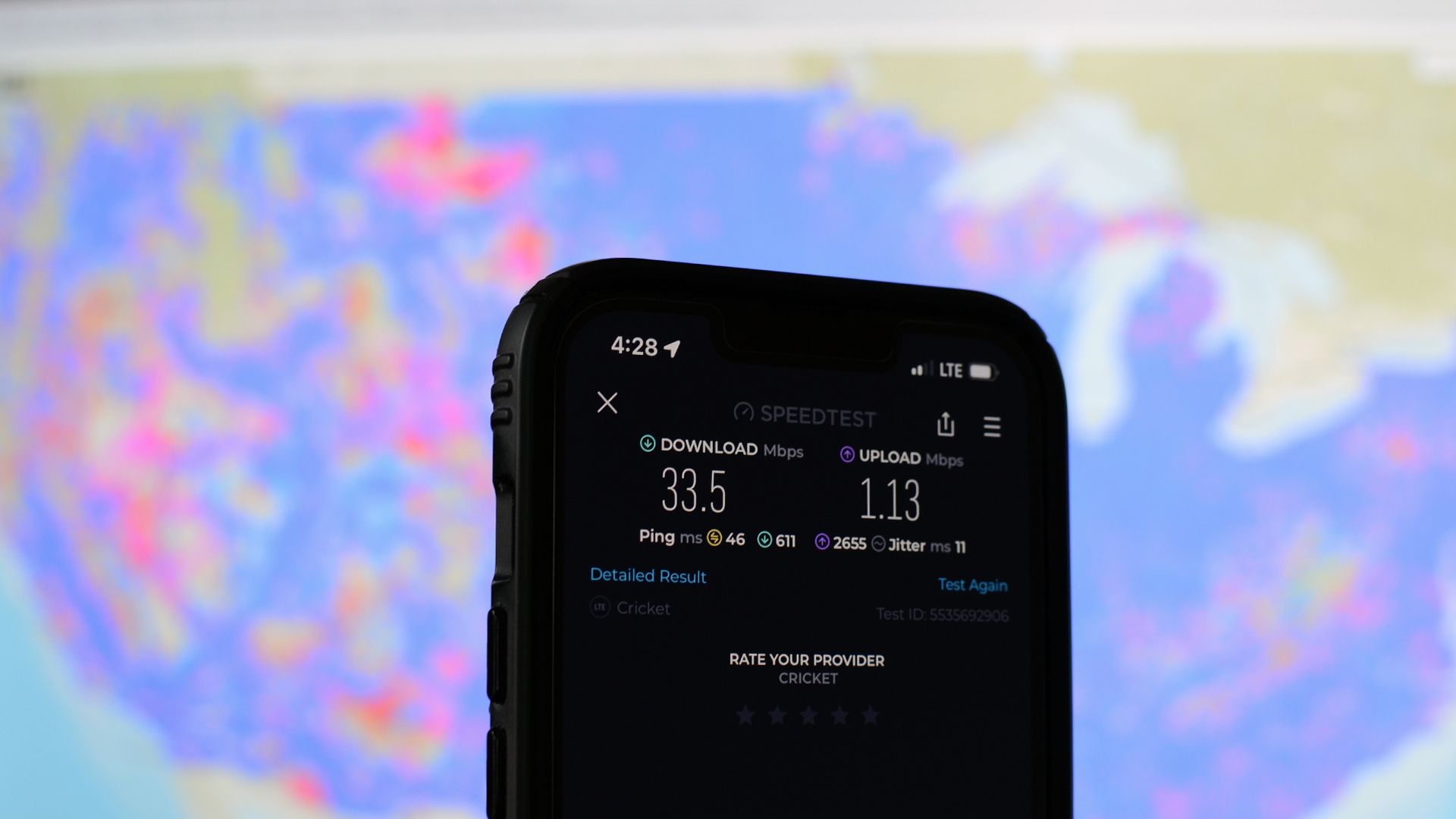
Кратко
Коротко: проведите несколько тестов в разных местах и в разное время, отключив Wi‑Fi и фоновые загрузки. Используйте несколько приложений и веб‑тестов, фиксируйте результаты и сравнивайте по опыту использования. Если скорость неудовлетворительна — попробуйте обновить настройки оператора, усилитель сигнала или сменить тариф/оператора.
Быстрые ссылки
- Зачем проверять скорость мобильного интернета
- Лучшие практики при тестировании скорости на телефоне
- Как протестировать скорость мобильного интернета на телефоне: подробная инструкция
- Что делать, если результаты теста мобильного интернета медленные
- Контроль качества: чеклисты и пошаговые сценарии
- Часто задаваемые вопросы
О чём эта статья
Эта статья объясняет, зачем и как проводить тест скорости мобильного интернета на смартфоне, какие инструменты использовать и как интерпретировать результаты. Здесь вы найдёте практическое руководство, чеклисты, методологию повторяемых тестов, варианты действий при плохих результатах и шаблоны для систематизации измерений.
Почему стоит проверять скорость мобильного интернета
Проверка скорости мобильного интернета помогает решить несколько задач:
- Убедиться, что фактическая скорость соответствует обещаниям провайдера по тарифу.
- Найти лучшие места в доме или на рабочем месте с сильным сигналом.
- Оценить пригодность мобильной сети для удалённой работы, стриминга или раздачи интернета (hotspot).
- Выявить, является ли проблема в приложении (например, Instagram) или в самой сети.
Периодические тесты создают реперную точку: вы знаете, как сеть ведёт себя в разное время суток и в разных местах, и можете принимать обоснованные решения — от смены тарифа до покупки усилителя сигнала.
Лучшие практики при тестировании скорости на телефоне
Ниже — набор правил и пояснений, которые помогают получить корректные и воспроизводимые результаты при измерении мобильного интернет‑соединения.
Отключите потоковую передачу и фоновые загрузки
При тесте всё лишнее должно быть выключено: стриминг музыки и видео, загрузки обновлений, резервные копии в облако, активные VPN‑соединения (по возможности) и другие устройства, использующие точку доступа, если вы тестируете локально. Мобильные сети часто медленнее фиксированных подключений, поэтому фоновая активность сильнее искажает результат.
Выполняйте несколько измерений
Мобильные сети чувствительны к множеству факторов: позиция телефона, загруженность ближайшей базы станции, погодные условия, проходящие люди и автомобили. Выполняйте серию тестов (не менее 4–6) в одной локации и усредняйте результаты. Это сгладит случайные «провалы» или всплески скорости.
Тестируйте в разное время суток и по дням недели
Нагрузка на вышку варьируется: утром — по‑другому, чем в обед или вечером; будний день отличается от выходного. Запишите результаты в утренние, дневные и вечерние часы в несколько дней, чтобы увидеть закономерности.
Используйте несколько сервисов и приложений
Разные тесты иногда показывают разные результаты: провайдеры и MVNO могут приоритизировать или ограничивать трафик к определённым серверам (например, потоковый трафик к Netflix). Используйте комбинацию: Speedtest by Ookla, Fast.com, Opensignal, Measurement Lab и локальные HTML5‑тесты.
Измеряйте внутри и снаружи помещения
Сравните тесты, сделанные на улице рядом с домом, у окна и в глубине помещения (подвал, кладовка). Часто отдача от вышки зависит от ориентации дома и наличия преград; в одном конце квартиры скорость может быть в десятки раз выше.
Отключайте Wi‑Fi, но проверяйте автоматику переключения
Перед началом теста обязательно отключите Wi‑Fi в настройках телефона или временно забудьте сеть, чтобы исключить автоматический роуминг между Wi‑Fi и мобильной сетью. Если в телефоне включены функции «сопряжение с Wi‑Fi для звонков» или «интеллектуальный выбор сети», временно выключите их.
Следите за расходом трафика
Один тест может потреблять от десятков до сотен мегабайт в зависимости от типа (полные тесты загрузки/вызрузки, видео‑тесты). Если ваш тариф ограничен, настройте ограничения в приложениях или используйте опцию в приложении FCC для ограничения расхода.
Инструменты для тестирования скорости мобильного интернета
Ниже — обзор популярных приложений и веб‑тестов. Все они работают на Android и iPhone, но отличаются фокусом и функциями.
- Speedtest by Ookla — классический тест с логированием, видео‑тестом и подробной статистикой.
- Fast.com — упрощённый тест от Netflix, полезен для оценки реального качества стриминга по Netflix.
- Opensignal — независимая служба с картой покрытия, логами и видео‑тестом для оценки качества воспроизведения.
- Measurement Lab (M-Lab) — открытый проект для проверки задержек, джиттера и ограничений трафика.
- Встроенный тест в Google (на базе M‑Lab) — быстро, без установки, удобен для разовых проверок.

Также можно запускать тесты прямо в браузере (HTML5): OpenSpeedTest, Fast.com, Speedtest.net (браузерная версия может измерять только загрузку на некоторых устройствах). Это удобно, если установка приложений невозможна.
Подробная инструкция: как провести корректный тест
- Подготовьте телефон: закройте все фоновые приложения, остановите загрузки/обновления и отключите VPN (если возможно).
- Отключите Wi‑Fi в настройках устройства.
- Если вы используете режим энергосбережения, выключите его — он может ограничивать сеть или частоту процессора.
- Выберите тестовый набор: минимум два приложения и один веб‑тест (например, Speedtest, Fast.com и OpenSpeedTest).
- Выполните по 3–6 тестов подряд в одной точке, затем переместитесь и повторите в другом месте (у окна, в коридоре, снаружи дома).
- Запишите: место, время, оператор, вид сети (4G/LTE/5G), модель телефона, результаты (скачать/загрузить/пинг), заметки по погоде и окружению.
- Повторите измерения в разное время суток и в разные дни.
- Проанализируйте: усредните стабильные показатели и проверьте, как меняется опыт использования.
Что фиксировать в журнале тестов (шаблон)
| Дата | Время | Место | Оператор | Технология | Телефон | Скорость загрузки | Скорость отдачи | Пинг | Примечания |
|---|---|---|---|---|---|---|---|---|---|
| 2025-06-01 | 09:15 | Гостиная, окно | МТС | LTE | iPhone 12 | 38 Мбит/с | 8 Мбит/с | 28 мс | Нет фоновых загрузок |
Заполняйте таблицу регулярно — это поможет видеть тренды и аргументированно общаться с оператором.
Как интерпретировать результаты
- Пинг (латентность) важен для онлайн‑игр и видеозвонков. Значения ниже 50 мс считaются хорошими для большинства задач; выше 100 мс — заметно портят интерактивность.
- Скорость загрузки (download) — определяет, сколько быстро вы загрузите видео и страницы; 5–10 Мбит/с достаточно для SD/HD‑стрима, 20–30 Мбит/с — для стабильного HD/4K в одном потоке.
- Скорость отдачи (upload) — важна для видеоконференций, облачных бэкапов и стриминга в реальном времени. Для стабильного видеозвонка в HD часто требуется 1,5–3 Мбит/с.
Не забывайте: пользовательский опыт важнее чисел. Если YouTube и видео в соцсетях работают нормально, то даже относительно низкие цифры на тестах могут не представлять практической проблемы.
Что делать при медленных результатах
Если тесты регулярно показывают низкие скорости и это мешает работе или развлечениям, используйте пошаговый подход:
- Сравните результаты внутри и снаружи помещения. Если снаружи намного лучше — проблема в покрытии внутри.
- Попробуйте перезагрузить телефон и обновить настройки оператора (carrier settings). Для iPhone это в настройках — иногда появляется уведомление об обновлении профиля оператора.
- Проверьте тариф: иногда MVNO ограничивают скорость на бюджетных планах, даже если физический сигнал хорош.
- Свяжитесь с оператором — опишите место, время и приложите логи тестов. Попросите проверить нагрузку на вышку.
- Рассмотрите покупку усилителя сигнала (signal booster) или Femtocell (если оператор предлагает), но только после проверки, что снаружи сигнал достаточно силён.
- Если ничего не помогает — смените тариф или оператора; иногда переход к другому MVNO/основному оператору решает проблему.
Усилители сигнала: что важно знать
- Правильный усилитель берёт внешний сигнал и повторяет его внутри помещения. Это не наклейка‑магия: нужен внешний приёмник с направленной антенной и внутренний ретранслятор.
- Цена приличного усилителя обычно от ~15 000 до 60 000 рублей (ориентировочно 200–600 USD в исходном тексте); перед покупкой проверьте совместимость с частотами оператора.
- Некоторые операторы дают скидки или временно выдают устройства бесплатно — стоит уточнить.
Когда тесты могут ошибаться: ограничения и ложноположительные факторы
- Сервер теста: если сервер находится далеко или перегружен, результаты будут занижены.
- Трафик‑шейпинг оператора: некоторые мобильные провайдеры приоритизируют/деградируют трафик к определённым сервисам (например, Netflix), что влияет на Fast.com.
- Неполадки в конечном сервисе: проблема может быть не в вашей сети, а в самом YouTube/Instagram/Netflix. Проверяйте статус сервисов через DownDetector или в логах Speedtest.
- Ограничения телефона: устаревший модем или повреждённая антенна дают худшие результаты, чем у современного устройства на том же месте.
Методология тестирования: мини‑руководство для систематических измерений
Цель методологии — получить воспроизводимые, значимые данные, которые можно использовать для сравнения между операторами и местами.
- Определите точки измерений: минимум 3 точки в квартире (центр, окно, подвал/балкон) и одна точка снаружи.
- В каждой точке делайте по 6 тестов в течение минуты с интервалом 10–15 секунд. Записывайте медиану и стандартное отклонение.
- Повторяйте тесты в три временных окна: утро (8–10), день (12–15), вечер (19–22). Делайте это в три разных дня недели, включая выходной.
- Для сравнения операторов используйте те же точки и те же часы на близких датах.
- При жалобах к оператору приложите таблицу с результатами и графики медиан скорости и пинга.
Чеклист для разных ролей
Чеклист для рядового пользователя:
- Отключить Wi‑Fi и фоновые загрузки
- Выбрать 2–3 теста (приложение + веб)
- Сделать минимум 3 теста в одном месте
- Записать результаты и время
Чеклист для ИТ‑специалиста/удалённого работника:
- Выполнить серию тестов по методологии (см. выше)
- Сравнить с требуемыми SLI (видео‑звонки: pинг <100 мс, upload >2 Мбит/с)
- Подготовить отчёт для оператора с таблицами и графиками
Чеклист для продвинутого пользователя/исследователя покрытия:
- Использовать Opensignal/Cellmapper для карты покрытия
- Собрать логи по местоположению и времени
- Анализировать корреляцию между уровнем сигнала (RSRP/RSRQ) и скоростью
Приёмные критерии: когда считать сеть плохой
Критерии приёмки
- Для видеозвонков HD: стабильный upload ≥ 2 Мбит/с и пинг ≤ 100 мс в рабочие часы
- Для стриминга HD: download ≥ 8–12 Мбит/с для одного потока
- Для удалённой работы с VPN: стабильный download/upload и пинг менее 150 мс
Если в выбранные часы тесты систематически не соответствуют этим критериям — сеть считается неудовлетворительной для соответствующей нагрузки.
Руководство по устранению проблем (инцидентный плейбук)
Шаг 1. Проверка базовых причин
- Перезагрузите телефон
- Убедитесь, что нет фоновых загрузок и VPN выключен
- Запустите скорость теста у окна и снаружи
Шаг 2. Диагностика оператора
- Проверьте карту покрытия у Opensignal/провайдера
- Позвоните в поддержку оператора и отправьте результаты
- Спросите об обновлении настроек сети (carrier update)
Шаг 3. Локальные исправления
- Переместитесь в другое место дома; проверьте повторно
- Попробуйте временно сменить APN (только если знаете, что делаете)
- Рассмотрите усилитель сигнала при сильном наружном приёме
Шаг 4. Долгосрочные решения
- Обновите устройство, если оно значительно старше
- Смените тариф на план без ограничений скорости или с приоритетом
- Смените оператора, если покрытие неудовлетворительно
Тестовые сценарии и критерии приёмки
Тестовый сценарий 1: базовый опыт соцсетей
- Условие: 5 последовательных speedtest в гостиной
- Ожидаемое: хотя бы 4 из 5 тестов с download ≥ 5 Мбит/с
Тестовый сценарий 2: удалённая работа (видео‑звонок)
- Условие: видео‑звонок 1 час с использованием Zoom/Teams
- Ожидаемое: непрерывная передача с задержкой < 150 мс и без сильных просадок качества
Тестовый сценарий 3: раздача интернета (hotspot)
- Условие: подключены 2 ноутбука и идёт HD‑стрим с одного
- Ожидаемое: download ≥ 20 Мбит/с, upload ≥ 5 Мбит/с, без фризов на основном устройстве
Шаблон отчёта для оператора (копировать и отправить)
Здравствуйте,
Я провёл замеры скорости мобильной сети в вашей зоне покрытия и получил нестабильные результаты. Ниже — таблица с результатами и условиями тестирования.
(вставьте таблицу с датой, временем, местом, моделью устройства, результатами тестов)
Пожалуйста, проверьте состояние ближайшей базовой станции и возможность улучшения качества связи в этой точке. Готов предоставить дополнительные логи и произвести дополнительные тесты по вашему запросу.
Спасибо.
Когнитивные эвристики и ментальные модели
- «Медиана важнее максимума»: при анализе мобильных тестов смотрите на медиану и процентиль 10–90, а не на единичный пик.
- «Опыт важнее числа»: если пользовательский опыт нормальный, мелкие отклонения в тестах можно игнорировать.
- «Локальная причина чаще, чем глобальная»: если снаружи всё хорошо, а внутри плохо — скорее всего дело в помещении.
Совместимость, частоты и модель телефона
Разные телефоны поддерживают разные диапазоны частот 4G/5G и разные агрегации полос (Carrier Aggregation). Перед сменой оператора/усилителя проверьте, что ваш телефон поддерживает частоты оператора в вашем регионе. В технических характеристиках телефона ищите список LTE Bands и 5G NR Bands.
Приватность и безопасность при тестах
- Некоторые приложения (включая FCC Speed Test) предлагают отправлять анонимные данные в исследовательские проекты; внимательно читайте разрешения и политику конфиденциальности.
- Не отправляйте личные идентифицирующие данные вместе с результатами, если не уверены в назначении.
- Логи тестирования могут содержать IP‑адрес и координаты; для внешней публикации анонимизируйте их.
Примеры того, когда смена оператора оправдана
- Повторяющиеся систематические провалы в рабочие часы, которые оператор не устраняет.
- Требования по скорости выше, чем может предоставить текущая сеть (например, многопользовательский домашний хот‑спот).
- Лучше покрытие и тариф у конкурирующего провайдера в вашей конкретной локации.
Короткий чеклист перед звонком в техподдержку
- Собрали логи: дата/время/место/результаты
- Проверили, что проблема повторяется (не единичный случай)
- Испробовали перезагрузку и обновление настроек оператора
- Проверили результаты снаружи и внутри помещения
Часто задаваемые вопросы
Нужно ли отключать Wi‑Fi перед тестом?
Да. Если не отключить, тест будет измерять Wi‑Fi‑соединение, а не мобильную сеть.
Сколько тестов нужно сделать в одной точке?
Рекомендуется 3–6 тестов подряд и повторение в разное время суток.
Использует ли тест трафик из моего тарифа?
Да. Перед началом учитывайте, что тест расходует мобильный трафик — от десятков мегабайт до сотен, в зависимости от теста.
Поможет ли покупка нового телефона?
Новый телефон может помочь при старом или повреждённом модеме, но не создаст недостающий внешний сигнал.
Решение в виде диаграммы — куда двигаться дальше
flowchart TD
  A[Начало: медленная скорость] --> B{Плохой опыт?}
  B -- Нет --> C[Игнорировать тесты, оставить как есть]
  B -- Да --> D[Перезагрузить телефон и повторить тест]
  D --> E{Снаружи скорость нормальная?}
  E -- Да --> F[Рассмотреть усилитель сигнала; проверить изоляцию помещения]
  E -- Нет --> G[Связаться с оператором: отправить логи]
  G --> H{Оператор решил проблему?}
  H -- Да --> I[Мониторить]
  H -- Нет --> J[Сравнить тарифы/операторов и при необходимости сменить]
  F --> I
Сводка и ключевые выводы
- Делайте несколько тестов по методике: внутри/снаружи, в разное время, разными инструментами.
- Отключайте Wi‑Fi и фоновую активность — это обеспечивает корректные измерения.
- Ориентируйтесь на пользовательский опыт: числа важны для диагностики, но не всегда отражают практическую проблему.
- Если проблема повторяется — собирайте журналы и обращайтесь к оператору; при необходимости рассматривайте усилитель сигнала или смену провайдера.
Часто задаваемые вопросы — подробные ответы
Как часто стоит проводить тесты?
Для личного контроля — раз в месяц или при появлении проблем. Для оценки покрытия при переезде или выборе тарифа — ежедневно в течение недели в разные часы.
Как сравнить несколько операторов корректно?
Используйте одну и ту же методологию, одни и те же точки и временные окна. Не забудьте фиксировать модель телефона и погодные условия.
Что такое «приоритизация трафика» и как она влияет на тесты?
Операторы иногда отдают приоритет трафику к определённым сервисам или ограничивают скорости на дешёвых тарифах. Это может привести к тому, что один тест (например, Fast.com) покажет хуже результаты, если сервис, обслуживающий тест, ограничивается.

Конец статьи.

Похожие материалы

Несколько аккаунтов Skype: Multi Skype Launcher

Журнал для работы: повысить продуктивность

Персональные звуки уведомлений на Android

Скачивание шоу Hulu для офлайн‑просмотра

Microsoft Start: персонализированная новостная лента
