
Как тестировать аппаратное обеспечение ПК: инструменты и руководство
- Регулярно проводите диагностические тесты аппаратного обеспечения, чтобы заранее выявлять неисправности.
- Используйте встроенные средства Windows: Performance Monitor для общей диагностики и Windows Memory Diagnostic для проверки ОЗУ.
- Для углублённого анализа применяйте сторонние утилиты: MemTest86+, CrystalDiskInfo, HWiNFO, а также загрузочные наборы вроде PartedMagic и Ultimate Boot CD.
Быстрая навигация
Что может пойти не так с аппаратным обеспечением ПК?
Средства диагностики Windows 10 и 11
Сторонние приложения для диагностики аппаратного обеспечения
Проверка состояния батареи ноутбука
Диагностика с помощью PartedMagic и Ultimate Boot CD
Краткое содержание
- Наиболее частые аппаратные отказы: видеокарты, накопители, оперативная память, блоки питания, вентиляторы и процессоры.
- Встроенные инструменты Windows: Performance Monitor и Windows Memory Diagnostic.
- Популярные сторонние утилиты: MemTest86+, CrystalDiskInfo, HWiNFO.
- Для глубокой диагностики полезны загрузочные диски и Live-среды.
Если вы когда-либо открывали корпус компьютера, то знаете, что внутри много компонентов, и каждый из них потенциально может выйти из строя. Некоторые компоненты ломаются чаще, другие реже, но ничто не работает вечно.
Никто не хочет терять дорогое оборудование, поэтому регулярная проверка состояния комплектующих помогает обнаружить проблемы до масштабного сбоя. Ниже — подробное руководство по диагностике и поддержанию здоровья ПК, подходящее как для домашнего пользователя, так и для системного администратора.
Что может пойти не так с аппаратным обеспечением ПК?
Оборудование с движущимися частями или выделяющее тепло выходит из строя чаще всего. Наиболее уязвимые узлы:
- Видеокарты (GPU)
- Жёсткие диски и SSD
- Оперативная память (RAM)
- Блоки питания (PSU)
- Вентиляторы и система охлаждения
- Центральные процессоры (CPU)
Обратите внимание, что процессоры часто оказываются в конце списка по частоте отказов. Они могут выйти из строя, но чаще всего это результат других проблем: нестабильного питания, перегрева или механических воздействий. Если вы правильно установили CPU и поддерживаете адекватный обдув и термопасту, вероятность его прямого отказа невысока.
Важно: регулярное тестирование и профилактическая очистка от пыли часто предотвращают большинство аппаратных проблем.
Средства диагностики Windows 10 и 11
Windows 10 и 11 включают два встроенных инструмента для аппаратной диагностики:
- Performance Monitor
- Windows Memory Diagnostic
Первый анализирует общую производительность системы, второй — оперативную память.
Performance Monitor
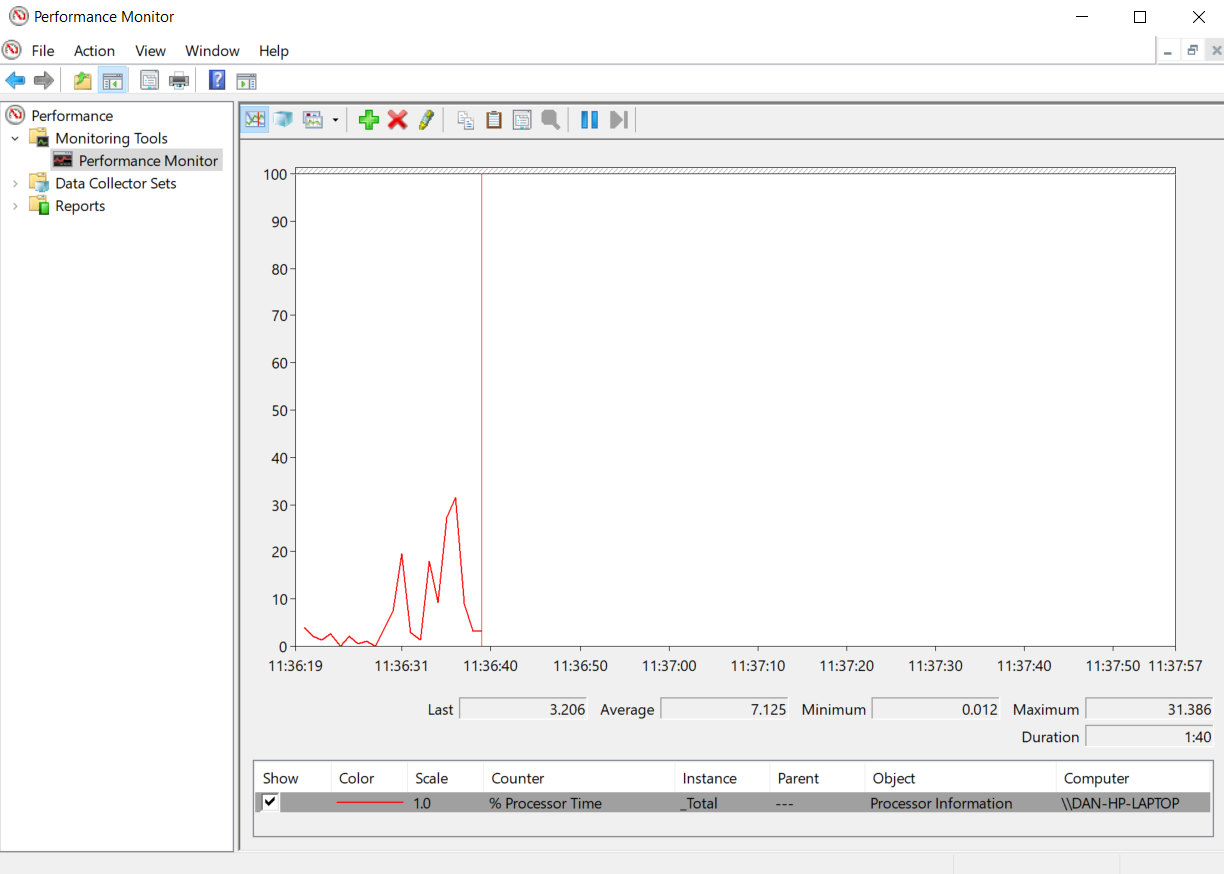
Performance Monitor — нативное средство диагностики Windows. Это наиболее целостный инструмент Microsoft для поиска аппаратных и системных проблем.
Как запустить и получить быстрый отчет:
- Откройте меню Пуск, введите performance monitor и выберите лучшее соответствие.
- Для быстрого обзора перейдите в левой панели к Reports > System > System Diagnostics > [название компьютера]. Приложение соберёт данные за несколько секунд и выдаст список проверок по аппаратуре, программному обеспечению, сети, дискам и памяти.
- Если отчёта нет, откройте Data Collector Sets > System и дважды кликните System Diagnostics, чтобы запустить сбор данных. Обычно процесс занимает около минуты. По завершении вернитесь в Reports > System > System Diagnostics > [название компьютера] и изучите результаты.
Дополнительно вы можете смотреть живые графики в Monitoring Tools > Performance Monitor и настраивать собственные сборы в Data Collector Sets > User Defined.
Практическая подсказка
- В отчёте обращайте внимание на критические и предупреждающие статусы. Они указывают на элементы, требующие дальнейшего анализа.
Windows Memory Diagnostic
CPU использует оперативную память для кратковременного хранения данных. Данные в RAM исчезают после отключения питания.
Признаки проблем с RAM:
- Частые синие экраны и произвольные перезагрузки
- Замедления и зависания приложений
- Ошибки при загрузке видеодрайверов
- Повреждённые или некорректные файлы
Windows Memory Diagnostic выполняет запись и чтение ячеек памяти. Несовпадение значений указывает на дефект.
Запуск средства диагностики памяти:
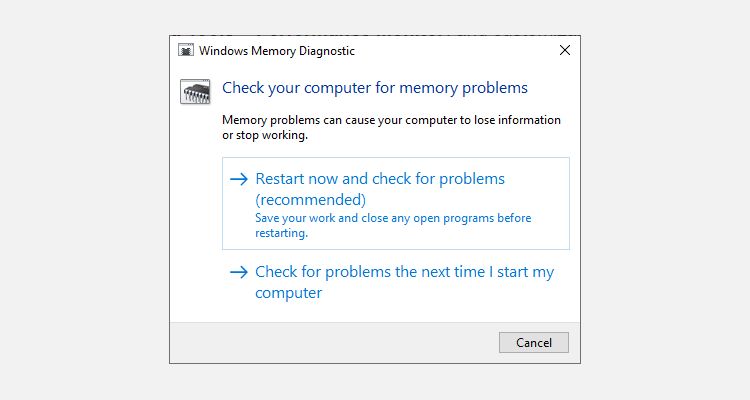
1. Нажмите Windows + R, введите mdsched.exe и нажмите Enter.
2. Windows предложит перезагрузить компьютер. Тест занимает несколько минут.
3. По окончании система перезагрузится, и результаты появятся в Windows.
Если результаты не отображаются автоматически:
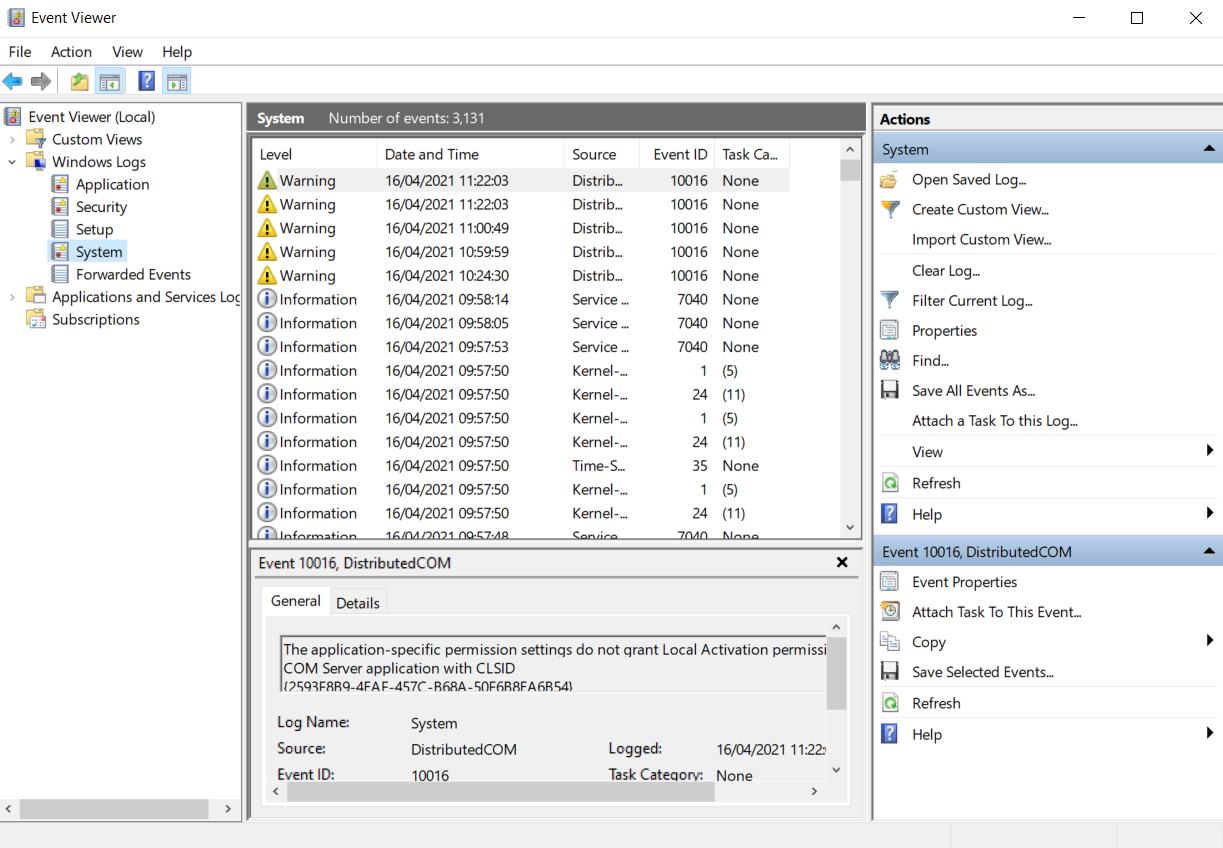
- Нажмите Win + X и откройте Power Menu, затем выберите Event Viewer.
- Перейдите в Windows Logs > System и найдите последнюю запись с именем MemoryDiagnostic.
Сторонние приложения для диагностики аппаратного обеспечения
Если встроенных средств недостаточно, используйте сторонние утилиты. Ниже — инструменты, которые покрывают большинство задач диагностики.
1. MemTest86+
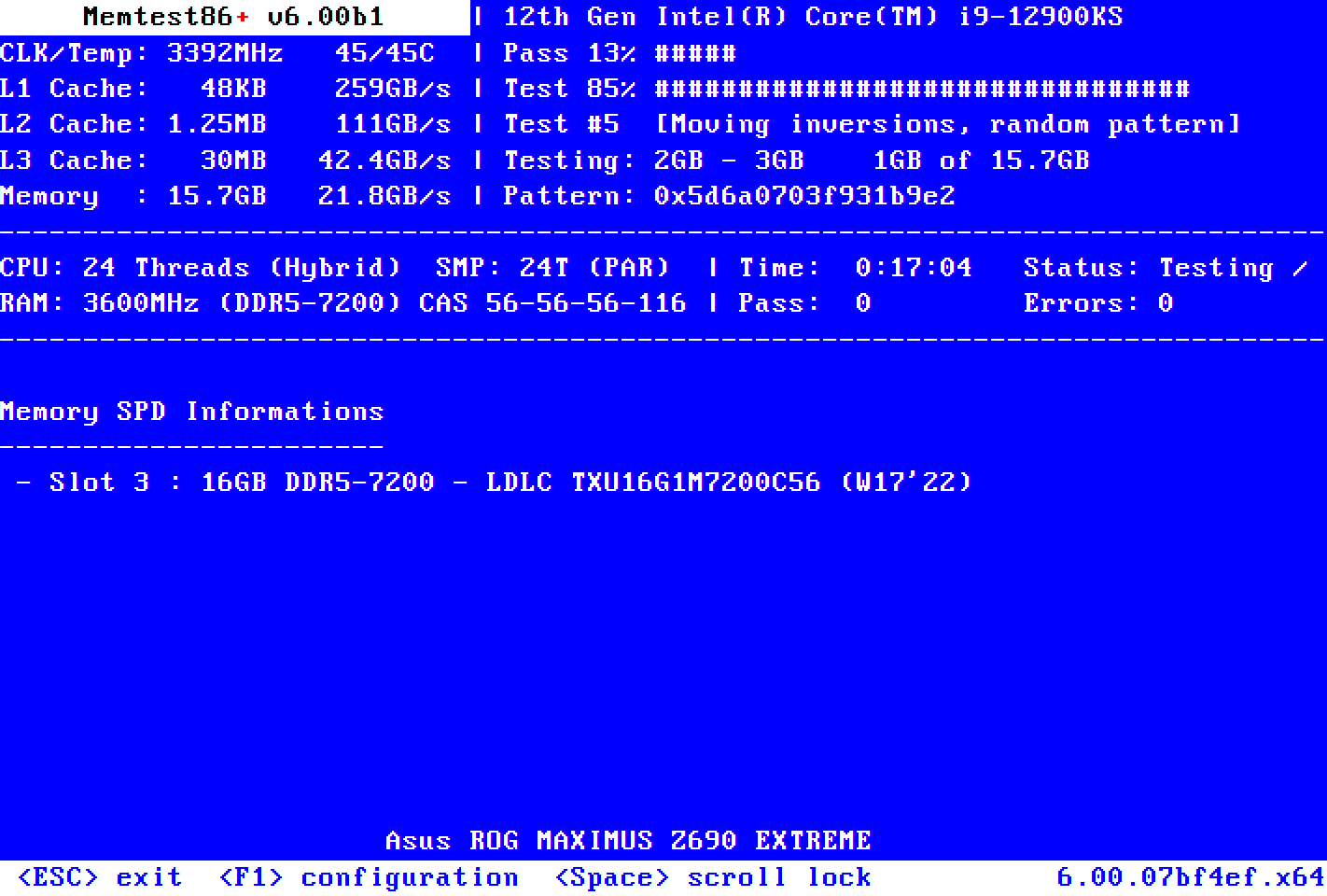
MemTest86+ считается одним из лучших инструментов для тестирования оперативной памяти. Он превосходит встроенный инструмент Windows по глубине проверок и по возможностям.
Особенности:
- Поддержка DDR2, DDR3, DDR4 и DDR5
- Несколько алгоритмов тестирования памяти
- Загрузка с USB или CD в автономном режиме
- Совместимость с Secure Boot
Применение:
- Запишите образ на USB, загрузитесь и запустите тест на несколько проходов. Рекомендуется несколько часов тестирования для уверенного результата.
Скачать: MemTest86 (бесплатно)
2. CrystalDiskInfo
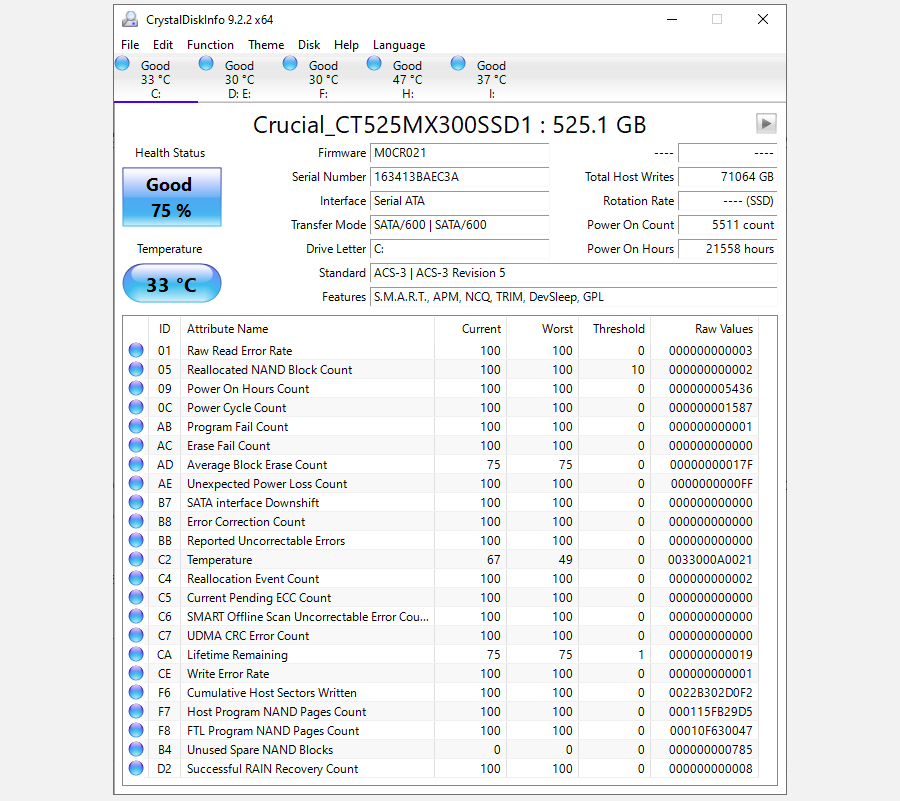
CrystalDiskInfo специализируется на проверке жёстких дисков и SSD. Основной инструмент — анализ SMART (Self-Monitoring, Analysis, and Reporting Technology).
Что показывает SMART:
- Скорость чтения и записи ошибок
- Количество перераспределённых секторов
- Время раскрутки шпинделя
- Температура и другие диагностические параметры
CrystalDiskInfo позволяет настроить уведомления при перегреве и других проблемах. Для постоянного мониторинга утилита должна работать в фоне, но использует очень мало ресурсов.
Скачать: CrystalDiskInfo (бесплатно)
3. HWiNFO
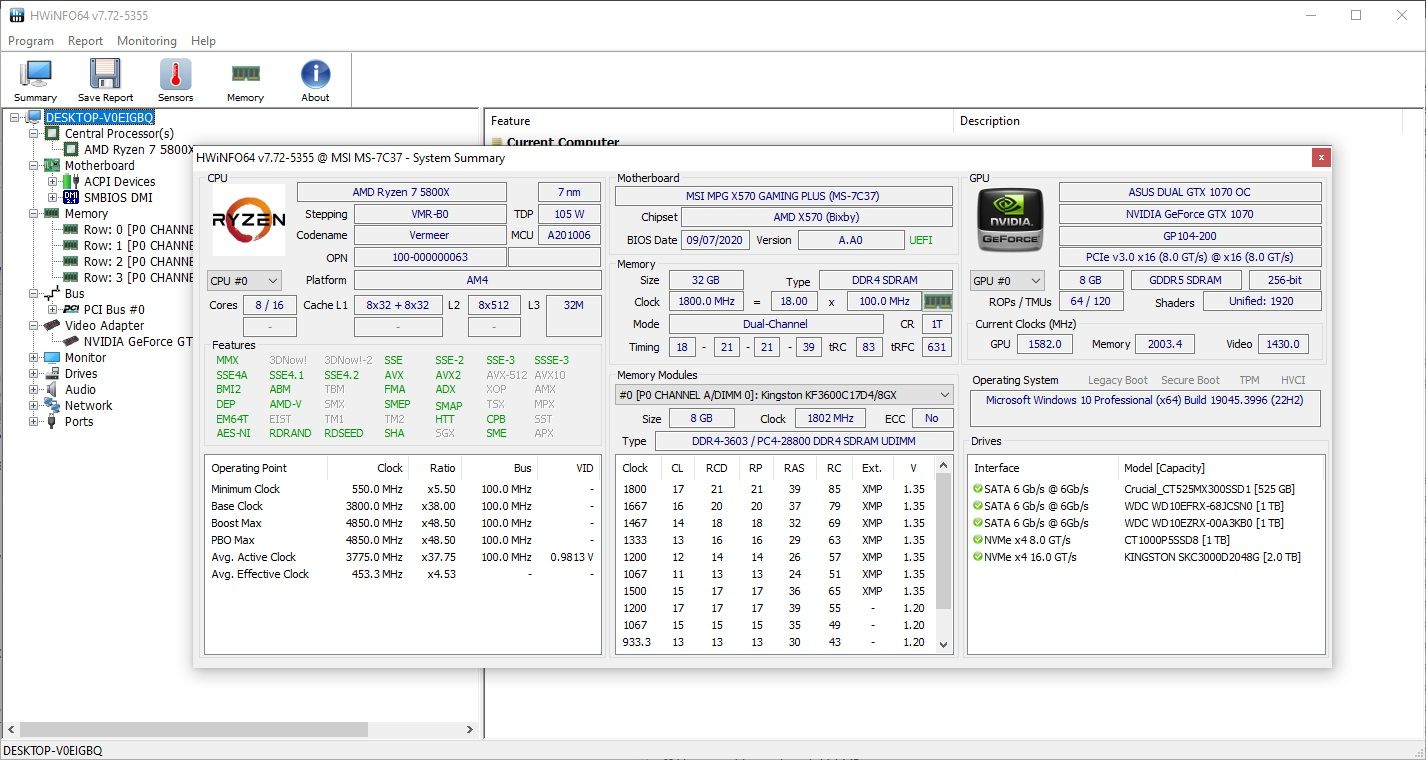
HWiNFO предоставляет самый подробный набор данных по аппаратной платформе. Это отличный инструмент для анализа состояния компонентов и мониторинга в реальном времени.
Параметры и возможности:
- Графики температуры, напряжений и частот в реальном времени
- Подробные сведения о материнской плате, BIOS, CPU, GPU, накопителях
- Возможность логирования данных и подключения плагинов
HWiNFO полезен для ситуаций, где нужно отследить аномалии в напряжении или температуре.
Скачать: HWiNFO (бесплатно)
Проверка состояния батареи ноутбука
Батарея ноутбука — один из изнашиваемых компонентов. Самый точный встроенный инструмент в Windows — powercfg.
Как получить отчёт о батарее:
- Откройте меню Пуск, введите CMD, щёлкните правой кнопкой по лучшему совпадению и выберите Запуск от имени администратора. В Windows 11 можно открыть Terminal (Admin) через Win + X.
- Введите команду:
powercfg /batteryreport- Отчёт будет сохранён в HTML-файле по пути C:\Windows\system32\battery-report.html. Откройте его в браузере.
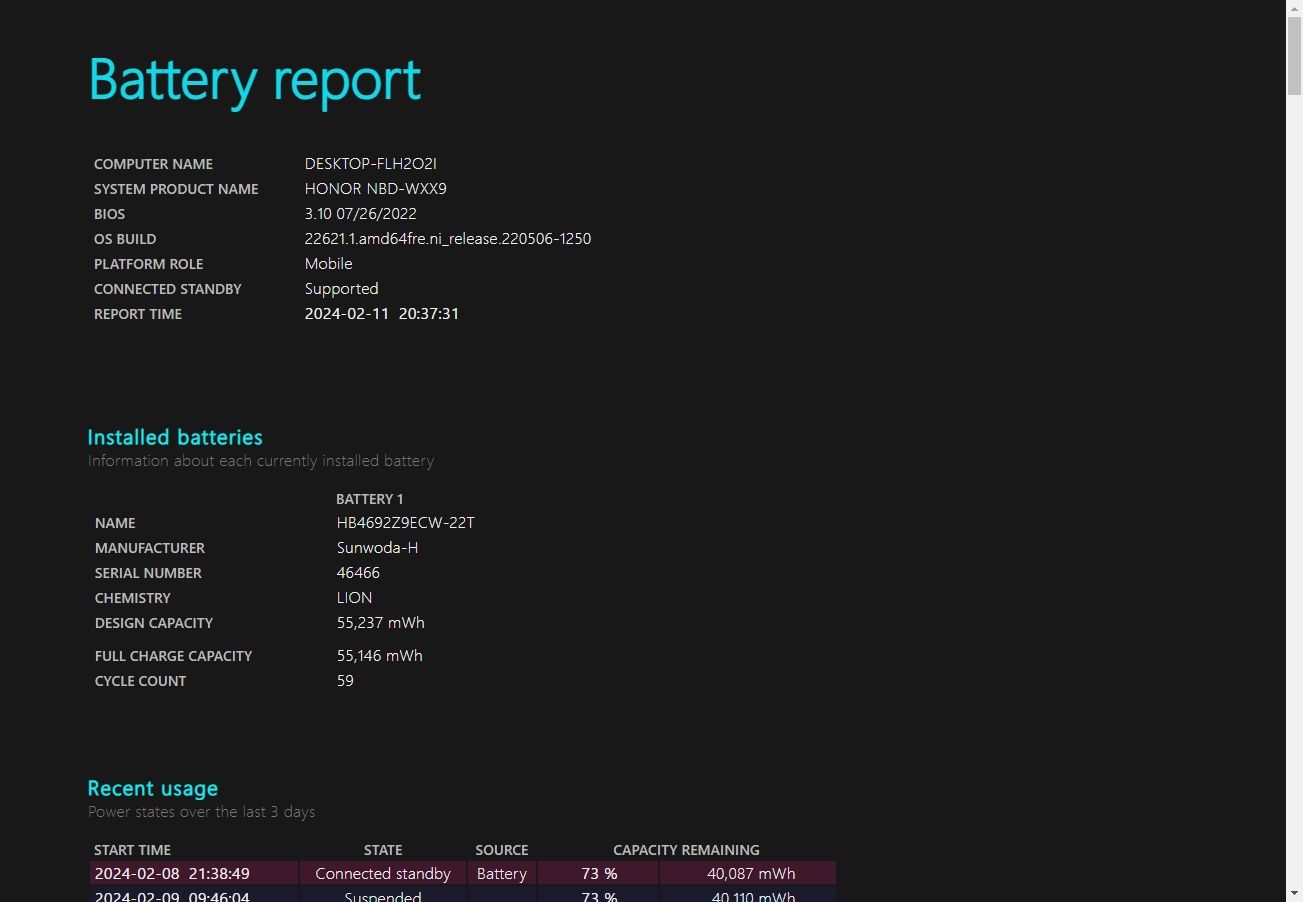
Отчёт содержит:
- Текущую ёмкость и проектную ёмкость
- Историю зарядов и разрядов
- Время автономной работы в различных сценариях
Практическое замечание
- Если текущая ёмкость существенно ниже проектной, батарею стоит заменить. При этом учитывайте возраст устройства и режимы эксплуатации.
Диагностика с PartedMagic и Ultimate Boot CD
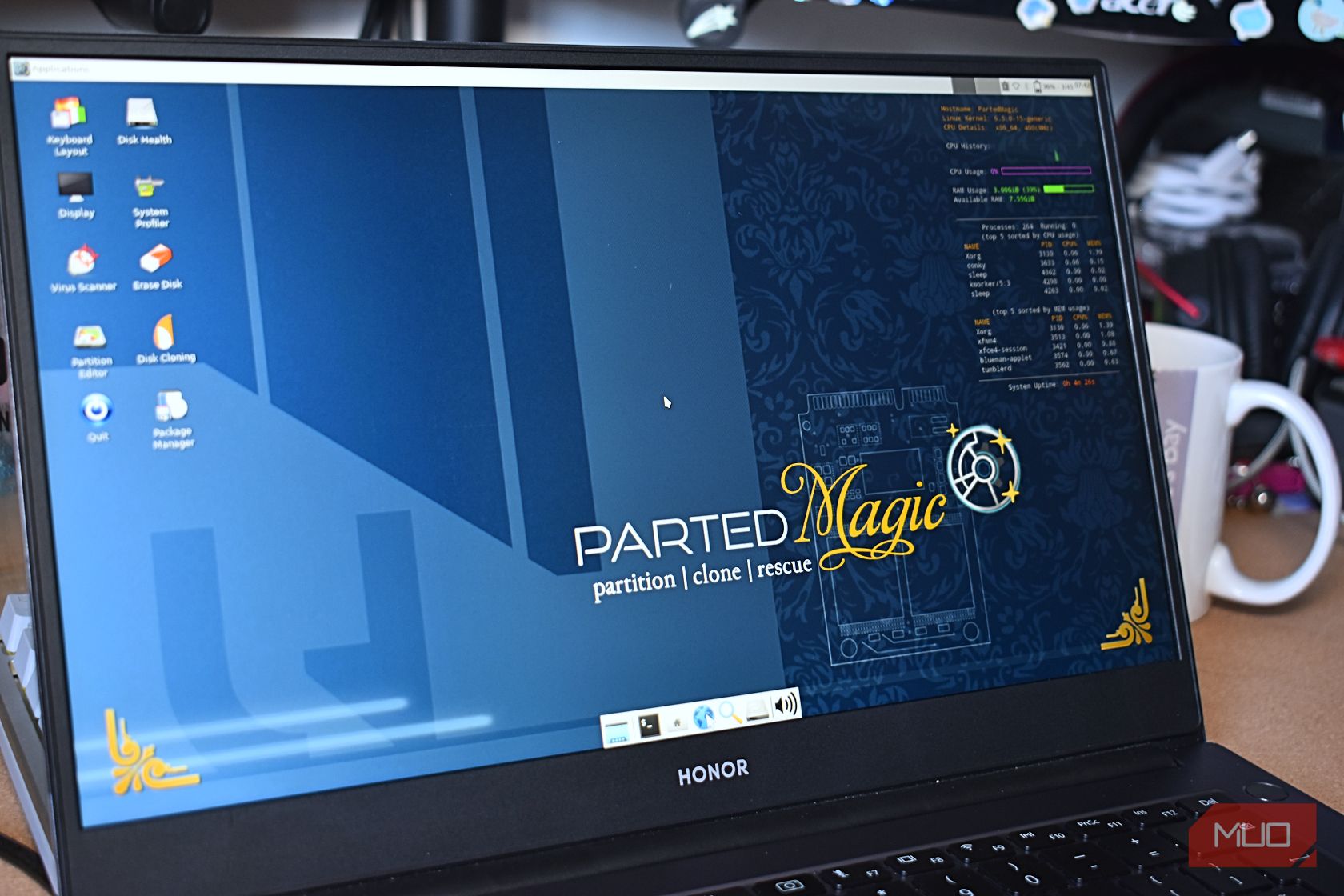
Для полноценной независимой диагностики полезно загружаться с Live-образа. PartedMagic и Ultimate Boot CD — два распространённых варианта.
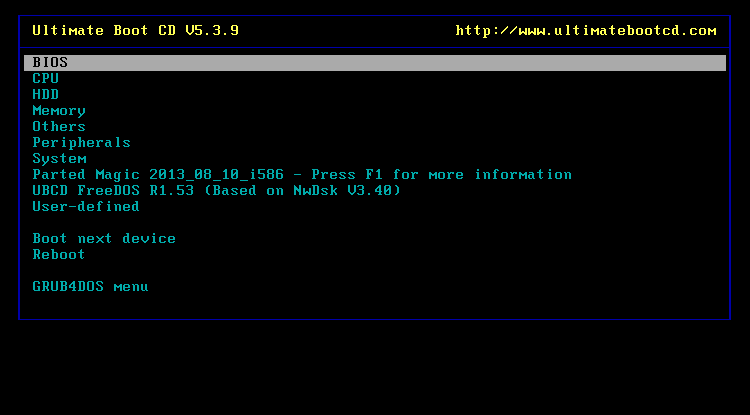
PartedMagic — коммерческий набор утилит для управления разделами, очистки и тестирования накопителей, а Ultimate Boot CD — бесплатный набор утилит для восстановления и диагностики. В комплект Ultimate Boot CD включены инструменты, аналогичные PartedMagic.
Как подготовить загрузочную флешку:
- Скачайте образ ISO PartedMagic (платный, одноразовый платёж) или Ultimate Boot CD (бесплатно).
- Используйте утилиту для создания загрузочной флешки, например Rufus.
- Выключите целевой компьютер, вставьте флешку и загрузитесь с неё, изменив порядок загрузки через ESC, F8, F11 или другую клавишу, указанную производителем.
- В BIOS/UEFI временно отключите быстрый старт Windows, если он мешает загрузке с флешки.
Применение
- В Live-средах доступны утилиты для тестирования накопителей, тестов памяти, стресс-тестов CPU, инструментов для восстановления данных и безопасного удаления дисков.
Скачать: PartedMagic (платно)
Скачать: Ultimate Boot CD (бесплатно)
Практическое руководство по диагностике: пошаговый SOP
Ниже — воспроизводимый набор шагов для последовательной диагностики компьютера.
- Подготовка и безопасность
- Сделайте резервную копию важных данных перед началом диагностики.
- Отключите питание и выньте кабели при работе с внутренними компонентами.
- Используйте антистатический браслет или избегайте обработки компонентов без заземления.
- Наблюдение и сбор симптомов
- Запишите ошибки, синие экраны, произвольные перезагрузки, шумы, запахи гари.
- Обратите внимание на условия: нагрузка, температура, недавно установленные компоненты.
- Быстрая проверка
- Проверка температуры в BIOS/UEFI или через HWiNFO.
- Запуск Performance Monitor и Windows Memory Diagnostic.
- Проверка состояния SMART с помощью CrystalDiskInfo.
- Локализация проблемы
- Если подозрение на RAM: запустите MemTest86+ с USB и оставьте минимум на один полный проход.
- Если подозрение на диск: выполните поверхностный тест и SMART-оценку.
- Если подозрение на перегрев: проверьте термопасту, состояние вентиляторов и путь охлаждения.
- Если подозрение на питание: используйте тестеры нагрузки для PSU или замените блок питания на заведомо рабочий.
- Устранение и валидация
- Заменяйте компоненты по очереди, проверяя систему после каждого изменения.
- Повторяйте тесты после ремонта или чистки.
Критерии приёмки
- Система загружается без ошибок при стандартных нагрузках.
- Отчёты SMART не содержат критических срабатываний.
- MemTest86+ не обнаруживает ошибок после нескольких проходов.
Чек-листы по ролям
Для быстрого использования добавлены краткие чек-листы.
Чек-лист для домашнего пользователя
- Сделать резервную копию важных файлов.
- Проверить температуру и чистоту корпуса.
- Запустить Performance Monitor и Windows Memory Diagnostic.
- Проверить SMART с CrystalDiskInfo.
Чек-лист для системного администратора
- Собрать логи из Event Viewer и Performance Monitor.
- Запустить нагрузочные тесты на сервере вне рабочего времени.
- План замены уязвимых компонентов по найденным признакам.
Чек-лист для техника
- Визуальная проверка конденсаторов и плат на предмет повреждений.
- Прогон MemTest86+ и проверка SMART на всех накопителях.
- Тестирование PSU под нагрузкой.
Когда стандартные тесты не помогают: альтернативные подходы
- Изоляция компонентов: выньте все периферийные устройства и оставьте только базовый набор (CPU, одна планка RAM, видео, накопитель с системой). Если проблема исчезла, подключайте устройства по одному.
- Замена подозрительной детали на проверенную эталонную для подтверждения дефекта.
- Использование другой версии BIOS/UEFI для исключения проблем совместимости.
Контрпример: временные программные ошибки
Иногда системные сбои вызваны драйверами или сторонним ПО, а не аппаратной проблемой. Всегда анализируйте логи и пробуйте безопасный режим и чистую загрузку перед заменой аппаратуры.
Ментальные модели и эвристики для быстрого диагноза
- Принцип 80/20: в большинстве случаев 80 процентов проблем вызваны 20 процентами причин — начните с наиболее вероятных: питание, перегрев, память и накопители.
- Метод исключения: поочерёдно отключайте или заменяйте компоненты, пока проблема не исчезнет.
- Правило одинаковых условий: сравнивайте поведение системы при одинаковой нагрузке до и после изменений.
Примеры тест-кейсов и критерии приёмки
Тест-кейсы для RAM
- Условие: запустить MemTest86+ на 4 прохода.
- Ожидаемый результат: отсутствие ошибок.
- Критерии приёмки: 0 ошибок при всех проходах.
Тест-кейсы для дисков
- Условие: запустить проверку SMART и поверхностное сканирование.
- Ожидаемый результат: статус SMART не хуже предупреждения; отсутствуют рециркулирующие перераспределённые сектора.
- Критерии приёмки: диск функционирует без критических SMART-атрибутов, либо заменён.
Шаблон проверки перед заменой комплектующих
| Шаг | Действие | Ожидаемый результат |
|---|---|---|
| 1 | Создать резервную копию | Данные сохранены в другом месте |
| 2 | Собрать логи | Ошибки засвидетельствованы |
| 3 | Проверить SMART и MemTest | Нет критических ошибок |
| 4 | Изолировать проблему | Поведение системы стабильно после изоляции |
| 5 | Заменить компонент | Проблема устранена |
Decision tree для первичной локализации (Mermaid)
flowchart TD
  A[Проблемы в работе ПК] --> B{Система не загружается?}
  B -->|Да| C[Проверить питание и кабели]
  B -->|Нет| D{Есть зависания или перезагрузки?}
  C --> E{BIOS видит устройства?}
  E -->|Нет| F[Проверить соединения, заменить кабели]
  E -->|Да| G[Загрузиться в безопасном режиме и проверить логи]
  D -->|Да| H[Запустить MemTest и SMART]
  D -->|Нет| I[Запустить HWiNFO и Performance Monitor]
  H --> J{Ошибки в тестах?}
  J -->|Да| K[Заменить подозрительные компоненты]
  J -->|Нет| L[Проверить драйверы и ПО]
Матрица сравнения инструментов
- Performance Monitor: лучший для обзора производительности и сбора системных логов.
- Windows Memory Diagnostic: быстрый встроенный тест памяти.
- MemTest86+: глубокая автономная проверка RAM.
- CrystalDiskInfo: мониторинг SMART и температура накопителей.
- HWiNFO: подробный мониторинг датчиков и логирование.
- PartedMagic/Ultimate Boot CD: полный набор инструментов для офлайн-диагностики.
Риски и способы их снижения
- Риск потери данных: всегда делать резервные копии перед диагностикой, которая включает операции с дисками.
- Риск статического разряда: использовать антистатические меры при работе внутри корпуса.
- Риск ошибочной интерпретации SMART: SMART даёт предупреждения, но не всегда указывает моментальный отказ; сочетайте SMART с поверхностными тестами и логами.
Советы по обслуживанию и предотвращению проблем
- Регулярная чистка от пыли каждые 3-6 месяцев.
- Мониторинг температур и логирование в HWiNFO.
- Плановая проверка SMART и тесты RAM перед крупными обновлениями.
- Использование качественного источника питания и защита от перепадов напряжения.
Совместимость и миграция
- При апгрейде компонентов проверяйте совместимость материнской платы с CPU и RAM по форм-фактору и версиям BIOS.
- Перед заменой SSD убедитесь, что контроллер и интерфейс поддерживают выбранный тип накопителя.
Безопасность и конфиденциальность
- При использовании сторонних утилит загружайте программы только с официальных сайтов.
- Не загружайте образы с непроверенных источников и не предоставляйте личные данные утилитам.
Справочный раздел: полезные команды
mdsched.exe
powercfg /batteryreport
Краткое резюме
Поддержание здоровья ПК включает регулярную проверку и мониторинг критичных подсистем: питания, охлаждения, памяти и накопителей. Используйте встроенные инструменты Windows для быстрой диагностики и сторонние утилиты для углублённого анализа. Плановая профилактика и резервное копирование существенно снижают риск потерь.
Важно
- Если вы не уверены в своих навыках при работе внутри корпуса, обратитесь к квалифицированному специалисту.
Сводка ключевых рекомендаций
- Начните с простых тестов и логов.
- При подозрении на RAM — MemTest86+.
- Для дисков — CrystalDiskInfo и поверхностные сканы.
- Для общего мониторинга — HWiNFO и Performance Monitor.
Короткая версия для соцсетей
Регулярно проверяйте аппаратное обеспечение ПК: используйте Performance Monitor и Windows Memory Diagnostic для быстрой диагностики, а MemTest86+, CrystalDiskInfo и HWiNFO для глубокого анализа. Вспомогательные загрузочные образы типа PartedMagic и Ultimate Boot CD помогают проверить систему в автономном режиме.
1-строчный глоссарий
- SMART: система самоконтроля накопителей.
- RAM: оперативная память.
- PSU: блок питания.
Конец статьи.

Похожие материалы

Несколько аккаунтов Skype: Multi Skype Launcher

Журнал для работы: повысить продуктивность

Персональные звуки уведомлений на Android

Скачивание шоу Hulu для офлайн‑просмотра

Microsoft Start: персонализированная новостная лента
