
Как тестировать скорость передачи файлов на macOS с помощью фиктивных файлов
К чему это пригодится
Тестирование реальной скорости передачи полезно, когда вы:
- Установили новый SSD и хотите проверить его производительность.
- Обновили сеть до гигабитного Ethernet или Wi‑Fi 802.11ac/ax и хотите подтвердить прирост скорости.
- Замечаете, что копирование занимает больше времени, чем ожидалось.
Фиктивный файл — это пустой файл заданного размера. Преимущество фиктивных файлов в тестировании в том, что вы можете мгновенно создать файл нужного объёма, не искать файлы соответствующего размера и легко удалять их после теста.
Как создать фиктивный файл на macOS
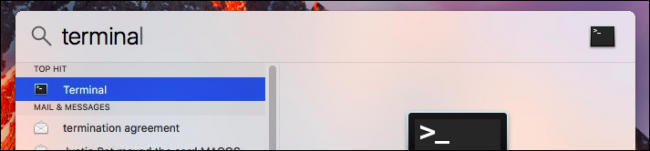
- Откройте Terminal. Если Terminal не закреплён в Dock, найдите его в Программы > Утилиты или через Spotlight (Command+Пробел).
- Terminal обычно открывается в вашем домашнем каталоге. Рекомендуется сменить директорию на удобную (например, Desktop), чтобы файл создавался там же:
ls
cd Desktop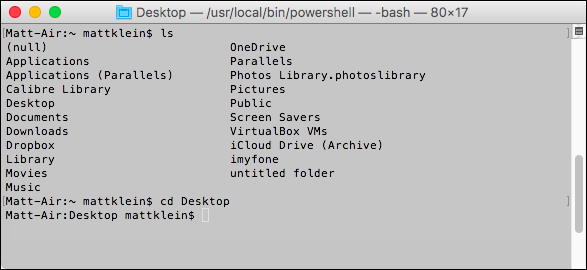
Обратите внимание: имена каталогов чувствительны к регистру, поэтому Desktop отличается от desktop.
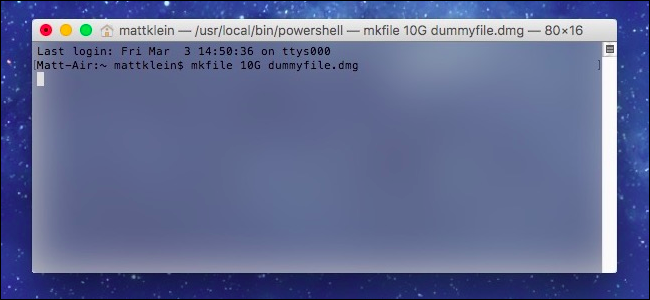
- Команда для создания фиктивного файла на macOS — mkfile. Общий формат:
mkfile <размер> имя_файла.расширениеГде <размер> — число + единица: g = гигабайты, m = мегабайты, k = килобайты, b = байты. Например, 4g — это 4 гигабайта. Учтите, что единицы в команде должны быть латинскими символами.
Пример: создать текстовый файл 10 000 МБ (≈9.77 ГБ):
mkfile 10000m dummyfile.txtФайл появится на рабочем столе.
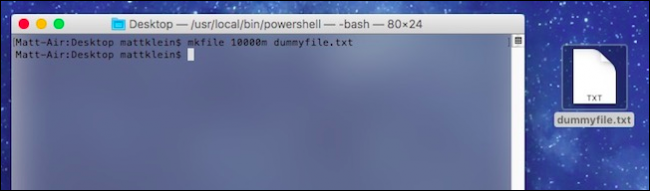
- Проверить размер можно через Finder: правый клик → Получить информацию. В разделе Size будет размер в байтах. Например, 10 485 760 000 байт разбивается на точно 10 000 мегабайт при делении на 1 048 576.
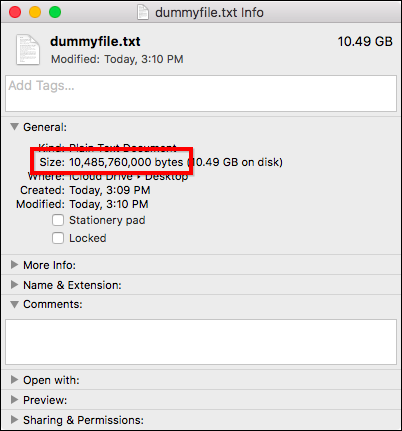
Как протестировать скорость передачи с помощью фиктивного файла
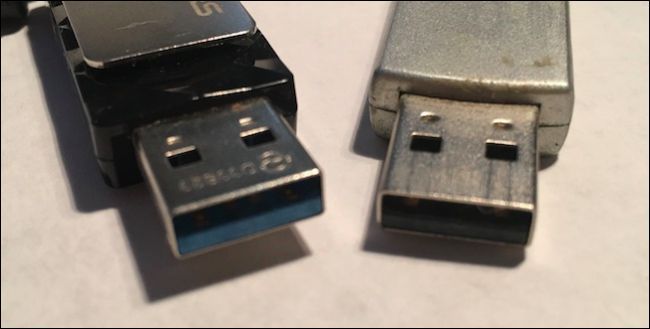
Вы можете проверять скорость копирования на флеш-диски USB 2.0 / USB 3.0, по локальной сети, на NAS или в облако. В простом эксперименте сравним запись на USB 2.0 и USB 3.0:
- Подготовьте фиктивный файл большого размера (чем больше файл, тем меньше влияние накладных расходов и тем точнее измерение). Для демонстрации мы создали файл 10 000 МБ.
- Откройте секундомер (на телефоне или в приложении) или используйте команду time для точного измерения.
- Перетащите файл в корень флешки в Finder и запустите секундомер в момент отпускания кнопки мыши.
- Дождитесь окончания копирования и остановите таймер.
- Повторите для другого носителя и сравните.
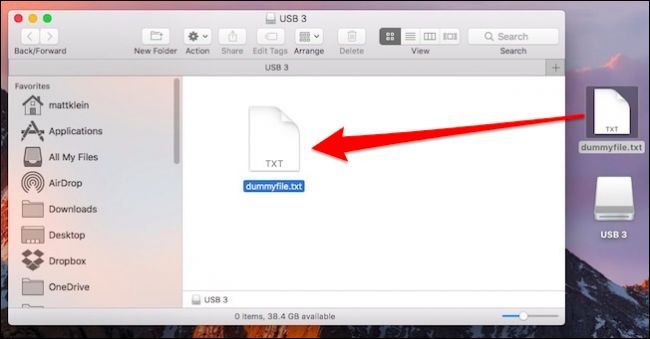
Пример вычисления скорости: если 10 000 МБ скопировалось за 244 секунды, скорость записи ≈ 10000 ÷ 244 ≈ 41 МБ/с. Если тот же файл скопировался за 761 секунду, скорость ≈ 13 МБ/с.
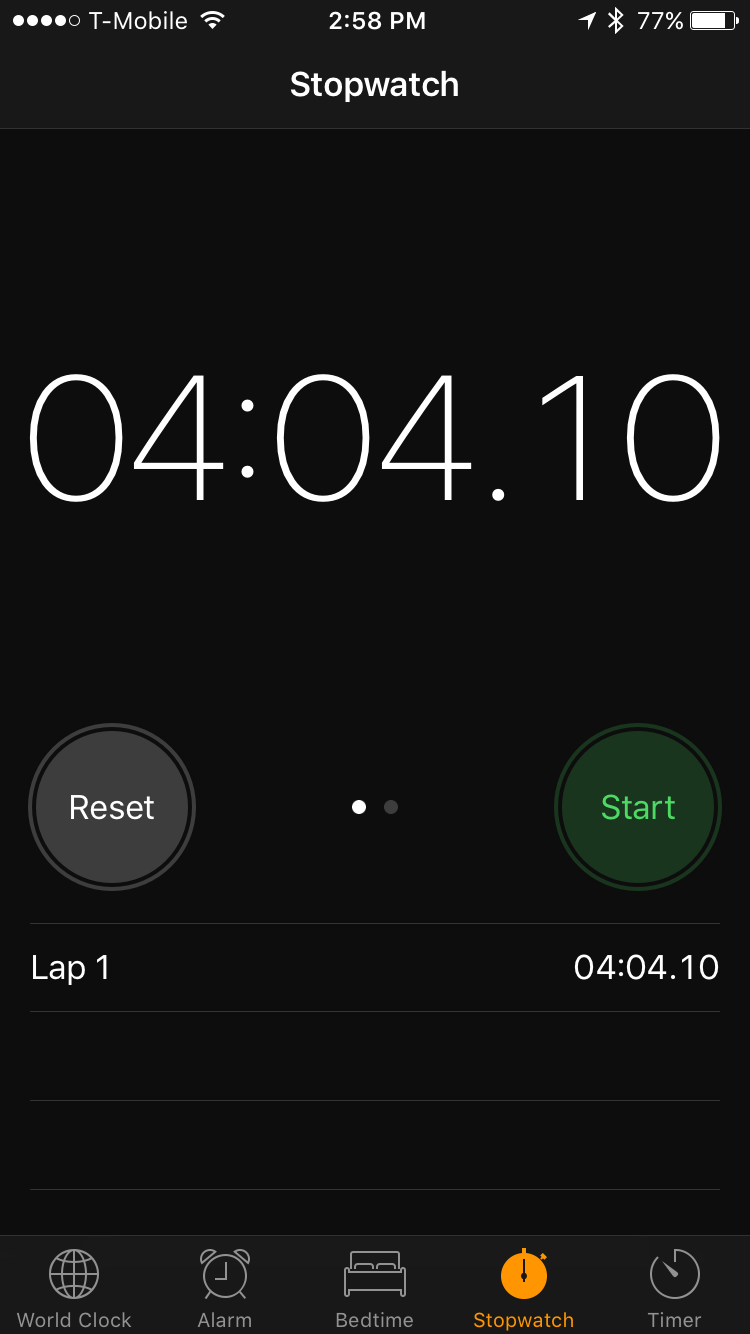
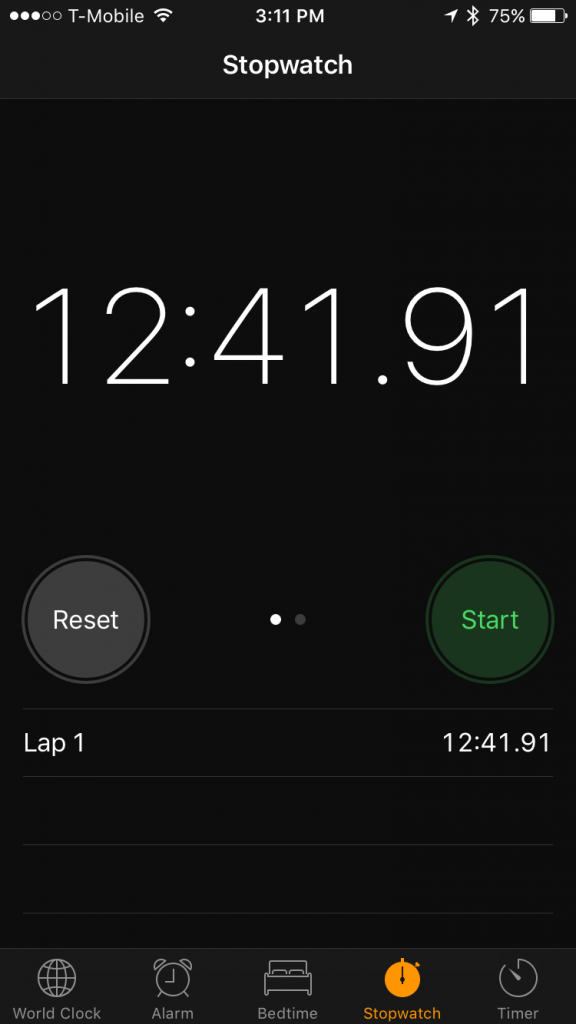
Важно: это не научный бенчмарк — копирование через Finder включает файловую систему, кеширование и другие факторы. Тем не менее метод даёт практическое представление о разнице в производительности.
Когда такой тест не подойдёт
- Нужна высокая точность до миллисекунд — используйте специализированные бенчмарки (fio, Blackmagic Disk Speed Test, CrystalDiskMark под эмуляцией).
- Необходимо измерить пропускную способность сети без влияния файловой системы — используйте iperf3.
- Тест должен учитывать кеширование ОС — метод с простой перетаскиванием может показывать результат чтения из кеша, а не реальную запись на диск.
Альтернативные подходы
- Использовать команду time для точного замера копирования в Terminal:
time cp dummyfile.txt /Volumes/YourDrive/- Использовать rsync с опцией –progress для контроля и повторяемости:
rsync --progress dummyfile.txt /Volumes/YourDrive/- Для обхода кеша и более точной записи применять dd с oflag=direct (на некоторых версиях macOS oflag может не поддерживаться) или запускать последовательные тесты с очисткой кеша.
- Для сетевых тестов — iperf3 между двумя компьютерами, чтобы отделить производительность сети от производительности диска.
Мини‑методология тестирования (шаги, чтобы результаты были воспроизводимыми)
- Создайте фиктивный файл большого размера (рекомендуется ≥1 ГБ, лучше 5–20 ГБ для дисков и сетей с высокой пропускной способностью).
- Перезагрузите машину или закройте ресурсозатратные приложения.
- Подключите только тестируемое устройство (USB флешку, NAS, кабель Ethernet без других узлов).
- Сделайте не менее 3 повторов для каждого сценария и вычислите среднее и медиану.
- Используйте time или rsync для точных замеров и сравните с простым перетаскиванием, чтобы понять влияние Finder.
- Документируйте конфигурацию: модель диска, файловая система, порт (USB 2.0/3.0/3.1), кабель, стандарт Wi‑Fi, настройки роутера.
Калькулятор скорости и единицы
- Формула: скорость (МБ/с) = размер файла (МБ) ÷ время (с)
- Перевод: 1 МБ = 1 048 576 байт. 1 ГБ = 1 073 741 824 байт.
Пример: 10 485 760 000 байт ÷ 1 048 576 = 10 000 МБ
Чек‑лист для разных ролей
Для системного администратора:
- Подготовить тестовый образ (фиктивный файл) ≥5 ГБ.
- Запустить iperf3 для сетевой изоляции.
- Выполнить dd или fio для оценки I/O под разными блоками.
Для обычного пользователя:
- Создать mkfile 1000m test.bin (1 ГБ).
- Копировать в USB и засечь время.
- Повторить 3 раза и взять среднее.
Для техподдержки при приёме нового оборудования:
- Убедиться в правильном порте (USB 3.x в синим разъёме или обозначен SS).
- Проверить кабель, обновить драйверы/прошивки контроллера.
Типичные причины низкой скорости и как их проверять
- Кабель или порт работает в более старом стандарте — попробуйте другой кабель/порт.
- Файловая система или формат диска ограничивает скорость (FAT32 имеет ограничения на файл и производительность).
- Диск перегревается или у устройства включён режим энергосбережения.
- Кеширование ОС: измерение чтения после записи может отражать кеш, а не фактическую запись.
Совет: при сомнениях используйте команду sync после копирования и измеряйте системные показатели в Activity Monitor (Disk Bytes Written/Read).
Критерии приёмки
- Баланс практичности и точности: если средняя скорость в трёх повторениях стабильна и соответствует ожиданиям производителя (или значительно ниже), требуется дополнительная диагностика.
- Если цель — подтвердить прирост после апгрейда сети, скорость по iperf3 должна близко соответствовать заявленной пропускной способности minus сетевые накладные расходы.
Тестовые случаи и примеры приёмки
- Проверка USB 3.0: 3 прогона файла 5 ГБ, время < X (зависит от устройства). Среднее время фиксируется.
- Проверка сети Ethernet: iperf3 с 1 потоком и 8 потоками, сравнить результаты.
- Проверка Wi‑Fi: тестование в ближней зоне и на удалении, сравнить влияние канала и помех.
(Значения X оставлены качественными, потому что производительность зависит от модели устройства и окружения.)
Советы по точности измерений
- Используйте команду time для замеров в Terminal.
- Отключите антивирусы и фоновые синхронизации на время теста.
- Для записи на диск используйте флаг, который минует кеширование, если это возможно.
- Делайте несколько прогонов и используйте медиану, чтобы уменьшить влияние всплесков.
Простая диаграмма выбора способа теста
flowchart TD
  A[Нужно тестировать?] --> B{Тестируем диск или сеть?}
  B -->|Диск| C[mkfile + cp/rsync + time]
  B -->|Сеть| D[iperf3 между двумя узлами]
  C --> E{Нужна высокая точность?}
  E -->|Да| F[fio/dd, обход кеша]
  E -->|Нет| G[Finder + секундомер]
  D --> H{Нужна реальная нагрузка?}
  H -->|Да| I[rsync/scp между машинами]
  H -->|Нет| J[iperf3]
Заключение
Фиктивные файлы — быстрый и удобный способ получить практическое представление о скорости передачи данных на macOS. Для простых проверок достаточно mkfile + перетаскивание и секундомер. Для более точных измерений комбинируйте mkfile с time, rsync или профессиональными инструментами вроде iperf3 и fio. Документируйте окружение, повторяйте прогоны и сравнивайте медианную скорость — так вы получите воспроизводимый и полезный результат.
Важно
- Результаты копирования через Finder могут быть искажены кешированием. Используйте командную строку и специализированные утилиты для точных измерений.
Краткие команды-напоминания
- Создать 1 ГБ: mkfile 1000m test.bin
- Измерить копию: time cp test.bin /Volumes/Drive/
- rsync с прогрессом: rsync –progress test.bin /Volumes/Drive/

Похожие материалы

Несколько аккаунтов Skype: Multi Skype Launcher

Журнал для работы: повысить продуктивность

Персональные звуки уведомлений на Android

Скачивание шоу Hulu для офлайн‑просмотра

Microsoft Start: персонализированная новостная лента
