
Как протестировать микрофон в Windows 11
Быстрые ссылки
- Устранение неполадок
Краткое описание метода
Этот гайд показывает, как проверить и отрегулировать входной уровень микрофона в Windows 11. Подойдёт для внешних USB или Bluetooth микрофонов, а также для встроенных в ноутбук устройств. Ниже — пошаговая инструкция, рекомендации по оптимальному уровню и варианты действий при неисправности.
Как выполнить тест микрофона в Windows 11
- Подключите микрофон к ПК (Bluetooth, USB или встроенный).
- Правой кнопкой мыши кликните по значку динамика в правом нижнем углу панели задач.
- В открывшемся меню выберите «Параметры звука».
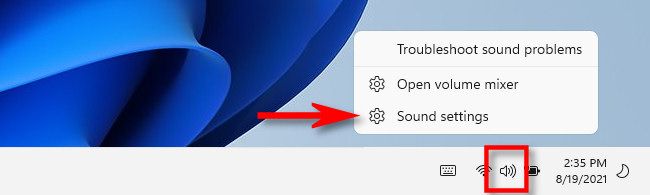
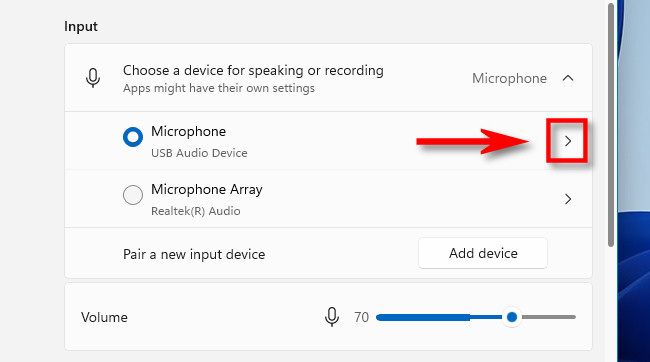
- Откроется страница «Система → Звук». Прокрутите вниз до раздела «Вход».
- Нажмите стрелку справа от микрофона, который хотите протестировать.
- На странице «Свойства» микрофона найдите раздел «Проверить ваш микрофон». Нажмите «Запустить тест» и говорите в нормальном голосе.
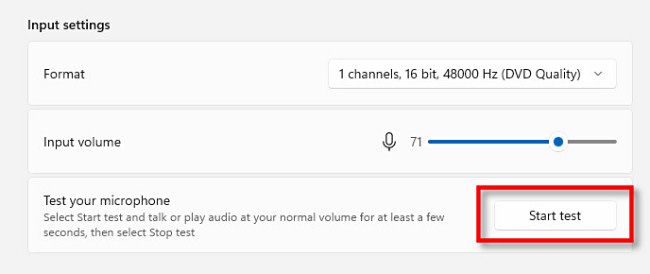
Во время разговора слайдер «Громкость входа» покажет движение синей полосы слева направо. Если полоса не двигается, устройство может не распознаваться системой или быть неисправным.
После завершения теста рядом с кнопкой отобразится результат в процентах — это доля максимального входного уровня, зафиксированная Windows.
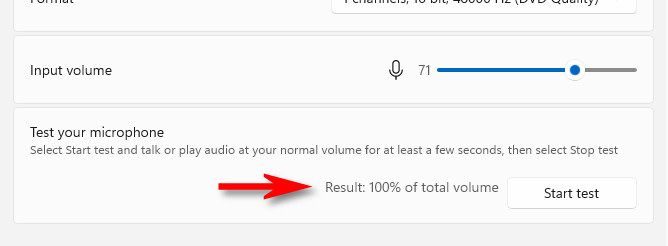
Оптимальные уровни входа
- Целевая величина: ~75% при обычной речи. Это даёт запас до искажений и приемлемый запас громкости.
- 100%: возможные искажения и клиппинг. Если достигаете 100% — уменьшите уровень.
- <50%: вероятно, слишком тихо для вызывающих приложений (звонки, записи).
Регулируется ползунком «Громкость входа» на той же странице.
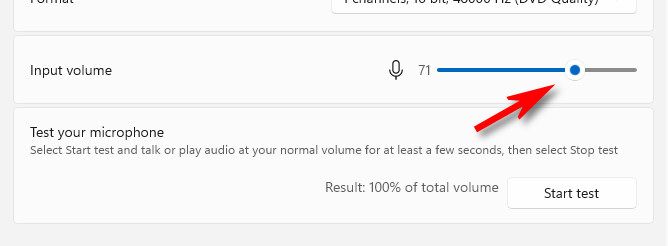
Нажмите «Запустить тест» снова, чтобы убедиться в корректной настройке.
Что делать, если микрофон не реагирует
- Отключите и снова подключите устройство (по возможности). Повторите тест.
- Перезагрузите ПК и повторите тест — часто решает временные сбои драйверов.
- Проверьте, что в «Параметры звука» выбран правильный вход по умолчанию.
- Убедитесь, что приложения имеют доступ к микрофону: Параметры → Конфиденциальность и безопасность → Микрофон.
- Если требуется драйвер, скачайте его с официального сайта производителя и проверьте файлы антивирусом перед установкой. Никогда не используйте подозрительные сайты с драйверами.
Важно: перед установкой сторонних драйверов убедитесь, что это официальный ресурс производителя.
Дополнительные советы и альтернативные подходы
- Альтернатива тесту Windows: используйте онлайн-сервисы записи или программу-запись (например, встроенный «Диктофон»), чтобы сравнить результаты.
- Если есть шумы на записи, попробуйте другой порт USB или кабель, переключитесь на другой профиль Bluetooth или примените шумоподавление в приложении.
- Для студийной записи используйте интерфейс USB/аудиоинтерфейс и контроллер уровня входа на устройстве — это даст более точный контроль.
Когда встроенный тест может не помочь
- Аппаратный обрыв кабеля или дефект микрофона: тест не покажет внутренние физические повреждения.
- Проблемы с совместимостью Bluetooth-профиля: Windows может подключить устройство, но профиль не поддерживает высокое качество входа.
- Конфликты с виртуальными аудиоустройствами (виртуальные кабели, эмуляторы) — временно отключите их.
Мини-методология: быстрый чеклист техподдержки
- Подключение: убедиться в физическом подключении или сопряжении.
- Настройка в Windows: выбрать устройство и запустить тест.
- Драйверы: проверить наличие и обновления на официальном сайте.
- Привилегии: проверить доступ приложений к микрофону.
- Тест в приложении: сравнить результат с записью в другом приложении.
Роль‑ориентированные чеклисты
Обычный пользователь:
- Подключить микрофон.
- Открыть «Параметры звука». Запустить тест.
- Подрегулировать ползунок до ~75%.
IT‑поддержка:
- Проверить драйверы и логи устройства в Диспетчере устройств.
- Исключить конфликты с виртуальными аудиодрайверами.
- Выполнить тест в безопасном режиме, если проблема воспроизводится.
Критерии приёмки
- Микрофон отображает движение индикатора при обычной речи.
- Результат теста 50–90% при нормальной громкости.
- Отсутствие заметных искажений при 75%.
Быстрая диагностика: дерево решений
flowchart TD
  A[Начало: микрофон не работает?] --> B{Индикатор движется при тесте?}
  B -- Да --> C{Результат 50–90%?}
  B -- Нет --> D[Проверьте подключение и перезагрузите]
  C -- Да --> E[Нормальная работа]
  C -- Нет --> F{Результат <50%}
  F -- Да --> G[Увеличьте громкость входа]
  F -- Нет --> H[Если 100% — уменьшите громкость или замените микрофон]
  D --> I[Проверьте драйверы и права доступа]
  I --> B
Часто задаваемые вопросы
Почему Windows не показывает движение индикатора микрофона?
Возможно, микрофон не распознан, кабель повреждён или в системе отсутствует нужный драйвер. Начните с переподключения и перезагрузки. Затем проверьте Диспетчер устройств и права доступа к микрофону.
Какой уровень результата считается нормальным?
Около 75% при обычной речи — оптимально. Ниже 50% — слишком тихо; близко к 100% — есть риск искажений.
Нужно ли устанавливать драйверы для USB‑микрофона?
Часто USB‑микрофоны работают без дополнительных драйверов. Однако некоторые профессиональные устройства требуют фирменных драйверов. Скачивайте их только с официального сайта производителя.
Итог
Проверка микрофона в Windows 11 занимает пару минут и помогает быстро выявить проблемы с распознаванием устройства или уровнем сигнала. Начните с простых шагов: переподключение, перезагрузка и тест в «Параметры звука», затем переходите к драйверам и более глубоким проверкам, если требуется.
Дополнительно: если вы часто работаете с голосом, заведите короткую процедуру проверки перед важными звонками — это сэкономит время и предотвратит неприятности.

Похожие материалы

RDP: полный гид по настройке и безопасности

Android как клавиатура и трекпад для Windows

Советы и приёмы для работы с PDF

Calibration в Lightroom Classic: как и когда использовать

Отключить Siri Suggestions на iPhone
