
Как использовать glxgears для проверки графики в Linux
TL;DR
glxgears — простой демон OpenGL, который показывает три вращающиеся шестерёнки и выводит FPS в терминал. Установите пакет mesa-utils (Debian/Ubuntu), запустите glxgears и используйте ключи -fullscreen, -info или -display для дополнительных проверок. Это быстрый базовый тест, но не заменяет полноценные бенчмарки.
Краткое содержание
- glxgears — это лёгкий демон для первичной проверки 3D-графики под Linux.
- На Debian/Ubuntu пакет называется mesa-utils.
- Команды и ключи запуска: glxgears, -fullscreen, -info, -stereo, -display.
Что такое glxgears?
glxgears — графический демон, появившийся в 90‑е годы. Он отображает три сцеплённые шестерёнки и использует интерфейс GLX для запуска OpenGL-примера в X11. Демон прост, но визуально нагляден: вращающиеся шестерёнки дают быстрое представление о том, работает ли аппаратное ускорение и корректно ли настроены драйверы.
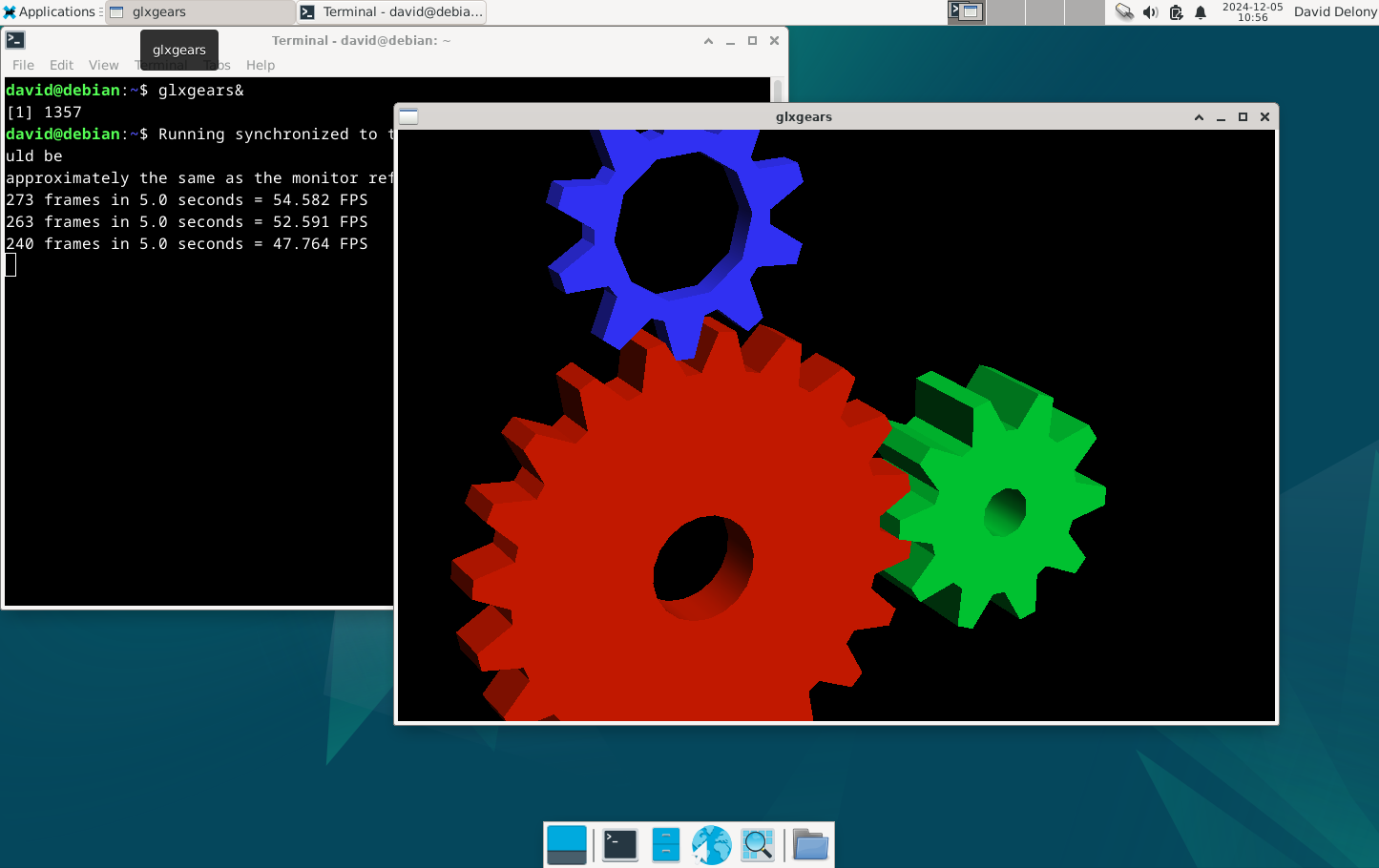
Важно: glxgears — это демонстрация, а не стандартизованный бенчмарк для сравнения разных видеокарт. Он пригоден для первичной диагностики и проверки окружения.
Установка glxgears
На большинстве дистрибутивов утилита входит в репозитории. В Debian и Ubuntu glxgears доставляется в пакете mesa-utils (Mesa — реализация OpenGL для Linux). Установите командой:
sudo apt install mesa-utilsПосле установки исполняемый файл glxgears доступен в PATH.
Как запустить glxgears
Простейшая команда запускает демон в окне X11:
glxgears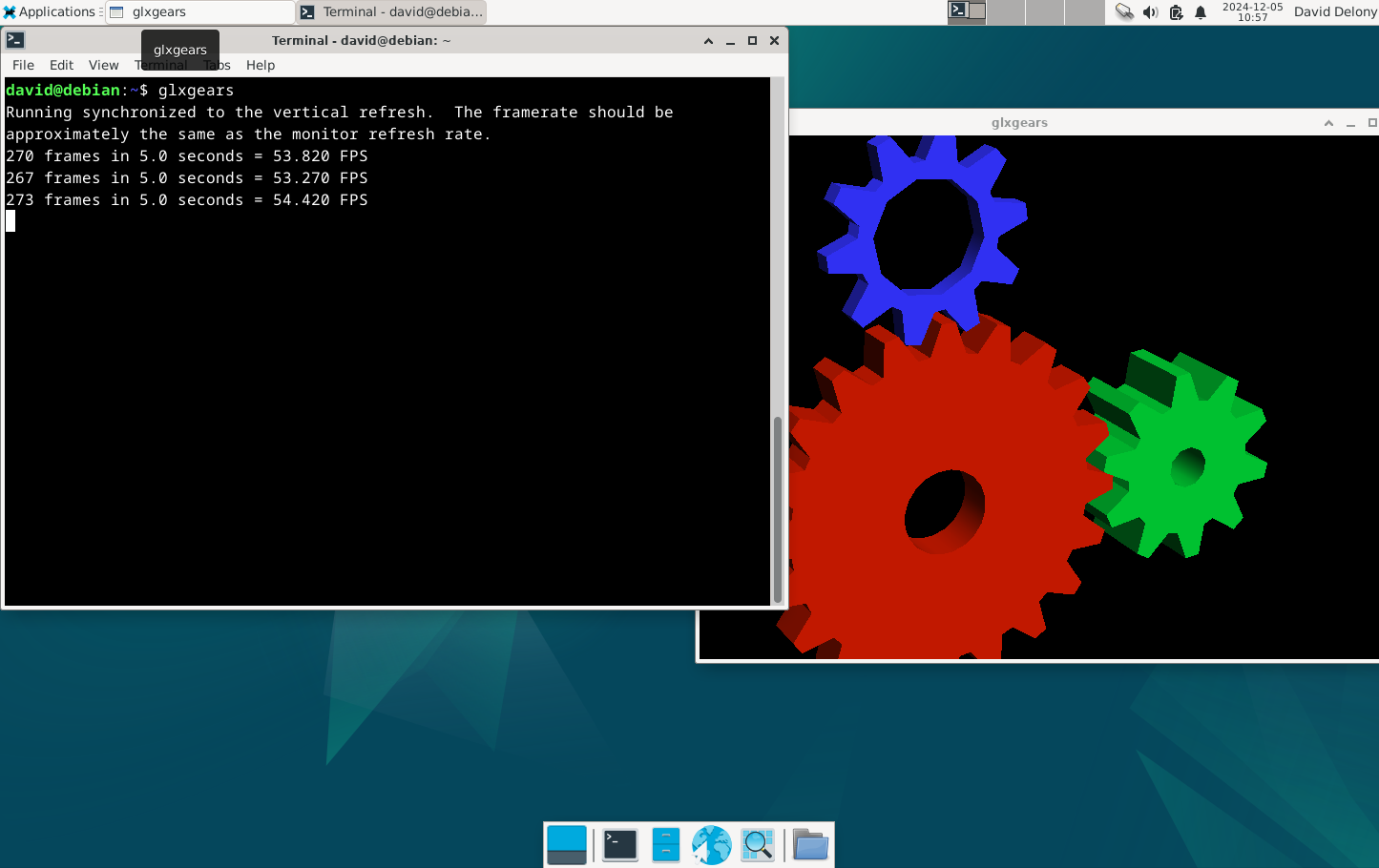
В терминале периодически будет появляться текущее значение FPS. Чтобы остановить демон, закройте окно или нажмите Ctrl+C в терминале. При закрытии X11 может написать о «разорванном соединении с дисплеем» — это нормально.
Дополнительные полезные ключи:
glxgears -fullscreen
glxgears -info
glxgears -stereo
glxgears -display :0.1- -fullscreen — полноэкранный режим.
- -info — выводит информацию о видеодрайвере/контексте (полезно разработчикам).
- -stereo — режим стереоскопии (требует соответствующего оборудования).
- -display — запуск на конкретном дисплее X11 в формате :display.screen (например, :0.1).
Краткая методология проверки (быстрый чек-лист)
- Установите mesa-utils.
- Запустите glxgears в терминале.
- Убедитесь, что окно открылось и шестерёнки вращаются.
- Проверьте вывод FPS в терминале — он присутствует и обновляется.
- Запустите glxgears -info и проверьте, что драйвер использует аппаратное ускорение (если ожидается).
- При проблемах проверьте логи Xorg и dmesg.
Когда glxgears даёт ложное впечатление (когда не стоит полагаться на него)
- glxgears не моделирует реальные игровые нагрузки. Он рендерит простой геометрический объект и часто показывает существенно более высокий FPS, чем в реальных играх.
- Синхронизация по вертикали (VSync) или настройки композитного менеджера могут ограничивать FPS, делая значения нерепрезентативными.
- В виртуальных машинах, контейнерах или при использовании программного рендеринга (llvmpipe) результаты будут отличаться и могут не отражать реальную производительность физической видеокарты.
Альтернативные инструменты и подходы
- glmark2 — полноценный набор тестов OpenGL для более взвешенной оценки.
- vkcube / vulkan-smoketest — тесты для Vulkan-стека.
- glxinfo — выводит детальную информацию о GLX/OpenGL и драйверах.
- Производительские утилиты (NVIDIA, AMD) для мониторинга и бенчмаркинга.
Выбор инструмента зависит от цели: быстрая диагностика — glxgears, сравнительный бенчмарк — glmark2 или фирменный бенчмарк.
Командная шпаргалка
# Установка на Debian/Ubuntu
sudo apt install mesa-utils

# Быстрый запуск
glxgears

# Полноэкранный режим
glxgears -fullscreen

# Информация о контексте/драйвере
glxgears -info

# Запуск на втором экране дисплея :0.1
glxgears -display :0.1
Критерии приёмки (что считать «успешным тестом»)
- Открылось окно с тремя вращающимися шестерёнками.
- В терминале регулярно выводится FPS (несколько обновлений за минуту).
- При запуске glxgears -info виден рабочий драйвер/контекст, а не только программный рендерер.
- Нет критических ошибок в выводе Xorg или dmesg, связанных с GPU.
Роли и чек-лист
Для игрока:
- Установил mesa-utils.
- Запустил glxgears, проверил отсутствие тормозов и видимых артефактов.
- Если FPS ниже ожиданий, проверил настройки VSync и драйвера.
Для системного администратора / разработчика:
- Проверил glxgears -info для подтверждения аппаратного рендеринга.
- Сравнил вывод с предыдущими результатами после обновления драйвера.
- Проверил логи Xorg/dmesg на предмет ошибок драйвера.
Совместимость и миграционные заметки
- glxgears рассчитан на X11/GLX; в Wayland-сессиях он будет работать только через XWayland или эквивалентную совместимость.
- Для нативного Wayland/Vulkan тестирования используйте соответствующие инструменты (vkcube, прямые приложения Vulkan).
- Если ваша система перешла на модульный стек (например, PipeWire/Wayland), проверяйте совместимость окна через XWayland.
Факт‑бокс: ключевые моменты
- Происхождение: демон из 90‑х для GLX/OpenGL.
- Цель: быстрая визуальная проверка работы 3D-ускорения.
- Ограничение: не является репрезентативным бенчмарком для игр.
Краткая терминология
- GLX: мост между X11 и OpenGL.
- OpenGL: кроссплатформенный API для рендеринга 2D/3D графики.
- X11: классическая система отображения в Unix-подобных ОС.
Заключение
glxgears — лёгкий и быстрый инструмент для проверки, что OpenGL и видеодрайверы в Linux работают корректно. Он особенно удобен для первичной диагностики и подтверждения аппаратного ускорения. Для детальных измерений и сравнения производительности используйте специализированные бенчмарки, такие как glmark2 или производительские утилиты.
Важно: если вы хотите мониторить параметры GPU во время игр, используйте инструменты с наложением (overlay) от драйвера или сторонние мониторы производительности.

Похожие материалы

Несколько аккаунтов Skype: Multi Skype Launcher

Журнал для работы: повысить продуктивность

Персональные звуки уведомлений на Android

Скачивание шоу Hulu для офлайн‑просмотра

Microsoft Start: персонализированная новостная лента
