
Как проверить оперативную память на ошибки
Быстрые ссылки
- Как работают инструменты тестирования памяти
- Зачем тестировать оперативную память
- Вариант 1: Запустить Windows Memory Diagnostic
- Вариант 2: Загрузиться и запустить MemTest86
- Что делать, если тест памяти обнаружил ошибки
Как работают инструменты тестирования памяти
Оперативная память (RAM) — это энергозависимая быстрая память, которую использует операционная система и приложения для хранения рабочих данных. Программы постоянно записывают в неё и читают оттуда данные: браузер загружает страницу, игра кэширует текстуры и состояния, система хранит таблицы страниц и буферы ввода-вывода.
Если модуль памяти неисправен, система может записать одно значение, а при чтении получить другое. Такие расхождения приводят к зависаниям, аварийному завершению приложений, синим экранам (BSOD), повреждённым файлам и произвольному поведению.
Тесты оперативной памяти работают по простому принципу: они последовательно записывают заранее известные шаблоны данных в каждый физический адрес RAM, затем сразу читают эти адреса и сравнивают считанные значения с записанными. Если значения не совпадают — найдено повреждение.
Есть два основных подхода к тестированию:
- Запуск в среде операционной системы. Утилиты, работающие внутри Windows, удобны, но не могут гарантировать низкоуровневый доступ ко всем областям памяти, поскольку ОС и драйверы держат часть памяти занятой.
- Загрузочные (bootable) тесты. Они запускаются до загрузки ОС и получают прямой доступ к контроллеру памяти. Это надёжнее и точнее — такие тесты обычно выявляют больше ошибок.
Важно: разные тесты используют разные шаблоны и стратегии проверки. Иногда один инструмент находит ошибку, а другой — нет. Поэтому, при подозрении на проблему, имеет смысл выполнить оба типа проверки.
Зачем тестировать оперативную память
Основные причины запустить проверку RAM:
- Частые синие экраны (BSOD) или системные зависания.
- Ошибки с сообщениями, связанными с памятью — например, “Page Fault in Nonpaged Area” и подобные.
- После установки новых модулей памяти: возможен дефект прямо из коробки (DOA) или несовместимость. Тестирование сразу после установки помогает обнаружить проблему до потери данных и прерывания работы.
- Диагностика случайных ошибок, которые тяжело воспроизвести. Длительные прогонные тесты в состоянии поймать периодические сбои.
Совет: если у вас есть время, сделайте “второе мнение” — прогоните оба инструмента (встроенный и загрузочный). Это повышает вероятность обнаружения редких ошибок.
Вариант 1: Запустить Windows Memory Diagnostic
Windows содержит встроенную утилиту для быстрой проверки памяти. Она доступна в Windows 7, 10, 11 и современных версиях Windows.
- Откройте меню Пуск и введите “Windows Memory Diagnostic” (в русской локали может быть “Средство проверки памяти Windows”). Нажмите Enter.
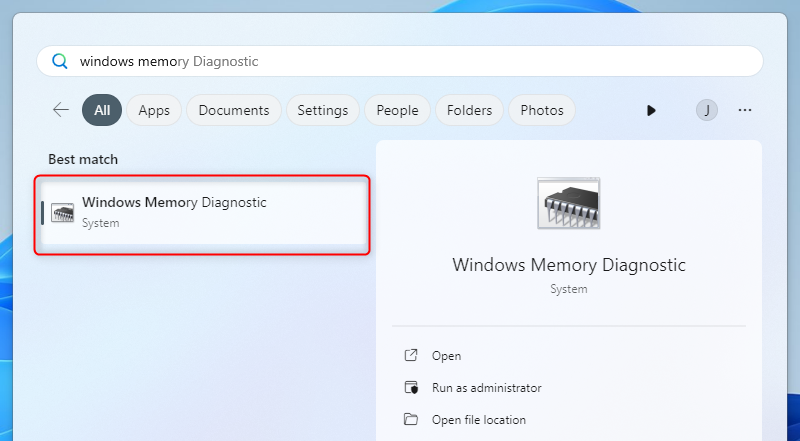
Альтернативно откройте диалог “Выполнить” нажатием Windows+R, введите
mdsched.exeи нажмите Enter.Утилита предложит перезагрузить компьютер. Нажмите “Restart now and check for problems (recommended).” Сохраните документы перед перезагрузкой — во время теста компьютер недоступен.
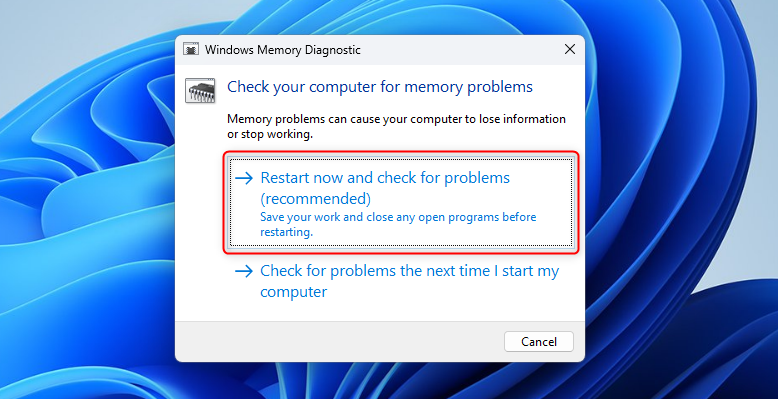
- После перезагрузки утилита выполнит серию тестов. Наберитесь терпения — это может занять несколько минут или дольше в зависимости от объёма памяти и скорости системы. На экране будет прогресс-бар и статус найденных проблем.
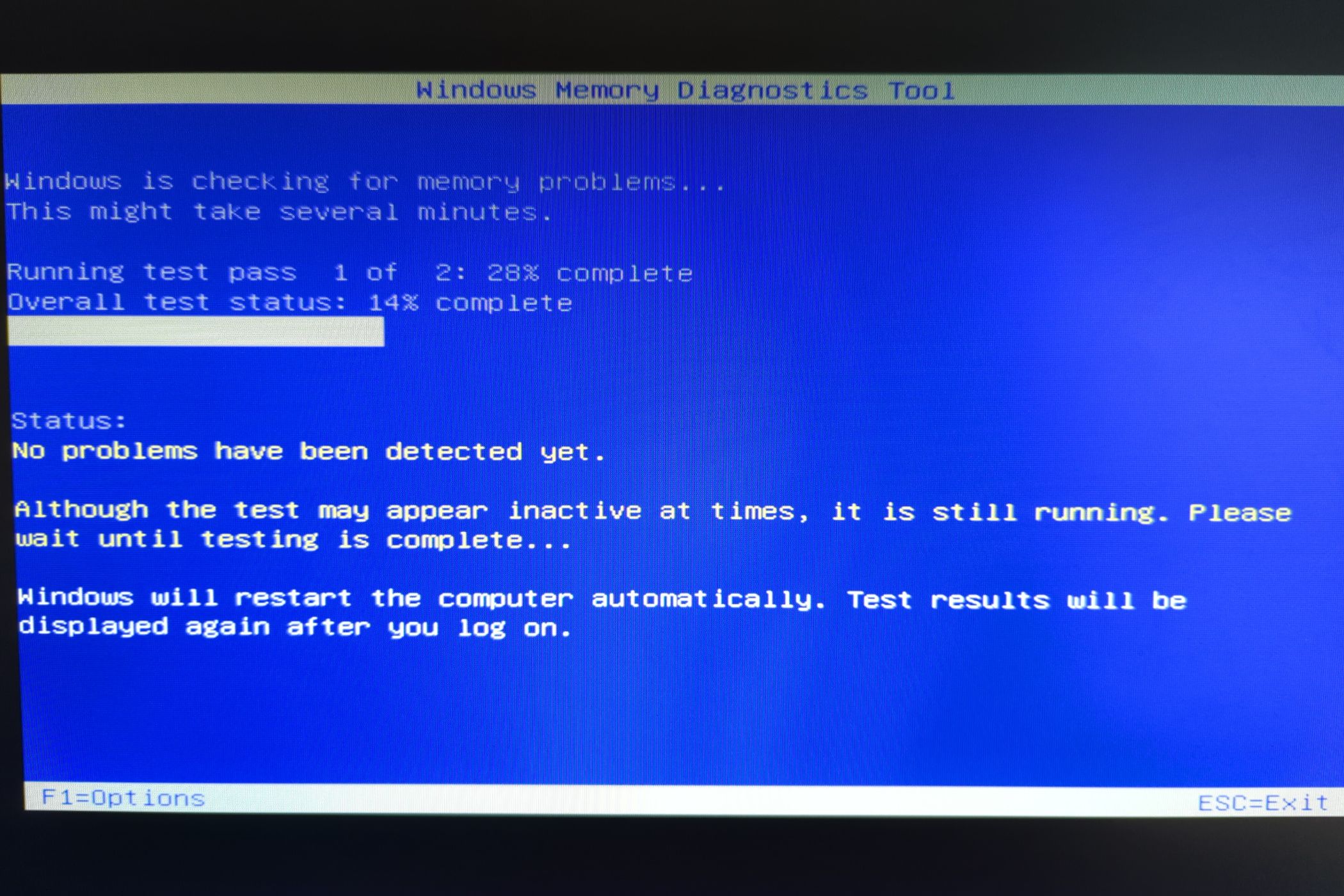
- После завершения компьютер перезагрузится в рабочую систему. В идеале результаты появятся автоматически. Если нет, выполните следующий шаг, чтобы найти отчёт в системных журналах.
Поиск результатов в Просмотре событий (Event Viewer):
- Нажмите правой кнопкой по Пуск и выберите “Event Viewer” (Просмотр событий). Для Windows 7: Windows+R → введите
eventvwr.mscи Enter.
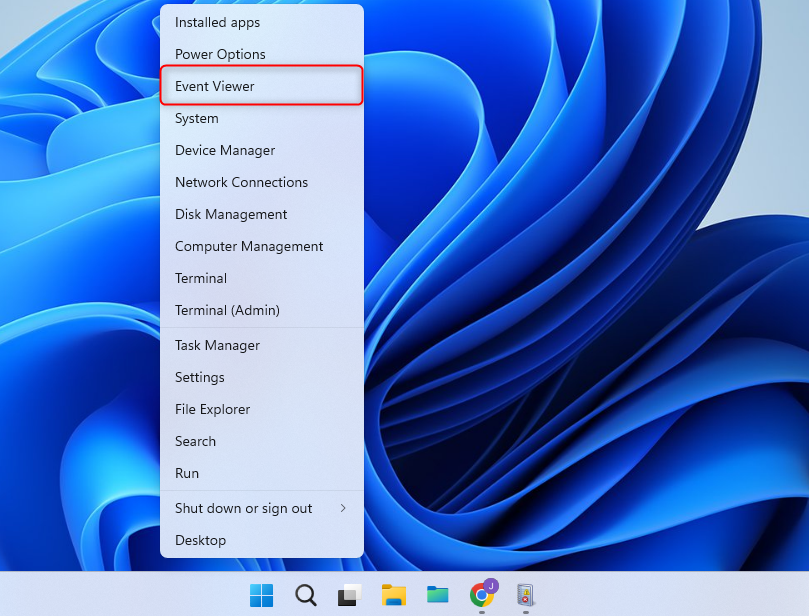
- Перейдите в Windows Logs → System. Нажмите “Find” и ищите
MemoryDiagnostic.
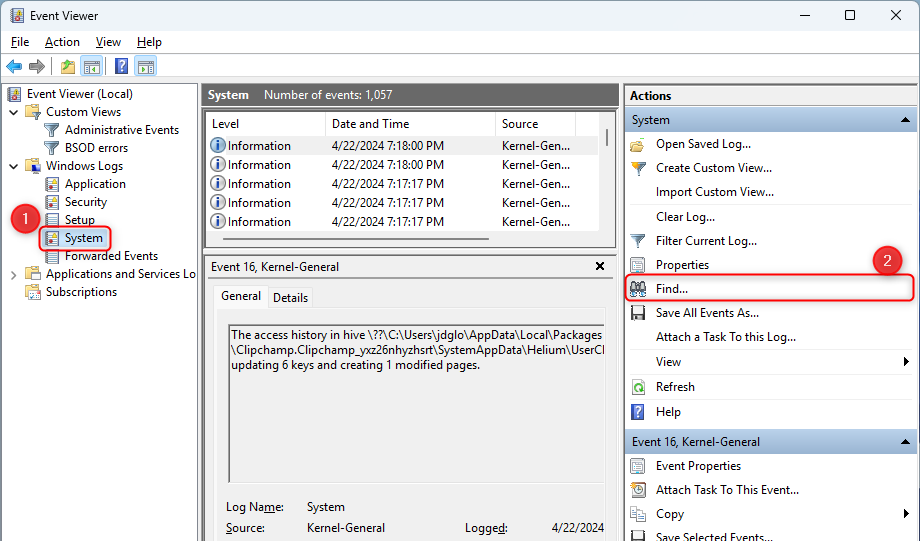
- Найденный элемент содержит сведения о том, были ли обнаружены ошибки и краткие характеристики модулей памяти.
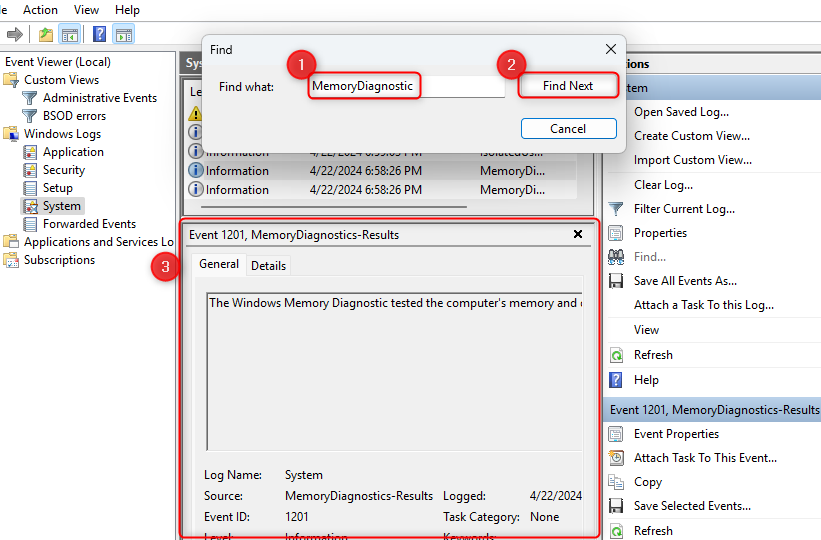
Примечание: встроенный тест удобен и быстрый, но он не покрывает всех сценариев. При настойчивых или периодических ошибках переходите к загрузочному тесту.
Вариант 2: Загрузиться и запустить MemTest86
MemTest86 — популярный и мощный загрузочный тест памяти. Он выполняет расширенные последовательности тестов и может выявлять ошибки, которые пропускает встроенная утилита.
- Скачайте образ с официального сайта MemTest86. Бесплатная версия покрывает базовые и продвинутые тесты; коммерческая версия добавляет дополнительные функции управления и отчётности.
- MemTest86 подписан Microsoft, поэтому корректно работает на машинах с включённым Secure Boot.
Вы также можете использовать MemTest86+ (проект с открытым исходным кодом), но у нас больше практики с MemTest86.
Процесс создания загрузочной флешки и теста:
- Запустите EXE-инструмент из скачанного архива для записи образа на USB-накопитель (в комплекте обычно идёт утилита образUSB). Учтите: запись образа удалит все данные на флешке — сделайте резервную копию.
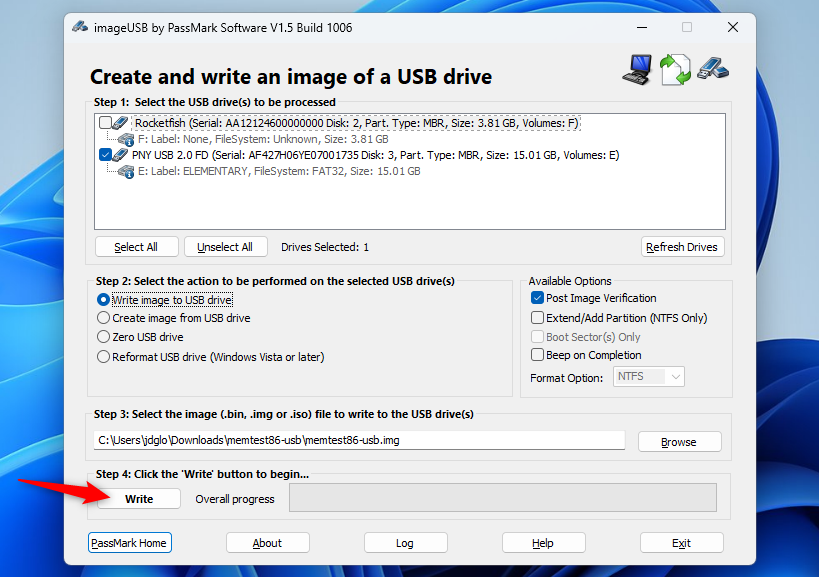
Перезагрузите компьютер и загрузитесь с USB. В BIOS/UEFI выберите загрузку с USB-накопителя. Если система не видит флешку, временно отключите Secure Boot или используйте опцию загрузки через меню Boot (обычно F12, F8 или Esc в зависимости от производителя).
MemTest86 запустится автоматически и начнёт последовательные тесты. Программа будет выполнять проходы до тех пор, пока вы не остановите её; это удобно для длительного стресс-теста.
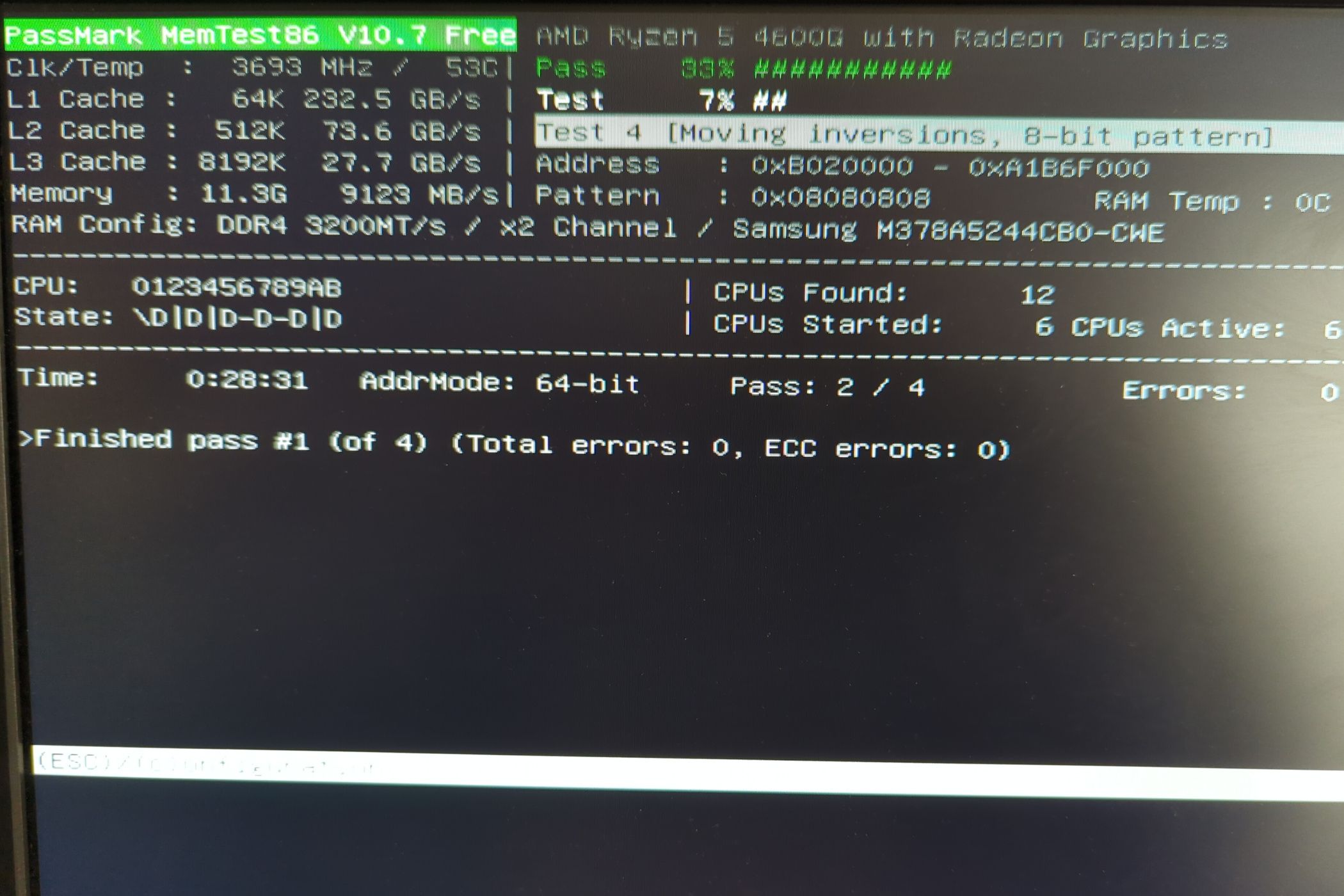
Внимательно следите за сообщениями об ошибках. В случае обнаружения ошибок на экране появится их количество и адреса памяти.
По завершении нажмите Esc, чтобы выйти, и перезагрузите компьютер.
Совет: если вам нужно длительное тестирование (несколько часов или сутки), оставьте MemTest86 работать на ночь. Периодические ошибки часто проявляются только при длительной нагрузке.
Что делать, если тест памяти обнаружил ошибки
Если тест показал ошибки, наиболее вероятные причины:
- Физически неисправный модуль RAM.
- Неплотный контакт или загрязнение контактов в слоте.
- Неисправный слот на материнской плате.
- Несовместимость модулей между собой или с материнской платой.
- Неправильные или слишком агрессивные настройки частоты/таймингов (XMP/DOCP/разгон).
Пошаговая методика диагностики (рекомендованный порядок действий):
- Сделайте резервную копию важных данных как можно скорее.
- Отключите питание, откройте корпус и аккуратно извлеките и заново установите модули памяти — проверьте фиксаторы и плотность посадки.
- Очистите контакты: аккуратно продуйте и, при сильном загрязнении, протрите чистой безворсовой салфеткой, слегка смоченной изопропиловым спиртом (не используйте агрессивные жидкости), дайте полностью высохнуть.
- Если у вас несколько планок — извлеките все, затем установите одну планку в рекомендованный слот и выполните тест. Повторите для каждой планки по очереди. Это помогает локализовать неисправный модуль.
- Если одна планка исправна в одном слоте, но вызывает ошибки в другом — вероятно, проблема в слоте материнской платы.
- Сбросьте настройки BIOS/UEFI к значениям по умолчанию. Отключите профили XMP/DOCP, понижайте частоту и напряжение до стандартных спецификаций, затем протестируйте снова.
- Проверьте обновления BIOS: иногда новая прошивка исправляет проблемы совместимости памяти. Перед прошивкой оцените риски и сделайте бэкап настроек.
- По результатам: если найден неисправный модуль — оформляйте возврат/обмен у продавца или запрос RMA у производителя.
Критерии приёмки
- Пройдены как минимум 3 полных прохода MemTest86 без ошибок при стандартных настройках — модуль считается стабильным.
- Нулевые ошибки в тесте Windows Memory Diagnostic и отсутствие сбоев в течение 24–48 часов нормальной работы после тестирования.
План действий при отказе от модуля
- Если модуль неисправен: замените и протестируйте новый модуль в тех же слоты.
- Если проблема в слоте материнской платы: используйте другие слоты или обратитесь в сервисный центр/по гарантии.
Мини-методология диагностики (быстрая проверка)
- Включите Windows Memory Diagnostic и сделайте быстрый прогон.
- Если ошибки — переходите к MemTest86 и выполняйте по одной планке.
- Изолируйте проблемный слот или планку и меняйте/обменивайте по гарантии.
Эта последовательность минимизирует время простоя и помогает сразу понять направление ремонта.
Чек-листы по ролям
Домашний пользователь:
- Сохранить рабочие файлы и перезагрузить ПК.
- Запустить Windows Memory Diagnostic.
- Если ошибка — сделать загрузочную флешку с MemTest86 и протестировать каждую планку по отдельности.
- При поломке — обратиться к продавцу или в сервис.
Системный администратор / IT-специалист:
- Планировать окно обслуживания для длительных тестов.
- Использовать MemTest86 с логированием результатов и сохранять снимки экрана/журналы.
- Искать шаблоны ошибок на нескольких серверах: одномодульные дефекты, проблемы с контроллером памяти.
- При массовых отказах — проверить суммарную совместимость DIMM с мат. платой и провести массовую замену.
Сборщик ПК / энтузиаст-разгонщик:
- Тестировать каждую планку на стандартных частотах и с включённым XMP отдельно.
- Постепенно повышать частоту/напряжение и снимать логи ошибок.
- Фиксировать стабильные настройки в профилях BIOS и документировать результаты для клиентов.
Дерево решений (быстрая навигация)
flowchart TD
  A[Пользователь видит BSOD/зависания] --> B{Есть подозрение на память?}
  B -- Нет --> C[Проверить драйверы и диск]
  B -- Да --> D[Запустить Windows Memory Diagnostic]
  D --> E{Найдены ошибки?}
  E -- Нет --> F[Следить за системой, при повторе — MemTest86]
  E -- Да --> G[Создать загрузочную флешку MemTest86]
  G --> H[Тест каждой планки по отдельности]
  H --> I{Одна планка даёт ошибки?}
  I -- Да --> J[Заменить/отправить по гарантии модуль]
  I -- Нет --> K{Ошибка в слоте или BIOS?}
  K -- Да --> L[Использовать другой слот/сброс BIOS]
  K -- Нет --> M[Обратиться в сервис]
Дополнительные советы и безопасность
- ЭДС (электростатический разряд): перед работой с модулями памяти коснитесь металлической части корпуса, чтобы разрядиться. Храните и переносите планки в антистатических пакетах.
- Не используйте бытовые жидкости и растворители при очистке контактов: изопропиловый спирт 90% и безворсовая салфетка — предпочтительный вариант.
- Если компьютер под гарантией, сначала свяжитесь с поддержкой производителя — самостоятельная разборка может нарушать условия гарантии в некоторых случаях.
Местные нюансы для региона
- Сохраняйте документы покупки и упаковку при возврате/обмене — это ускорит процесс RMA у продавца или производителя.
- В некоторых регионах сроки гарантии и правила возврата различаются; уточните у продавца условия DOA (dead on arrival) и сроки обмена.
Команды и ярлыки-справка
- Открыть средство проверки памяти:
mdsched.exe - Открыть Просмотр событий:
eventvwr.msc - Поиск события: в журнале System ищите
MemoryDiagnostic.
Частые случаи, когда тесты не помогают
- Проблемы в драйверах или с контроллерами устройств, маскирующиеся под ошибки памяти.
- Ошибки питания или нестабильные блоки питания, приводящие к случайным битовым ошибкам.
- Программные баги, порча данных на диске или файловой системе, создающие впечатление “сбойной памяти”.
Если после всех проверок система по‑прежнему нестабильна, расширьте диагностику: проверьте блок питания, накопители, температуру компонентов и драйверы.
Краткое резюме
- Для быстрой проверки используйте “Windows Memory Diagnostic”.
- Для глубокого теста создайте загрузочную флешку и запустите MemTest86; тестируйте по одной планке.
- Изолируйте неисправный модуль, проверьте слоты и настройки BIOS/UEFI, при необходимости оформляйте замену по гарантии.
Важно: не торопитесь с выводами после одного прогона — длительные тесты повышают вероятность обнаружения редких ошибок.
Ключевые выводы
- Проверка RAM устраняет множество причин нестабильности системы.
- Загрузочные тесты надёжнее тестов в ОС.
- Последовательная изоляция модулей и слотов — самый эффективный способ найти неисправный компонент.

Похожие материалы

Несколько аккаунтов Skype: Multi Skype Launcher

Журнал для работы: повысить продуктивность

Персональные звуки уведомлений на Android

Скачивание шоу Hulu для офлайн‑просмотра

Microsoft Start: персонализированная новостная лента
