
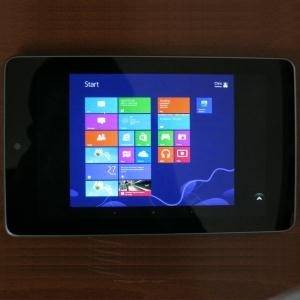
Как протестировать Windows 8 на планшете iPad или Android
Что нужно
- Копия Windows 8. Если у вас её нет, подойдёт Windows 8 Enterprise evaluation (90 дней, предназначена для тестирования; её нельзя обновить в полноценную лицензию). Это удобно для эксперимента в виртуальной машине.
- Программа виртуальной машины: VirtualBox, VMware Player или аналогичная.
- Планшет iPad или Android. Лучше использовать планшет с экраном больше 7 дюймов: Microsoft не ориентирует Windows 8 на 7”-планшеты.
- Приложение Splashtop на планшете и Splashtop Streamer в виртуальной машине. Splashtop для Android доступен бесплатно; версия для iPad стоит около $1.99. Для разработчиков есть Testbed‑версия Metro за $50 (опционально).
Важно: мы не устанавливаем Windows 8 непосредственно на планшет. Мы будем подключаться к Windows 8 в виртуальной машине и управлять им через тач‑экран планшета.
Подготовка виртуальной машины
- Установите VirtualBox (или VMware Player) на компьютер — он будет хостом для виртуальной машины с Windows 8.
- Создайте новую виртуальную машину и установите в неё Windows 8. Если нужна подробная инструкция, ищите руководства «installing Windows 8 in VirtualBox». Коротко: выделите 2+ ГБ оперативной памяти, 20+ ГБ диска и подключите ISO с инсталлятором.
- После установки запустите систему и выполните базовую настройку.
Установите Splashtop Streamer внутри самой виртуальной машины — не на хост‑ОС. Streamer позволяет вашему планшету подключаться к виртуальной машине и передавать касания экрана как удалённые команды.
Завершите установку и создайте учётную запись Splashtop. Учётная запись нужна для аутентификации с планшета.
Настройка сети: bridged adapter
По умолчанию виртуальная машина работает в режиме NAT и находится в отдельной виртуальной сети. Splashtop может предложить купить Anywhere Access Pack, если не видит вашу машину в локальной сети. Чтобы не платить и упростить доступ, переключите сеть виртуальной машины в режим «Bridged Adapter».
В VirtualBox: откройте меню Machine → Settings → Network → в поле Attached to выберите Bridged Adapter. Эта настройка применяется сразу, перезагрузка ВМ не обязательна.
Как пользоваться Windows 8 с планшета через Splashtop
- Установите приложение Splashtop на планшет (App Store / Google Play).
- Войдите в приложение под той же учётной записью Splashtop, которую создали в Streamer.
- В списке устройств появится ваша виртуальная машина с Windows 8 — тапните по ней, чтобы подключиться.
После подключения вы получите доступ к рабочему столу Windows 8 и сможете управлять интерфейсом с помощью тача планшета. Но важно понимать, что Splashtop эмулирует ввод мыши и клавиатуры поверх видеопотока, поэтому ощущения будут отличаться от нативного тач‑опыта на реальном Windows 8‑устройстве.
Базовые приёмы и жесты
- Одно касание = левый клик. Долгое нажатие = правый клик.
- Скролл: два пальца по экрану (имитируется прокрутка колёсиком мыши).
- Клавиатура: тапните на кнопку со стрелкой в углу интерфейса Splashtop, затем — кнопку «клавиатура»; появится виртуальная клавиатура.
- Windows Key: через виртуальную клавиатуру можно вызвать клавишу Windows, чтобы вернуться на Start.
- Угловые меню (charms, switcher): по умолчанию переход курсора в угол экрана не срабатывает от тапа. Включите режим Trackpad в панели Splashtop — тогда экран работает как трекпад, и вы сможете перемещать курсор к углам и вызывать системные панели.
Ограничения и ожидания
- Плавность интерфейса хуже, чем на реальном Windows 8‑планшете. Удалённый рабочий стол добавляет задержки и артефакты.
- Некоторые системные жесты Windows 8 (свайпы от края, мгновенное перемещение между приложениями) работают ограниченно или через трекпад‑режим.
- Звук, мультитач и сенсорные драйверы могут вести себя иначе, чем на реальном устройстве.
- Splashtop не превращает планшет в полноценный Windows‑устройство: это удобный тест интерфейса, но не замена реального планшета.
Когда такой тест полезен, а когда нет
Полезно:
- Вы хотите оценить дизайн интерфейса, размеры плиток и базовые сценарии использования пальцами.
- Нужно понять, стоит ли покупать Windows 8‑планшет или ноутбук с сенсорным экраном.
Не полезно:
- Если нужна проверка реальной производительности, плавности анимаций и отклика — только реальное устройство даст точную картину.
- Если вы тестируете приложения, использующие аппаратные сенсоры или специфичные драйверы.
Альтернативы и дополнительные варианты
- Попробовать демонстрационные устройства в локальном магазине электроники — это самый реалистичный сценарий.
- Если у вас есть доступ к актуальному Windows‑устройству через облачный хостинг (VDI), протестируйте там — производительность будет лучше, чем на домашней ВМ, но всё равно удалённая.
- Для разработчиков: рассмотреть Splashtop Win8 Metro Testbed (платно) или запускать эмуляторы Windows 8 SDK на рабочей станции.
Мини‑методика: быстрый план эксперимента (5 шагов)
- Создайте виртуальную машину с Windows 8 в VirtualBox (2+ ГБ RAM, 20+ ГБ диска).
- Установите Windows 8 и обновите систему.
- Установите Splashtop Streamer внутри виртуальной машины и создайте учётную запись.
- Переключите сетевой адаптер ВМ в режим Bridged Adapter.
- Установите Splashtop на планшет и подключитесь; протестируйте типичные сценарии (чтение, браузинг, переключение приложений).
Роль‑ориентированные чек‑листы
Для обычного пользователя (хочет понять, нравится ли интерфейс):
- Есть планшет с экраном ≥7”.
- Есть ПК с VirtualBox/VMware.
- Установлена Windows 8 (или есть evaluation ISO).
- Установлен Splashtop Streamer в ВМ.
- Splashtop на планшете и работает подключение.
Для тестировщика/разработчика приложений:
- Проверить отклик тача на ключевых элементах управления.
- Проверить поведение угловых жестов через Trackpad.
- Тестировать сценарии с аппаратными ограничениями.
- Логировать задержки и артефакты видеопотока.
Критерии приёмки
- Успешное подключение планшета к машине через Splashtop.
- Возможность запускать и закрывать приложения Windows 8 с планшета.
- Работа клавиатуры и возможности использовать клавишу Windows.
- Понимание, какие жесты доступны и какие — нет.
Фактбокс: ключевые числа и цены
- Windows 8 Enterprise evaluation: 90 дней использования.
- Splashtop для Android: бесплатно; Splashtop для iPad: ~$1.99 (по состоянию на публикацию).
- Splashtop Win8 Metro Testbed: платное решение для разработчиков (~$50).
Советы и трюки
- Если интерфейс дергается, в настройках Splashtop понизьте качество видео — это снизит задержки.
- Используйте трекпад‑режим для доступа к угловым меню Windows 8.
- При долгом тестировании подключите питание к планшету и компьютеру — видеопоток расходует батарею.
- Тестируйте под разными разрешениями ВМ: для мелких элементов увеличьте масштаб DPI в Windows.
Заключение
Тест Windows 8 через планшет и Splashtop — это удобный способ получить представление о тач‑интерфейсе без покупки устройства. Однако это имитация: производительность и набор жестов отличаются от нативного опыта. Для окончательного решения о покупке рекомендуется проверить реальные демонстрационные устройства в магазине.
Попробовали запускать Windows 8 на своём планшете через Splashtop? Поделитесь впечатлениями и советами в комментариях — это поможет другим понять, стоит ли им повторять эксперимент.
Краткое содержание
- Подключение через Splashtop даёт представление о сенсорном интерфейсе Windows 8.
- Не ожидайте нативной плавности и полного набора жестов.
- Для финального решения лучше протестировать реальное устройство в магазине.

Похожие материалы

RDP: полный гид по настройке и безопасности

Android как клавиатура и трекпад для Windows

Советы и приёмы для работы с PDF

Calibration в Lightroom Classic: как и когда использовать

Отключить Siri Suggestions на iPhone
