
Как протестировать Windows 8 на iPad или Android‑планшете
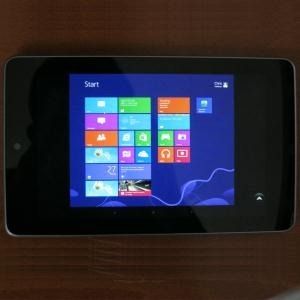
Windows 8 задуман как интерфейс «в первую очередь для сенсорных экранов». Если вы подумываете о покупке Windows‑планшета, имеет смысл сначала опробовать систему на собственном планшете. Прямой установки Windows 8 на iPad или Android‑устройства не существует, но можно создать виртуальную машину на ПК и управлять ею со своего планшета по сети. Это позволит почувствовать базовую механику интерфейса и решить, нужен ли вам настоящий Windows‑планшет.
Что понадобится
- Копия Windows 8. Подойдёт пробная версия Windows 8 Enterprise (Evaluation). Она рассчитана на тестирование и истекает через 90 дней. Не рекомендуется ставить её как основную систему на рабочем компьютере.
- Программа виртуальной машины. В примерах используется VirtualBox. Подойдут также VMware Player или другие гипervisоры.
- Планшет iPad или Android. Мы использовали Nexus 7, но желательно более крупный экран. Microsoft официально не ориентирует Windows 8 на 7‑дюймовые планшеты.
- Приложение Splashtop на планшете и Splashtop Streamer внутри виртуальной машины. Клиент бесплатен для Android‑планшетов и стоит $1.99 для iPad. У Splashtop есть дополнительный набор для разработчиков Win8 Metro Testbed за $50, который эмулирует некоторые особенности сенсорного ввода.
Важно: удалённое подключение не воспроизводит полностью ощущения нативного сенсорного экрана. Но этот метод помогает оценить удобство интерфейса и управление жестами.
Подготовка виртуальной машины
- Установите Windows 8 в виртуальную машину. Если нужно, используйте инструкцию по установке Windows 8 в VirtualBox.
- Внутри виртуальной машины установите Splashtop Streamer. Не устанавливайте Streamer на хост‑систему вместо гостевой — доступ из планшета осуществляется к гостевой ОС.
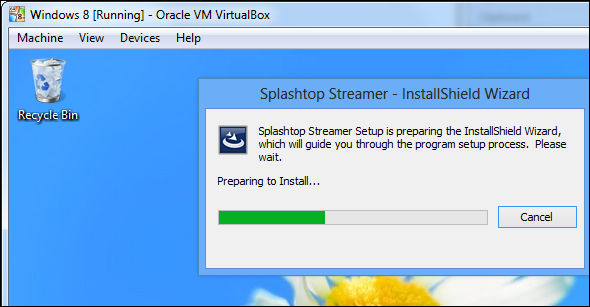
- Завершите установку и создайте учётную запись Splashtop. Она потребуется для подключения с планшета.
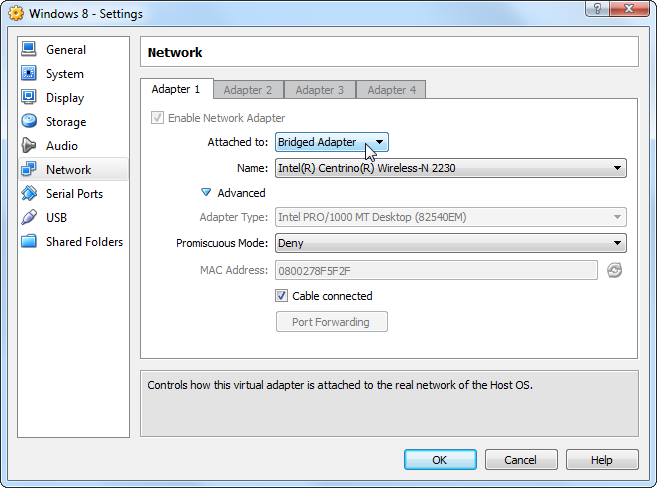
- Включите режим мостового сетевого подключения (Bridged). По умолчанию виртуальная машина использует NAT и находится в отдельной подсети, что потребует покупки опции Anywhere Access Pack у Splashtop. В VirtualBox откройте меню “Machine” → “Settings” → “Network” и в выпадающем списке “Attached to” выберите “Bridged Adapter”. Изменение применится сразу — перезагрузка не потребуется.
Как пользоваться Windows 8 на планшете
- Установите приложение Splashtop на планшете и войдите под теми же данными, что в Streamer.
- В списке устройств вы увидите вашу виртуальную машину с Windows 8. Нажмите, чтобы подключиться.
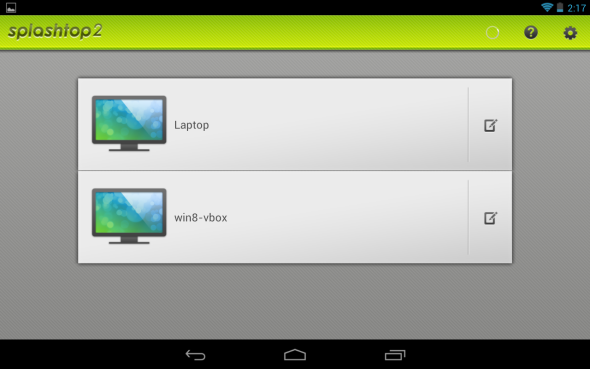
После подключения вы получите удалённый доступ к рабочему столу Windows 8. Управление реализуется через действия, которые эмулируют мышь и набор жестов Splashtop.
- Касание — левый клик.
- Долгое нажатие — правый клик.
- Для прокрутки используйте два пальца, перетаскивая их по экрану.
- Справа при первом подключении появится подсказка со списком поддерживаемых жестов.
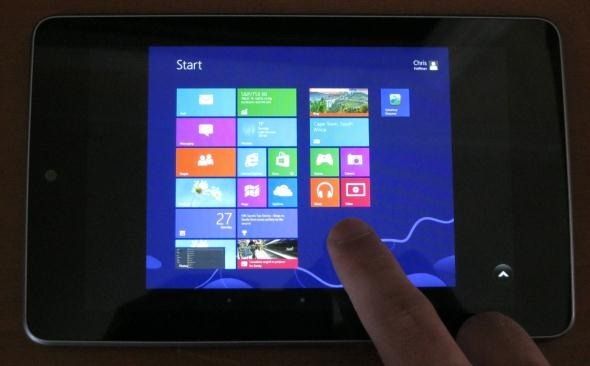
Чтобы получать доступ к экранной клавиатуре или переключаться между режимами управления:
- Нажмите стрелку в углу экрана Splashtop и выберите кнопку с изображением клавиатуры. Это позволит нажать клавишу Windows для возврата на главный экран или ввода текста.
- Для управления курсором и доступа к углам экрана (чтобы открыть charms или переключатель приложений) включите режим Trackpad. Нажмите стрелку и выберите кнопку Trackpad. В этом режиме экран планшета работает как трекпад: вы двигаете курсор в нужный угол и активируете системные элементы.
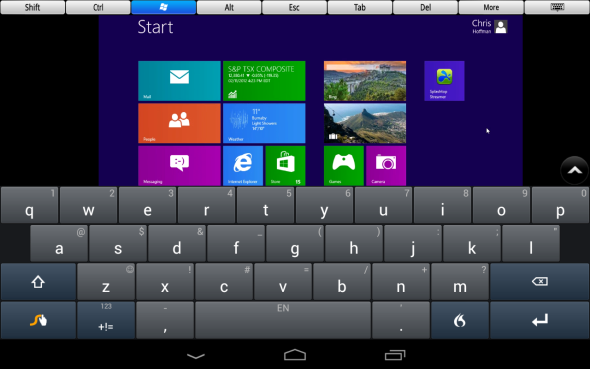
Ограничения и ожидаемые проблемы
- Задержка и подёргивание. Удалённый доступ добавляет задержку и сжатие изображения, поэтому анимации и прокрутка будут менее плавными, чем на нативном устройстве.
- Жесты системы не все работают. Свайпы от краёв экрана, используемые Windows 8 для доступа к charms и переключателю приложений, не всегда срабатывают через Splashtop без включения Trackpad‑режима.
- Точность сенсорного ввода ограничена эмуляцией мыши. Некоторые элементы интерфейса заточены под физический сенсор и ведут себя иначе.
- Ограничения по сети. Для комфортной работы нужна локальная сеть с хорошей пропускной способностью и низкой задержкой. Через мобильный интернет будет неудобно.
Советы по улучшению опыта
- Подключайтесь по Wi‑Fi в одной локальной сети или используйте Ethernet‑подключение хоста для минимизации задержки.
- В VirtualBox дайте виртуальной машине больше оперативной памяти и CPU‑ядер, если хост позволяет. Это улучшит отзывчивость удалённой сессии.
- В параметрах Splashtop настраивайте качество картинки: понижайте разрешение и качество для снижения задержки, повышайте — для лучшей читаемости.
- Используйте планшет со стержневым стилусом для более точного ввода в тех приложениях, где это критично.
- Если планируете исследовать мультимедиа или игры — ограничьте ожидания: видео и 3D‑эффекты через RDP/VDI/Splashtop часто демонстрируют артефакты.
Устранение неполадок
- Если устройство не отображается в списке Splashtop, проверьте, включён ли Streamer в гостевой ОС и доступна ли сетевое соединение. Проверьте, что гостевая ОС и планшет находятся в одной подсети при использовании Bridged.
- Если есть высокая задержка, временно снизьте качество видео в настройках Splashtop и отключите фоновые службы на хосте.
- Если углы экрана не срабатывают, включите Trackpad‑режим в Splashtop.
- Для проблем с авторизацией проверьте логин/пароль Splashtop и отключите временно брандмауэр в гостевой ОС для проверки доступности Streamer.
Когда этот метод не подойдёт
- Если вам нужна точная оценка производительности графических приложений и игр — только нативное устройство даст корректное представление.
- Если вам важен полный набор жестов Windows 8 (включая аппаратно реализованные мультитач‑фичи) — удалённый доступ не заменит физический сенсор.
- Если планшет слишком маленький (например, 7”), интерфейс будет неудобен и не отражает поведение на 10–11” Windows‑планшетах.
Альтернативы
- Попробовать демонстрационный стенд в магазине электроники, где стоит настоящий Windows‑планшет или ноутбук с сенсорным экраном.
- Использовать официальные демо‑видео и обзоры в интернете для понимания UX; это быстрый путь, но без практики.
- Установить эмуляторы Windows 8/Metro‑среды на настольных системах, которые имитируют поведение интерфейса, но не всегда доступны.
- Попробовать другие удалённые решения: Microsoft Remote Desktop, VNC, Parsec — у каждого свои преимущества и недостатки по задержке и поддержке жестов.
Контрольный список перед началом
- Есть образ Windows 8 или ключ для установки.
- Установлен гипervisor (VirtualBox/VMware) и создана виртуальная машина.
- Внутри виртуальной машины установлен Splashtop Streamer и создана учётная запись.
- Виртуальная машина настроена на Bridged Adapter.
- Планшет подключён к той же локальной сети и установлено приложение Splashtop.
Критерии приёмки
- Интерфейс Windows 8 загружается и откликается на касания/тапы.
- Экранная клавиатура доступна и вводит текст.
- Жесты прокрутки и базовые действия (левый клик, правый клик) работают.
- Можно попасть в углы экрана с помощью Trackpad и вызвать charms/переключатель приложений.
Быстрая методика тестирования (мини‑методология)
- Подключитесь к виртуальной машине через Splashtop на локальной сети.
- Пройдите стандартный сценарий: открыть главный экран, запустить приложение, ввести текст, переключиться между приложениям, открыть charms.
- Оцените отзывчивость: поставьте отметку для каждого шага — Комфортно / Приемлемо / Неприемлемо.
- Настройте параметры качества в Splashtop и повторите тест.
Факты и цифры
- Оценка пробной версии: 90 дней работы у Windows 8 Enterprise Evaluation.
- Стоимость Splashtop на iPad: $1.99. Профессиональные инструменты Splashtop Studio для разработчиков стоят дороже (приблизительно $50).
- Требования к сети: локальная сеть с низкой задержкой заметно улучшает опыт по сравнению с интернет‑соединением через роутер вне локальной сети.
1‑строчный глоссарий
- Streamer — серверная часть Splashtop, которая устанавливается в гостевой ОС и передаёт изображение и ввод.
- Bridged Adapter — сетевой режим виртуальной машины, который интегрирует её в локальную сеть хоста.
- Trackpad‑режим — режим в Splashtop, где экран планшета функционирует как трекпад для управления курсором.
Карта принятия решения
flowchart TD
  A[Хотите протестировать Windows 8?] --> B{Есть планшет и ПК с Win?}
  B -- Да --> C[Установите VM и Splashtop]
  B -- Нет --> D[Посетите магазин с демо‑образцами]
  C --> E{Хотите нативный опыт?}
  E -- Да --> D
  E -- Нет --> F[Тестируйте через Splashtop локально]
  F --> G[Оцените отзывчивость и жесты]
Часто задаваемые вопросы
Можно ли установить Windows 8 на iPad или Android?
Нет. Прямой установки Windows 8 на iPad или Android‑планшет не существует. Можно только удалённо управлять Windows 8, запущенной на ПК или виртуальной машине.
Какие альтернативы Splashtop существуют?
Альтернативы: Microsoft Remote Desktop, VNC, Parsec. У каждого из них своя поддержка качества изображения и ввода.
Стоит ли покупать Windows‑планшет после теста через Splashtop?
Если удалённый тест даёт ощущение удобства и функциональности, это положительный сигнал, но окончательное решение лучше принимать после теста на реальном демонстрационном устройстве.
Итог
Тестирование Windows 8 через виртуальную машину и Splashtop — практичный и недорогой способ получить представление о сенсорном интерфейсе. Метод имеет ограничения: задержки, ограниченная поддержка жестов и отсутствие нативной отзывчивости. Тем не менее он полезен для принятия решения о покупке или дальнейшем изучении платформы. Если нужен полный опыт, посетите магазин электроники и попробуйте настоящий Windows‑планшет.
Если вы уже пробовали Windows 8 таким способом, поделитесь опытом в комментариях: что понравилось, а что нет, и какие настройки помогли улучшить отклик.

Похожие материалы

Несколько аккаунтов Skype: Multi Skype Launcher

Журнал для работы: повысить продуктивность

Персональные звуки уведомлений на Android

Скачивание шоу Hulu для офлайн‑просмотра

Microsoft Start: персонализированная новостная лента
