
Как проверить, снижает ли ваш провайдер скорость интернета

Быстрые ссылки
BitTorrent Traffic Shaping
Bandwidth Limiting
Netflix and YouTube Throttling
Interconnection Issues
В сети ходят слухи, и иногда появляются доказательства: некоторые провайдеры действительно замедляют определённые типы трафика (например, BitTorrent), а другие ограничивают скорость клиентов после того, как те скачали много данных в течение месяца. Но как понять, делает ли это именно ваш провайдер? Для этого нужны систематические тесты и аккуратный сбор доказательств.
Что такое троттлинг и как его отличить
Троттлинг — это целенаправленное снижение пропускной способности определённого трафика или для конкретного абонента. Краткое определение: это намеренное искусственное ограничение скорости сетевого трафика со стороны провайдера. Троттлинг отличается от пробок в сети, аппаратных ограничений или проблем у сервера — у него есть паттерн: зависимость от типа трафика, времени или объёма данных.
Ключевые признаки, которые стоит искать:
- Скорость значительно ниже для одного типа трафика (например, BitTorrent), в то время как другие тесты показывают нормальные значения.
- Снижение скорости регулярно ближе к концу расчётного периода/месяца.
- Проблемы проявляются при соединении к конкретным внешним сетям или сервисам (Netflix, YouTube) и не зависят от локальной нагрузки.
Ниже — подробные инструкции по проверке каждого сценария и методикам, которые помогают отличить троттлинг от обычных сетевых проблем.
BitTorrent: проверка формирования трафика
Neubot — удобный инструмент для тестирования shaping-а BitTorrent и мониторинга во времени. Программа довольно мощная, но требует некоторой настройки.
- Установка и запуск
- Перейдите на страницу Neubot и скачайте версию для Windows. Установите, как обычную программу.
- После установки Neubot работает в фоновом режиме и выполняет тесты автоматически.
- Чтобы открыть веб-интерфейс Neubot, нажмите ярлык «Neubot» в меню «Пуск».

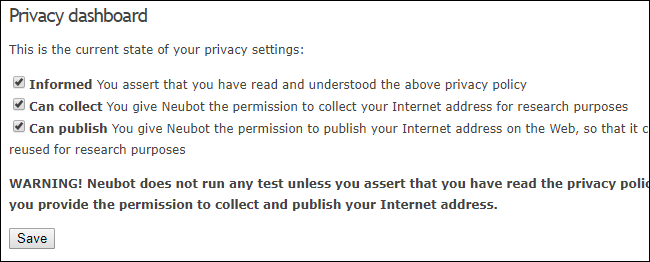
- Настройка приватности
- Откройте вкладку «Privacy», разрешите опции на панели приватности и нажмите «Save». Это даст Neubot право публиковать ваш IP-адрес для исследовательских целей. Если вы не согласны — инструмент не сможет публиковать данные, и часть функциональности будет недоступна.
Neubot собирает агрегированные данные, которые позволяют увидеть паттерны shaping-а на уровне провайдеров. Сбор данных — и есть причина существования проекта.
- Ручной запуск тестов
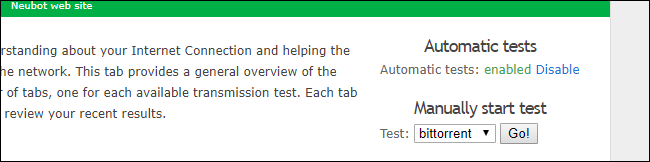
- В блоке Manually start test выберите «speedtest» и нажмите «Go» — это стандартный HTTP speedtest.
- Затем выберите «bittorrent» и запустите тест BitTorrent.
- Выполняйте эти тесты, когда в вашей сети нет крупных загрузок — чтобы избежать ложных результатов.
- Чтение результатов
- Перейдите на вкладку «Results». Сначала запустите «speedtest» и посмотрите HTTP-результаты.
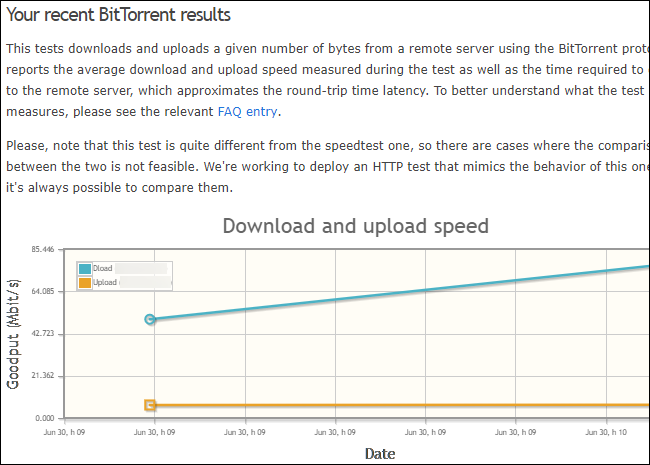
- Затем переключитесь на «bittorrent» и сравните скорости.
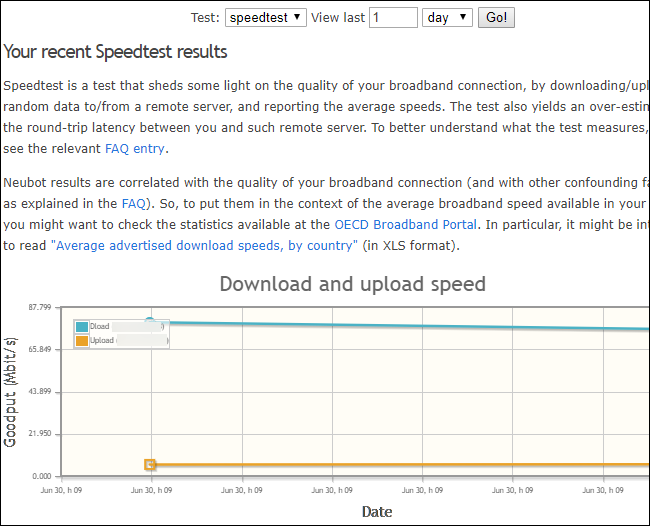
Важно: Neubot предупреждает, что тесты различаются по методике, и прямое сравнение не всегда корректно. Одна-единственная пара измерений ничего не доказывает. Но если BitTorrent систематически сильно медленнее HTTP — это весомый индикатор троттлинга.
Neubot работает в фоне — оставьте его установленным и периодически проверяйте графики. Если не хотите, программу всегда можно удалить через «Панель управления» как обычную программу.
Примечание: проект Glasnost, когда-то предлагавший подобные веб-тесты, был закрыт в 2017 году.
Проверка ограничения по объёму (bandwidth limiting)
Некоторые провайдеры замедляют скорость после того, как абонент использовал «много» трафика в течение месяца. Даже у тарифов с пометкой «безлимит» часто есть скрытые пороги, после которых начинается формальное или неформальное ограничение скорости.
Как тестировать:
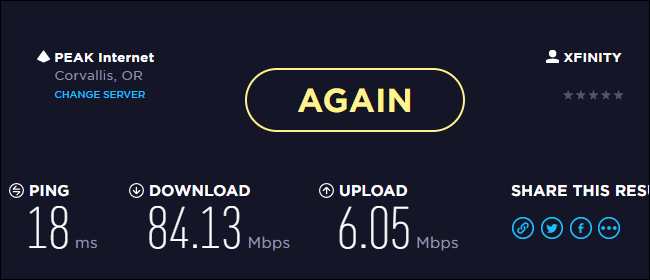
- Измеряйте скорость на регулярной основе в течение расчетного периода: в начале месяца, в середине и особенно ближе к концу биллинга.
- Используйте один и тот же инструмент (например, SpeedTest) и фиксируйте параметры: дата/время, результат в Мбит/с, IP-адрес и, по возможности, загруженность локальной сети.
- Рекомендуем запускать замеры в разное время суток: утро, вечер пиковых нагрузок и ночь.
Как интерпретировать:
- Если вы регулярно видите заметно худшие показатели именно в конце расчётного периода и при этом ранние измерения показывают нормальную скорость — возможно, применяется ограничение по объёму.
- Но учтите, что на результаты влияют и другие факторы: загрузка соседей в вечер, локальные скачивания, состояние кабеля или Wi‑Fi, а также приоритеты провайдера по отношению к разным услугам.
Ограничение на измерения: провайдер может приоритизировать трафик от популярных speedtest‑сервисов, чтобы внешне выглядеть быстрее. Поэтому важно комбинировать методы (см. разделы ниже).
Проверка потокового троттлинга: Netflix и YouTube
Сервисы потокового видео часто становятся мишенью троттлинга из‑за объёма трафика и коммерческих переговоров между провайдерами и контент-провайдерами.
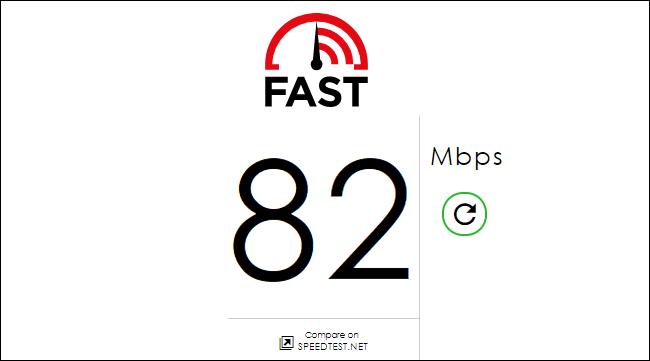
- Netflix предлагает FAST speed test, чтобы понять, какая пропускная способность доступна для соединения с их серверами. Сравните результаты FAST и обычного SpeedTest. Если FAST значительно хуже — это свидетельство проблем на пути к Netflix.
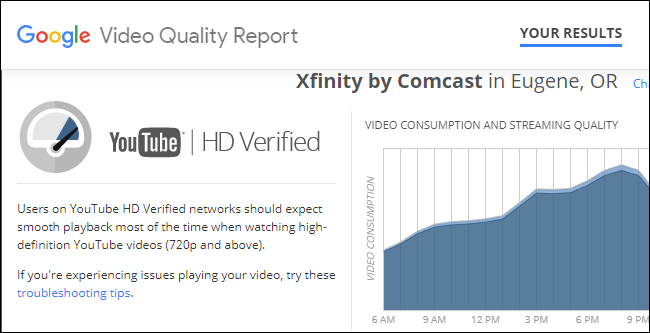
- Google предоставляет отчёт «Google Video Quality», отражающий качество соединения к серверам YouTube. Если у вас хорошая общая скорость, но низкое качество соединения к YouTube — это может указывать на троттлинг видеотрафика.
Совет: запускайте тесты потокового видео в моменты, когда вы обычно смотрите контент, — так вы увидите реальные пользовательские условия.
Проблемы на стыках сетей (interconnection issues)
Ваш трафик сначала проходит сеть вашего провайдера, а затем может пересекать границу на сеть другого провайдера (поставщика магистрального транспорта). Иногда провайдеры не обеспечивают достаточную пропускную способность на этих стыках или намеренно предоставляют приоритет платным партнёрам. Это проявляется как заметное ухудшение качества при доступе к определённым сетям или сервисам.
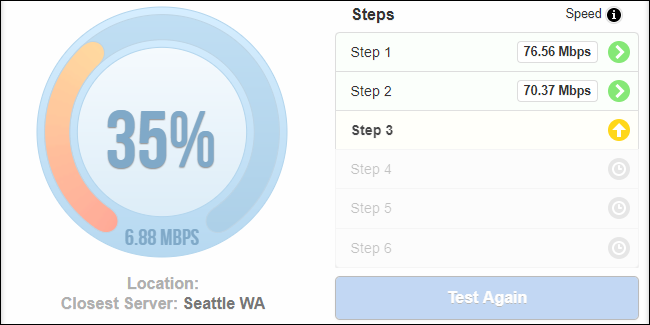
Battle for the Net предлагает Internet Health Test, который проверяет ряд маршрутов и выявляет деградацию производительности на межсетевых стыках. Инструмент проводит серию тестов через разные маршруты; если все они быстрые — проблема не в стыках.
Когда тесты обманывают: ложноположительные и ложоотрицательные случаи
- Провайдер может приоритизировать трафик известных speedtest‑серверов, поэтому обычный SpeedTest будет показывать норму, а остальной трафик — нет.
- Локальная нагрузка (обновления, торренты у домашних устройств, облачные бэкапы) искривляет результаты. Отключите всё лишнее при тестах.
- Wi‑Fi даёт худшие и нестабильные результаты по сравнению с кабелем. Для релевантной диагностики используйте Ethernet.
- Сервер, к которому вы подключаетесь, сам может быть перегружен или иметь проблемы.
Если вы хотите достичь высокой точности, комбинируйте методы: Neubot/BitTorrent‑тесты, SpeedTest, FAST и Internet Health Test, а также собственные загрузки/запросы к разным серверам.
Альтернативные подходы и обходные пути
- VPN: шифрование и туннелирование трафика может скрыть тип трафика от провайдера и временно обойти троттлинг по протоколу. Но провайдер может ограничивать скорость VPN‑трафика или вовсе запрещать его на некоторых тарифах.
- CDN и прямые подключения: при проблемах на стыках сети провайдер или сервис могут подключиться к локальному CDN/точке обмена трафиком — это зависит от коммерческих соглашений.
- Смена тарифного плана: у некоторых провайдеров более дорогие планы имеют меньшую вероятность троттлинга или более высокий приоритет.
Важно: VPN — это обходной путь, но не всегда решение. Он может скрыть проблему от вас, но не устраняет причину в сети.
Что делать, если вы уверены в троттлинге
- Соберите доказательства: снимки экрана результатов тестов в разное время, логи Neubot, отчёты Internet Health Test, результаты FAST/YouTube.
- Повторяемость: убедитесь, что проблема воспроизводится минимум в нескольких замерах, в разные дни и в разное время.
- Связь с техподдержкой провайдера: отправьте результаты и попросите объяснений. Часто техподдержка может дать техпояснение или исправить проблему.
- Эскалация: если провайдер отрицает проблему, опубликуйте агрегированные данные (если у вас есть разрешение) или обратитесь в регулятор связи в вашей стране.
- Рассмотрите смену провайдера или переход на другой тариф.
Важно хранить метаданные тестов (время, IP, название сервиса), чтобы доказательства выглядели надёжно.
Пошаговая методика проверки (SOP) — что делать по пунктам
Подготовка
- Подключите тестовый компьютер напрямую к роутеру по Ethernet.
- Отключите все фоновые загрузки и устройства, потребляющие трафик.
- Зафиксируйте точное время и дату, а также номер расчётного периода.
Базовые тесты (повторите в разное время дня и в разные дни)
- Запустите SpeedTest (HTTP) и сохраните результат.
- Запустите Neubot: speedtest и bittorrent, сохраните оба результата.
- Сделайте Netflix FAST и Google Video Quality (YouTube) тесты.
- Выполните Internet Health Test для проверки межсетевых стыков.
Повторяемость
- Повторите цикл минимум 3–5 раз в разные дни; включите тесты ближе к концу расчётного периода.
Анализ
- Сравните скорости между HTTP и BitTorrent.
- Смотрите на закономерности во времени (в начале/в конце месяца, пиковые часы).
- Оцените, есть ли ухудшение при доступе к конкретным сервисам.
Документирование и обращение
- Сделайте скриншоты, соберите логи и отметьте периоды ухудшения.
- Обратитесь в техподдержку с приложенными доказательствами. Если это не помогает — эскалация.
Критерии приёмки
- Повторяемость: проблема воспроизводится минимум в трёх независимых замерах.
- Концентрация по типу трафика: скорость одного типа трафика (например, BitTorrent или потокового видео) систематически ощутимо ниже, чем у HTTP‑трафика.
- Временная корреляция: ухудшение регулярно появляется в одинаковые временные окна (например, конец расчётного периода или вечер).
Если все три критерия выполняются — вероятность троттлинга высока.
Тестовые случаи и критерии приёмки (коротко)
TC1: HTTP vs BitTorrent
- Шаги: Запустить SpeedTest и Neubot bittorrent.
- Ожидаемый результат: если BitTorrent существенно медленнее, возможен shaping.
TC2: Нагрузка по времени
- Шаги: Замеры в начале месяца и в конце.
- Ожидаемый результат: если в конце скорость заметно падает — возможное ограничение по объёму.
TC3: Видео‑специфичные тесты
- Шаги: FAST и Google Video Quality.
- Ожидаемый результат: ухудшение качества только к Netflix/YouTube указывает на фокусированный троттлинг.
Чек-листы по ролям
Пользователь (домашний):
- Подключиться по Ethernet.
- Отключить все фоновые устройства.
- Записать результаты SpeedTest, FAST и Neubot.
- Сделать скриншоты и сохранить логи.
Сетевой администратор / продвинутый пользователь:
- Выполнить трассировку (traceroute) до проблемных сервисов.
- Захватить пакетный трафик (tcpdump) при воспроизведении проблемы (если разрешено).
- Сравнить результаты маршрутизации и задержек в разное время.
Ментальные модели и эвристики
- «Если одна проверка — это просто шум»: смотрите на паттерны, а не на единичные замеры.
- «Разделяй по слоям»: сначала проверьте локальную сеть (Wi‑Fi, роутер), затем домашний шлюз, затем сеть провайдера и, наконец, внешние сети/серверы.
- «Контрпример с VPN»: если VPN улучшает ситуацию — это сильный сигнал о провайдерском фильтре по типу трафика.
Короткий глоссарий
- Троттлинг: намеренное замедление трафика провайдером.
- Shaping: управление потоком данных (например, снижение приоритета BitTorrent).
- Interconnection point: точка обмена трафиком между двумя сетями-провайдерами.
Диаграмма принятия решения
flowchart TD
  A[Есть подозрение на троттлинг?] --> B{Подключение по Ethernet?}
  B -- Нет --> C[Перейти на Ethernet и повторить тест]
  B -- Да --> D[Запустить SpeedTest, Neubot, FAST]
  D --> E{BitTorrent значительно медленнее?}
  E -- Да --> F[Вероятен BitTorrent shaping]
  E -- Нет --> G{Проблемы только в конце месяца?}
  G -- Да --> H[Вероятно ограничение по объёму]
  G -- Нет --> I{Проблемы к конкретному сервису?}
  I -- Да --> J[Возможен троттлинг видео/проблема на стыке]
  I -- No --> K[Скорее всего локальная или временная проблема]
Риски, ограничения и приватность
- Сбор и публикация IP-адресов (как делает Neubot) расширяет общественную базу доказательств, но может раскрывать вашу подсеть или местоположение. Решайте осознанно, публиковать ли эти данные.
- Захваты пакетов и глубокий анализ могут потребовать согласия других пользователей сети.
Короткая памятка: что попробовать прямо сейчас
- Подключите компьютер по кабелю Ethernet.
- Отключите фоновую загрузку и запустите SpeedTest и Neubot (speedtest + bittorrent).
- Сделайте FAST и Google Video Quality тесты.
- Повторите в разное время суток и ближе к концу расчётного периода.
- Если проблема подтверждается — соберите логи и обратитесь в техподдержку.
Автор изображения: Jerry John на Flickr
Если ваш провайдер действительно троттлит, вариантов немного: смена провайдера, переход на другой тариф или использование обходных путей (например, VPN). Все эти решения имеют свои ограничения и возможные юридические/контрактные последствия — выбирайте осознанно.

Похожие материалы

Несколько аккаунтов Skype: Multi Skype Launcher

Журнал для работы: повысить продуктивность

Персональные звуки уведомлений на Android

Скачивание шоу Hulu для офлайн‑просмотра

Microsoft Start: персонализированная новостная лента
