
Как проверить и улучшить скорость зарядки Android
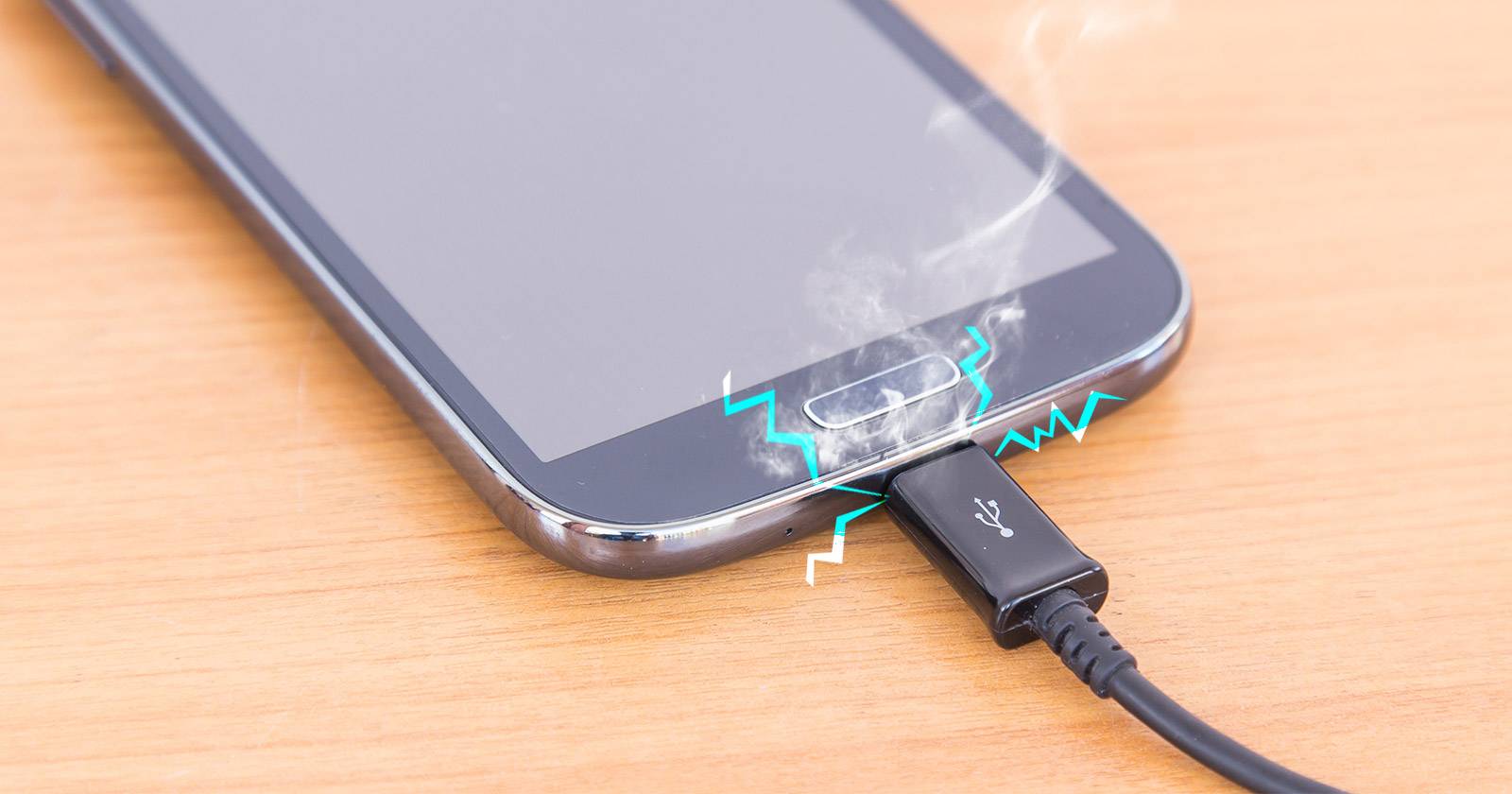

Разные зарядные устройства заряжают Android‑устройства с разной скоростью, и некоторые неисправные адаптеры или кабели могут не выдавать ту мощность, которую обещают. Если вы замечаете медленную зарядку, нестабильное поведение при подключении или хотите измерить скорость конкретного кабеля — это руководство поможет вам правильно протестировать зарядку и улучшить ситуацию.
К чему стремиться: какие значения ожидать
Кратко о единицах: mA (миллиампер) — величина силы тока; mAh — ёмкость батареи. Важно: приложение показывает ток (mA), а адаптеры указывают выходной ток/напряжение на своём корпусе.
Факты по интерфейсам (ориентировочно):
- USB 2.0 (порт компьютера): ~500 mA
- USB 3.0: ~900 mA
- Обычный сетевой адаптер: от 1000 mA (1 A) до 2000 mA (2 A) и выше
- Быстрая зарядка (Qualcomm Quick Charge, USB‑C PD и т. п.): обычно от 2 A до 3 A и выше при повышенном напряжении
Эти числа — ориентиры; реальная скорость зависит от телефона, кабеля и адаптера.
Как работают приложения‑мониторы зарядки
Android не предоставляет официальный простой интерфейс для просмотра мгновенной силы тока зарядки, поэтому мы используем сторонние приложения. На Android 11 часть статистики батареи доступна в «Настройки → Аккумулятор и уход за устройством», но для точных измерений пригодятся специальные утилиты.
Популярные приложения: Ampere, AccuBattery. Они совместимы с Android 5 и выше и показывают текущий ток зарядки, потребление в разном состоянии экрана и другие полезные метрики.
Скачивание:
- Ampere (бесплатно, есть Pro)
- AccuBattery (бесплатно, есть Pro)
В этом руководстве дальше мы используем Ampere для демонстрации тестов на смартфонах с micro‑USB и USB‑C.
Ampere показывает основные данные устройства и батареи во время измерения тока и помогает оценить скорость конкретного кабеля. Обычное измерение стабилизируется примерно за 10 секунд.
Приложение использует оранжевый цвет, когда устройство не подключено, и зелёный — когда подключено. Отрицательные значения тока означают, что устройство теряет заряд, положительные — что идёт зарядка.
Закрывая приложение, учитывайте: если в момент теста телефон сильно загружен (фоновые обновления, синхронизация, слабый сигнал сети), он будет потреблять больше энергии, и измеренный чистый прирост тока снизится. Пример: если телефон «съедает» 370 mA и адаптер даёт 1050 mA, реальный прирост заряда составит ≈680 mA.
Полный метод тестирования: по шагам (минимум мер предосторожности)
- Подготовьте: зарядный адаптер (оригинальный или тот, который хотите тестировать), кабель, телефон и источник питания (стенная розетка — предпочтительнее, компьютерный USB‑порт или powerbank — менее приоритетны).
- Закройте ненужные приложения и отключите экран (или включите «В самолёте» и выключите экран) для минимального фонового потребления.
- Подключите адаптер к розетке, затем кабель к телефону.
- Запустите Ampere/AccuBattery, дождитесь стабильного показания (обычно 5–15 секунд).
- Зафиксируйте показание тока (mA) и статус (заряд/разряд). При отрицательном значении телефон теряет заряд.
- Сравните значение с маркировкой адаптера (Output на корпусе, напр.: 5 V ⎓ 2 A → 2000 mA). Ожидайте, что реальный прирост будет меньше из‑за потребления устройства.
- Повторите тест с другим кабелем, другим адаптером и (если нужно) с USB‑портом ПК, чтобы локализовать проблему.
- При сомнениях используйте inline USB‑измеритель (физический амперметр между кабелем и телефоном) — это независимый способ измерения.
Что указывает адаптер: как читать маркировку
На корпусе адаптера обычно написано что‑то вроде: Output: 5V ⎓ 1A или 5V ⎓ 2A. Это означает выходное напряжение и максимальный ток, который адаптер может обеспечить. Если адаптер указывает 1 A (1000 mA), то вы не получите от него 2 A — физически он не выдаст больше своей маркировки.
Типичные причины медленной зарядки и как их диагностировать
- Кабель плохого качества или повреждён: визуально осмотрите разъёмы и провода; замените кабель и повторите тест.
- Порт телефона грязный или повреждён: мусор в разъёме или искривлённые контакты снижают проводимость; аккуратно прочистите и протестируйте снова.
- Адаптер неоригинальный или слабый: используйте адаптер с нужной маркировкой; проверьте другой адаптер.
- Компьютерный USB‑порт даёт меньше тока: тестируйте в розетке, а не в порту ПК.
- Телефон сильно нагрет: тепло уменьшает скорость зарядки и долговечность батареи; снимите чехол и переместите устройство в прохладное место.
- Фоновые процессы и высокая яркость экрана: выключите экран или включите режим «В самолёте».
- Батарея изношена: старые аккумуляторы хуже принимают заряд; если всё остальное в порядке, возможна замена батареи.
Important: Если телефон вовсе не реагирует на зарядку — проверьте, распознаётся ли кабель другим устройством; если нет, проблема в кабеле/адаптере; если да — проблема в смартфоне.
Как улучшить скорость зарядки: практические советы
- Используйте оригинальный адаптер и кабель от производителя устройства, если он доступен.
- Переключите телефон в «В самолёте» и выключите экран для максимальной скорости при критической нужде.
- По возможности заряжайте от сетевой розетки, а не от USB‑порта компьютера.
- При использовании кабеля USB‑C убедитесь, что он рассчитан на высокие токи (подпись/маркировка, сертификация). Многие дешёвые кабели не поддерживают быстрые режимы.
- Снимайте плотные чехлы во время зарядки, чтобы уменьшить нагрев.
- Для длительного срока службы батареи избегайте постоянного нагрева и быстрой зарядки при очень высокой температуре.
Альтернативные подходы и инструменты
- Физический USB‑тестер (inline амперметр/вольтметр) — самый независимый способ измерить ток и напряжение между адаптером и устройством.
- Диагностика производителя: некоторые бренды (Samsung, Xiaomi и т. п.) имеют встроенные или сервисные утилиты для проверки батареи.
- AccuBattery предоставляет оценку износа батареи и скорости зарядки в реальных условиях — полезно для долгосрочного мониторинга.
Когда показания приложений могут быть недостоверны
- Старые ядра/прошивки устройства могут не давать точных показаний API; в этом случае показания приложений будут приближёнными.
- Некоторые телефоны шифруют/агрегируют телеметрию батареи и выводят некорректные значения сторонним приложениям.
- Быстрое изменение нагрузки (всплывающая активность фона) может сильно и внезапно менять показания тока.
Note: В таких случаях физический USB‑тестер даст более точные результаты.
Мини‑методология: быстрый чек‑лист для тестирования (SOP)
- Выключите экран и фоновые синхронизации (или включите «В самолёте»).
- Подключитесь к стенной розетке через тестируемый адаптер.
- Используйте оригинальный/качественный кабель.
- Запустите Ampere, подождите стабилизации, зафиксируйте показания.
- Замените кабель и адаптер по очереди, чтобы выявить слабое звено.
- При серьёзном расхождении используйте USB‑тестер или обратитесь в сервис.
Решение проблем по сценарию: кто что делает
- Обычный пользователь: поменять кабель, переключиться в режим «В самолёте», зарядить от розетки.
- Техник/сервис: проверить порт на механические повреждения, запустить аппаратную диагностику батареи, измерить ток внешним тестером.
- Покупатель аксессуаров: выбирать кабели с пометкой USB‑IF или фирменные аксессуары производителя.
Набор тестов и критерии приёмки
Тесты:
- Тест A: оригинальный адаптер + оригинальный кабель, экран выключен.
- Тест B: оригинальный адаптер + альтернативный кабель.
- Тест C: альтернативный адаптер + оригинальный кабель.
- Тест D: зарядка от ПК.
Критерии приёмки: зарядный ток в тесте A должен быть сопоставим с маркировкой адаптера (если адаптер 2 A, в идеале измеренный ток должен быть близок к этому значению за вычетом фонового потребления устройства). Если при прочих равных показания сильно ниже, требуется дальнейшая диагностика.
Быстрые рекомендации по безопасности и сохранению батареи
- Не заряжайте в местах с высокой температурой (например, под прямыми лучами солнца).
- Не используйте повреждённые кабели и адаптеры, которые греются или искрят.
- Для длительного здоровья батареи избегайте постоянного поддержания заряда 100% и глубокого разряда до 0%.
Ментальные модели и эвристики
- Правило трёх звеньев: кабель, адаптер, устройство — любое звено может быть узким местом.
- Дифференцируйте источник: стена > powerbank > ПК (по отдаваемому току).
- Наблюдайте тренды: если со временем заряд становится заметно медленнее — скорее всего, батарея деградирует.
Decision tree: что делать, если зарядка медленная
flowchart TD
  A[Начало: зарядка медленная] --> B{Телефон греется?}
  B -- Да --> C[Охладить, снять чехол, повторить тест]
  B -- Нет --> D{Используется оригинальный адаптер и кабель?}
  D -- Нет --> E[Поменять на оригинальные, повторить тест]
  D -- Да --> F{Проверить другой адаптер}
  F -- Да, проблема сохраняется --> G[Проверить порт/принести в сервис]
  F -- Нет, стало лучше --> H[Заменить адаптер]
  E --> I{Ситуация улучшилась?}
  I -- Да --> J[Использовать новый кабель/адаптер]
  I -- Нет --> G
Короткий глоссарий
- mA — миллиампер, единица силы тока.
- mAh — миллиампер‑час, единица ёмкости аккумулятора.
- USB PD — протокол быстрой зарядки через USB‑C (Power Delivery).
Частые вопросы
Q: Можно ли доверять Ampere и AccuBattery?
A: Да, они дают полезную оценку тока и поведения батареи, но при сомнениях используйте физический USB‑тестер.
Q: Заряд от компьютера всегда медленнее?
A: Как правило, да: USB‑порт ПК ограничен по току по сравнению с сетевым адаптером.
Q: Влияет ли чехол на скорость зарядки?
A: Косвенно: если чехол вызывает нагрев, это может замедлить зарядку.
Резюме
- Используйте приложения Ampere или AccuBattery для быстрой оценки тока зарядки.
- Сравнивайте показания с маркировкой адаптера и тестируйте разные кабели/адаптеры.
- Для точных измерений применяйте физический USB‑тестер.
- Устраните нагрев, фоновые процессы и неисправные аксессуары, чтобы увеличить скорость и сохранить здоровье батареи.
Image Credit: Piyawat Nandeenopparit / Shutterstock

Похожие материалы

Несколько аккаунтов Skype: Multi Skype Launcher

Журнал для работы: повысить продуктивность

Персональные звуки уведомлений на Android

Скачивание шоу Hulu для офлайн‑просмотра

Microsoft Start: персонализированная новостная лента
