
Как проверить и ускорить зарядку Android‑устройства
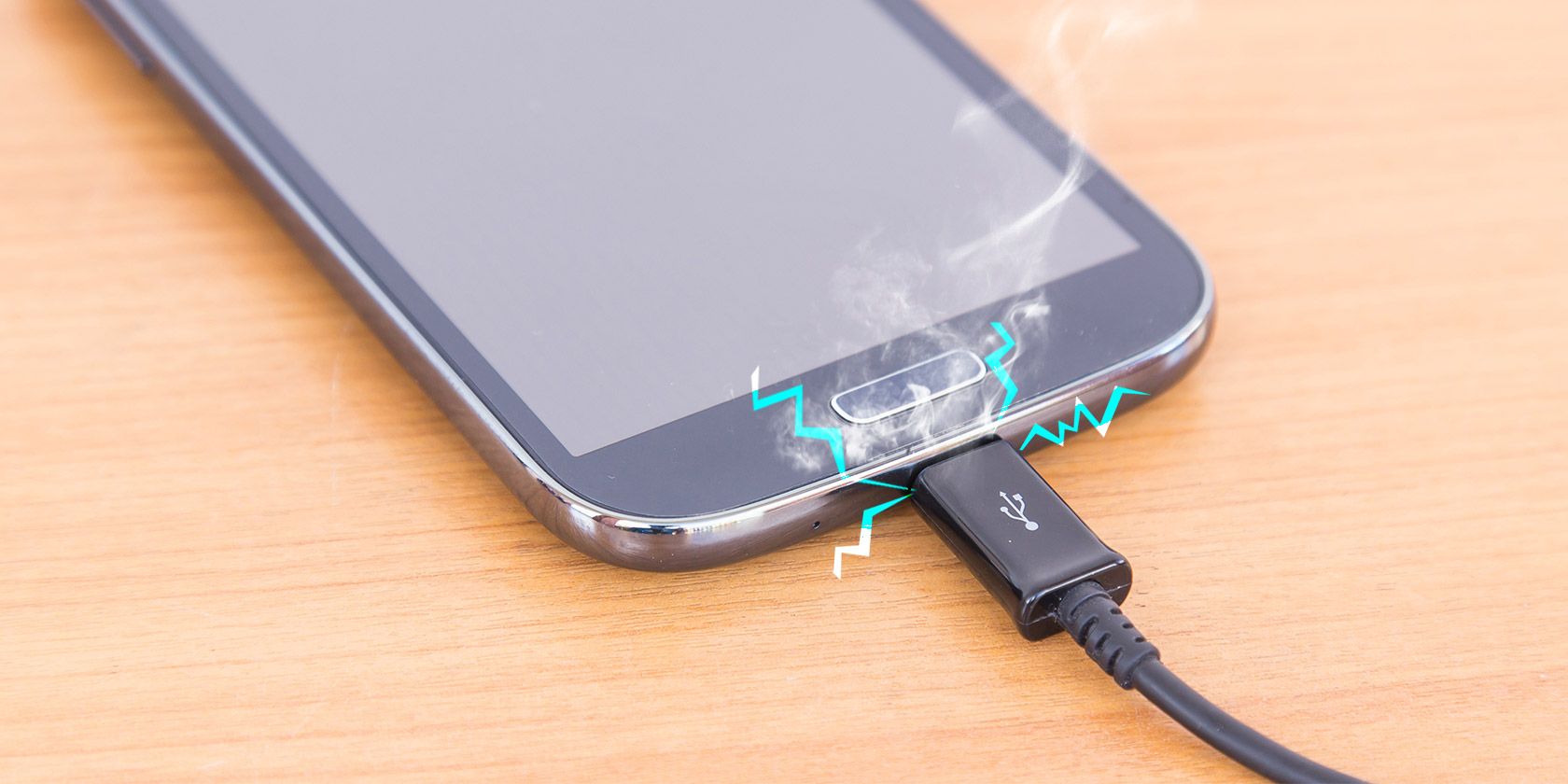
Разные зарядные устройства заряжают Android с различной скоростью; некоторые неисправные адаптеры или кабели не дают ожидаемой силы тока. В этой статье объяснено, как правильно протестировать зарядку, как интерпретировать показания и какие шаги предпринять, если вы получаете меньше тока, чем ожидаете.
Краткое описание инструментов
- Ampere — простое приложение для измерения зарядного тока (совместимо с Android 5 и выше). Есть бесплатная и платная версии.
- AccuBattery — альтернатива для анализа износа батареи и оценки скорости зарядки.
Оба приложения доступны в Google Play и работают по похожему принципу: измеряют текущее потребление/подачу тока и показывают, заряжается ли устройство (положительные значения) или разряжается (отрицательные значения).
Что нужно для теста
- Ваш телефон с Android и зарядный кабель
- Зарядный адаптер (лучше оригинальный)
- Розетка, порт USB компьютера или powerbank
Примечание: для наиболее точного измерения используйте оригинальный USB‑адаптер и подключите его в стационарную розетку — компьютеры и портативные батареи обычно выдают меньший ток.
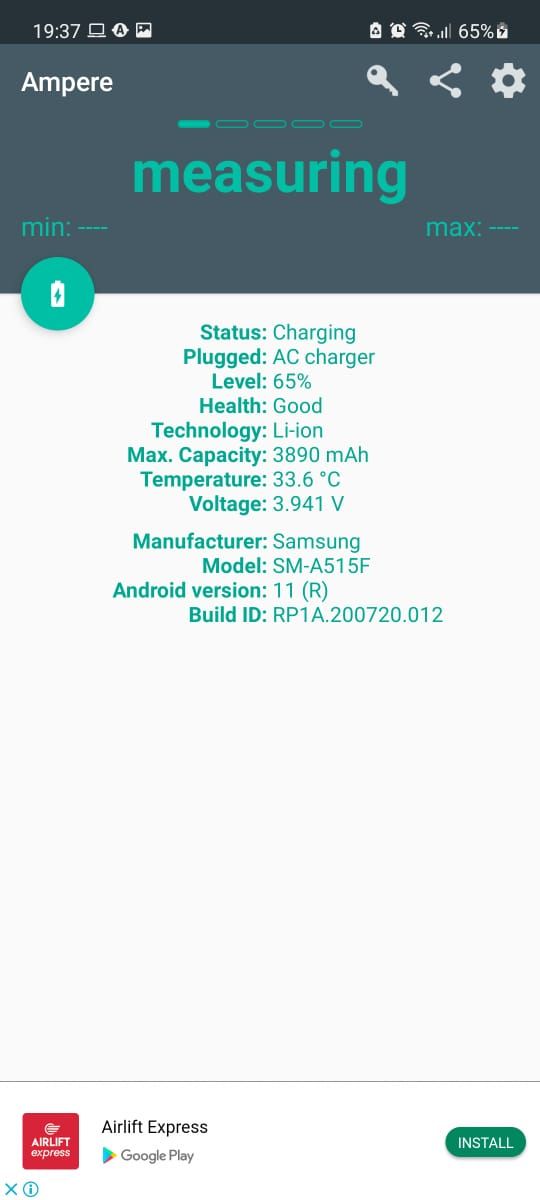
Методика тестирования — пошаговая инструкция
- Установите Ampere или AccuBattery из Google Play и откройте приложение.
- Подключите адаптер в стенную розетку, подключите кабель к адаптеру, затем к телефону.
- Подождите ~10–15 секунд — приложение усреднит показания и покажет текущий ток в миллиамперах (мА).
- Для базового теста зафиксируйте показание тока при обычных условиях (экран включён, обычные фоновые процессы).
- Проведите дополнительный тест: включите режим «в самолёте», полностью выключите экран и повторите замер — это покажет максимально возможную скорость зарядки без фоновой нагрузки.
- Сравните измеренное значение с указанным выходным током на адаптере (в маркировке указано Output: например, 5V 2A → 2000 мА).
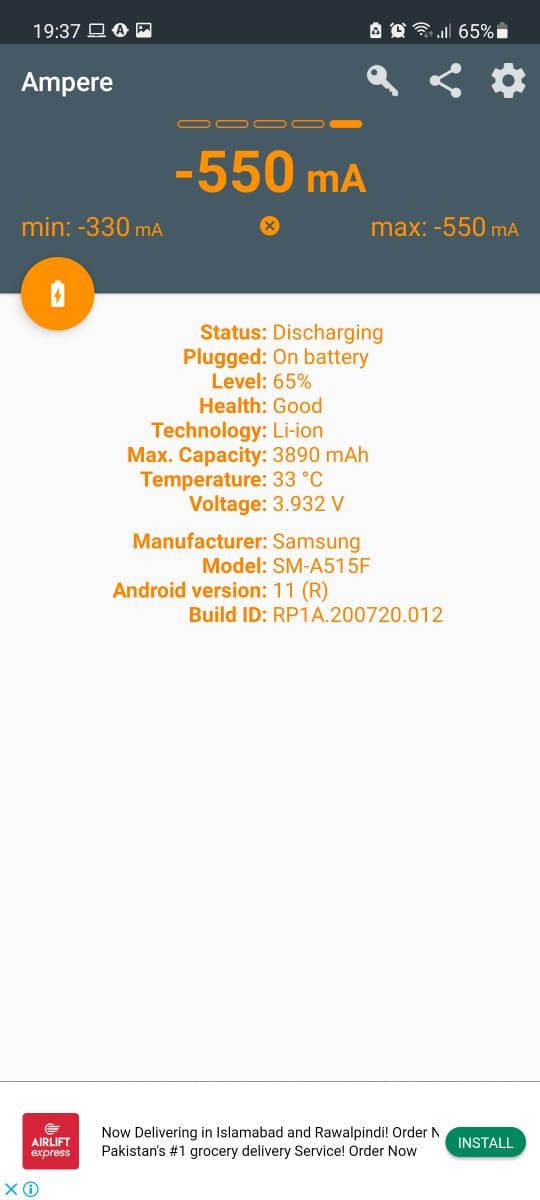
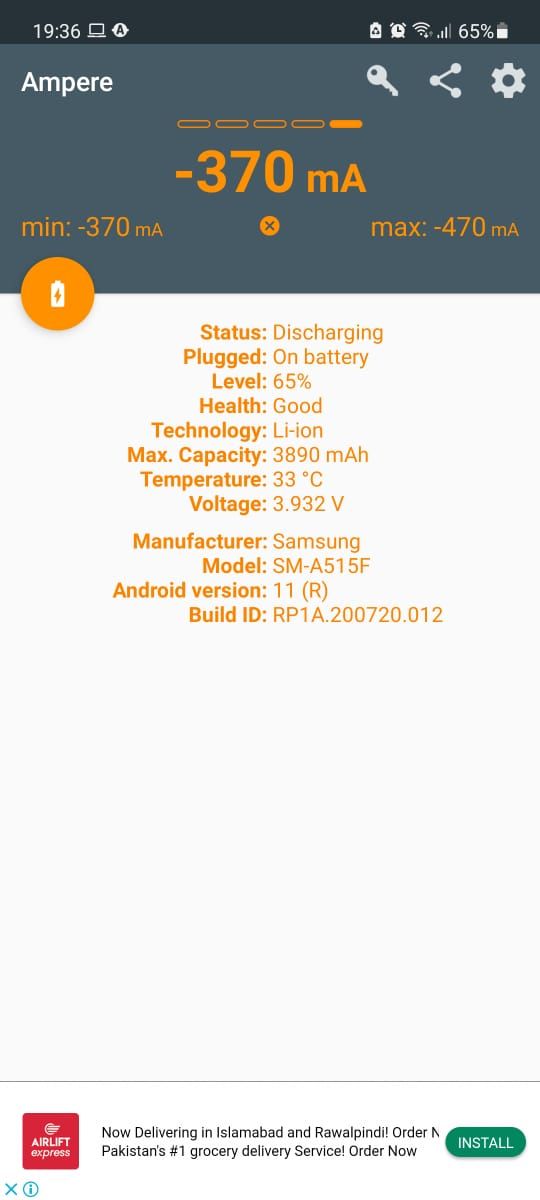
Важно: если приложение показывает отрицательное значение тока — устройство разряжается, а не заряжается.
Как интерпретировать результаты
Fact box — ключевые ориентиры
- Значения на адаптере обычно указываются в вольтах и амперах: например, 5V 2A = 2000 мА.
- При активной нагрузке телефона (игры, GPS, высокая яркость) часть тока идёт на питание устройства, а не на заряд батареи.
- Пример интерпретации: измерено 1050 мА при фоновой нагрузке 370 мА → чистый заряд = 1050 − 370 = 680 мА.
Критерии приёмки
- Хороший результат: измеренный ток ≥ 85% номинального тока адаптера.
- Удовлетворительно: 50–85% номинала — возможно, аппаратная особенность или фоновые процессы.
- Плохо: <50% — проверьте кабель, порт, адаптер или батарею.
Типичные причины низкой скорости зарядки и как их проверить
- Кабель низкого качества или повреждён. Проверьте визуально, попробуйте другой кабель (желательно оригинальный).
- Порт зарядки засорён или повреждён. Осмотрите порт при ярком свете, при необходимости осторожно очистите щёточкой или баллончиком с воздухом.
- Адаптер не даёт обещанного тока. Подключите адаптер к розетке и протестируйте его с другим устройством. Сравните показания с маркировкой на адаптере.
- Компьютерный USB‑порт даёт меньше тока, чем розетка. Это нормально: USB 2.0 ограничен ~500 мА, USB 3.0 — до ~900 мА, специальные порты для зарядки — больше.
- Активные приложения и высокая яркость экрана съедают заряд. Включите режим «в самолёте» и уменьшите яркость для теста.
- Старый или деградировавший аккумулятор. Если батарея потеряла ёмкость, сопротивление увеличивается и реальный ток снижается.
Как улучшить скорость зарядки — практические рекомендации
- Используйте оригинальный адаптер и кабель, которые шли с телефоном.
- Для быстрейшей зарядки подключайте адаптер в стационарную розетку, а не в USB‑порт компьютера.
- Включите режим «в самолёте», выключите экран или закройте фоновые приложения при тесте.
- Снимайте чехол во время зарядки, чтобы уменьшить нагрев.
- Не заряжайте в жаркой среде; высокая температура замедляет заряд и портит батарею.
- При поддержке быстрой зарядки (Quick Charge, USB‑PD) используйте совместимый адаптер и кабель.
Шаблон проверки (SOP) — быстрый чеклист для пользователя
- Убедитесь, что телефон и приложения обновлены.
- Подключите оригинальный адаптер к розетке.
- Подключите оригинальный кабель к телефону.
- Запустите Ampere/AccuBattery и подождите 15 секунд.
- Зафиксируйте показание тока при обычных условиях.
- Включите режим «в самолёте», отключите экран, повторите измерение.
- Сравните показатели с маркировкой адаптера.
- Если разница >15% — смените кабель, протестируйте другой адаптер, очистите порт.
Роль‑ориентированные чеклисты
- Обычный пользователь: проверить кабель/адаптер, протестировать в режиме «в самолёте», сменить порт/розетку.
- Продвинутый пользователь / техник: замерить ток с несколькими кабелями и адаптерами, оценить деградацию батареи через AccuBattery, при необходимости заменить батарею или контроллер зарядки.
Когда тест может ошибаться и как это учесть
- Фоновая синхронизация и обновления влияют на показания — принудительно выключите фоновые процессы для точного замера.
- Нагрев меняет характеристики батареи и может снизить ток — проведите тест в прохладном месте.
- Некоторые телефоны и адаптеры используют протоколы быстрой зарядки; приложения измеряют агрегированный ток, но протоколы могут «переключать» уровни напряжения/тока, и мгновенные пики не всегда отражаются в приложении.
Контрпример: иногда при включённом экране и высокой нагрузке тест покажет небольшой ток — это не означает, что адаптер плох; это означает, что телефон использует много энергии прямо во время замера.
Таблица сравнения источников питания
| Источник | Примерный максимум | Примечание |
|---|---|---|
| Розетка + адаптер | 1000–3000 мА (в зависимости от адаптера) | Наиболее точный тест на номинал адаптера |
| USB 2.0 порт ПК | ~500 мА | Низкая отдача, медленная зарядка |
| USB 3.0 порт ПК | ~900 мА | Немного лучше, но всё ещё уступает розетке |
| Powerbank | Зависит от модели, часто 1000–2000 мА | Некоторые powerbank имеют ограничение тока |
| Беспроводная зарядка | Часто значительно ниже проводной | Удобно, но медленнее и горячее |
Тестовые сценарии и приемка (Test cases)
- Базовый тест: оригинальный адаптер, оригинальный кабель, экран включён ― ожидаем ≥85% номинала.
- Минимальная нагрузка: режим «в самолёте», экран выключён ― ожидаем максимум, близкий к номиналу.
- Альтернативный адаптер: сторонний адаптер с более высокой маркировкой ― если телефон поддерживает протокол, ток может вырасти.
- Порт компьютера: тест с ПК ― ожидаем заметно меньший ток.
Критерии приёмки: результат теста считается успешным, если при минимальной нагрузке измеренный чистый заряд ≥85% от номинала адаптера.
Решение проблем — пошаговый план (playbook)
- Измерьте: зафиксируйте текущий ток в обычном режиме и в режиме «в самолёте».
- Смените кабель и адаптер на известные рабочие образцы — повторите замер.
- Очистите USB‑порт от пыли и проверьте на предмет механических повреждений.
- Если проблема сохраняется, оцените состояние батареи (AccuBattery показывает деградацию).
- При подтверждённых апаратных проблемах обратитесь в сервис — возможно, требуется замена батареи или ремонт разъёма.
Ментальная модель — как думать о зарядке
- Источник (адаптер) даёт ток → Кабель передаёт ток → Телефон распределяет ток между потреблением и зарядкой батареи.
- Чтобы увеличить заряд: увеличить подачу (адаптер), снизить потребление (фон/яркость) или улучшить проводимость (кабель/контакты).
Примечание по безопасности
- Не используйте повреждённые кабели или адаптеры с явными дефектами.
- Избегайте дешёвых «китайских» адаптеров без сертификатов: они могут перегревать устройство.
Дополнительные рекомендации и альтернативы
- Если вы хотите детальные логи и графики деградации батареи — используйте AccuBattery.
- Для тестирования напряжения/тока «в разрыве» доступны USB‑тестеры (маленькие inline‑приборы, которые показывают напряжение и ток) — продвинутый вариант вместо мобильных приложений.
- Альтернатива: при подозрении на дефект батареи — профессиональная диагностика в сервисном центре.
Часто задаваемые вопросы
- Как понять, что кабель плохой? Если при замене кабеля ток заметно вырос — кабель виноват.
- Почему телефон греется при зарядке? Нагрев появляется из‑за внутреннего сопротивления батареи и потерь в кабеле/адаптере; сильный нагрев ускоряет деградацию батареи.
- Можно ли заряжать от USB порта ноутбука? Можно, но ожидать полной скорости не стоит.
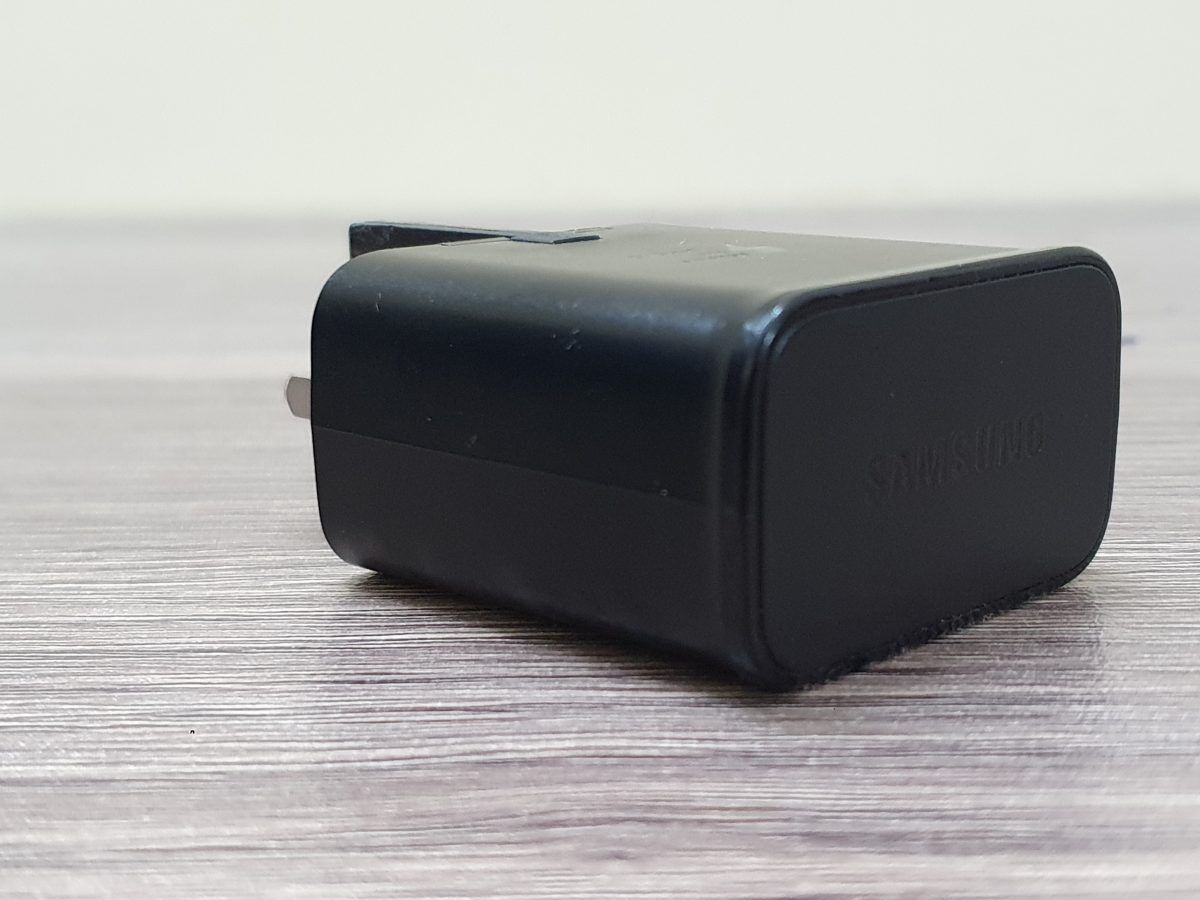
Автор изображения: Piyawat Nandeenopparit / Shutterstock
Итог
Если вы хотите понять, заряжается ли ваш Android‑телефон нормально, простой и надёжный путь — установить Ampere или AccuBattery и выполнить серию тестов в контролируемых условиях (оригинальный адаптер, розетка, режим «в самолёте»). Сравните полученные значения с маркировкой адаптера, выполните базовую диагностику кабеля/порта и примените предложенные рекомендации по улучшению скорости и сохранению здоровья батареи.
Важно: минимальные отличия от номинала возможны; критически низкие значения требуют проверки кабеля, адаптера или батареи.
Краткое резюме:
- Используйте Ampere/AccuBattery для измерения тока заряда.
- Для точного результата подключайте адаптер в розетку и снижайте нагрузку устройства.
- При значительной разнице замените кабель/адаптер или обратитесь в сервис.

Похожие материалы

Несколько аккаунтов Skype: Multi Skype Launcher

Журнал для работы: повысить продуктивность

Персональные звуки уведомлений на Android

Скачивание шоу Hulu для офлайн‑просмотра

Microsoft Start: персонализированная новостная лента
