
Как протестировать скорость жёсткого диска

Проверка скорости жёсткого диска помогает оценить текущее состояние диска и понять, отвечает ли его производительность ожиданиям. Скорость HDD обычно измеряется в оборотах в минуту (RPM). Типичный современный жёсткий диск 7200 RPM даёт последовательную скорость чтения/записи примерно 80–160 MB/s, тогда как диски 5400 RPM обычно медленнее.
К чему стремиться и какие параметры важны
- RPM (обороты в минуту): определяет физическую скорость вращения пластин.
- Последовательные операции (sequential): важны при копировании больших файлов.
- Случайные операции (random) и IOPS: важны для работы ОС и небольших файлов.
- Задержка (latency): влияет на отзывчивость при случайном доступе.
Опорные ожидания: сравнивайте результаты с официальными спецификациями производителя — это главный критерий оценки.
Методика повторяемого теста (короткая)
- Сохраните важные данные (резервная копия).
- Отключите фоновые бэкапы и антивирусные проверки.
- Подключите диск напрямую к внутреннему порту SATA (не через USB-адаптер).
- Перезагрузите систему перед тестом.
- Выполните тесты в нескольких проходах (минимум 3) и возьмите медиану.
Важно: результаты зависят от блок-сайза, объёма теста, очередности операций и кэширования. Для корректного сравнения фиксируйте эти параметры.
1. Тест скорости диска с помощью EaseUS Partition Master (DiskMark)
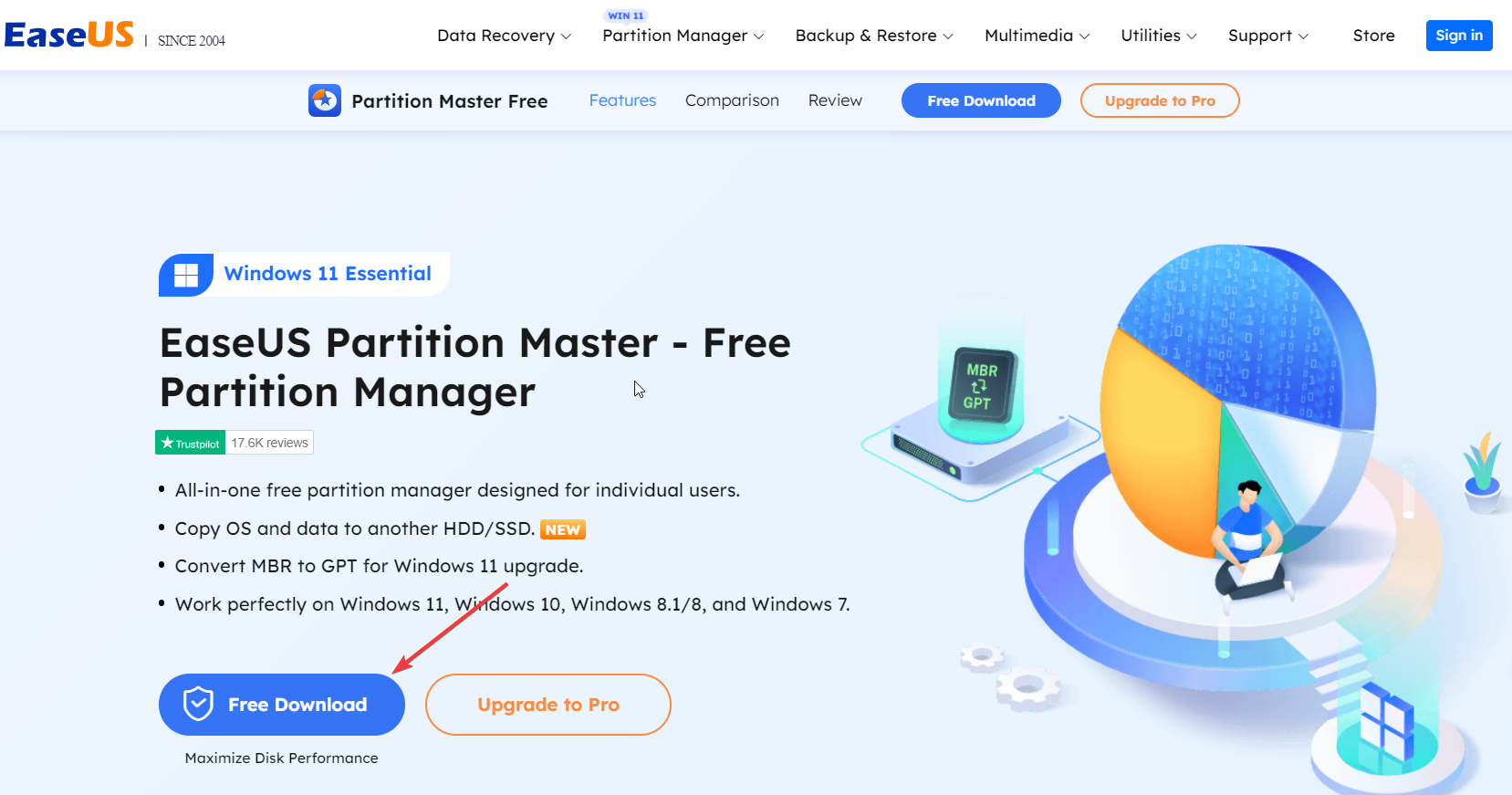
EaseUS Partition Master содержит модуль DiskMark для измерения скорости чтения/записи. Это удобно для домашних пользователей.
Шаги:
- Перейдите на сайт EaseUS Partition Master и нажмите кнопку Free Download.
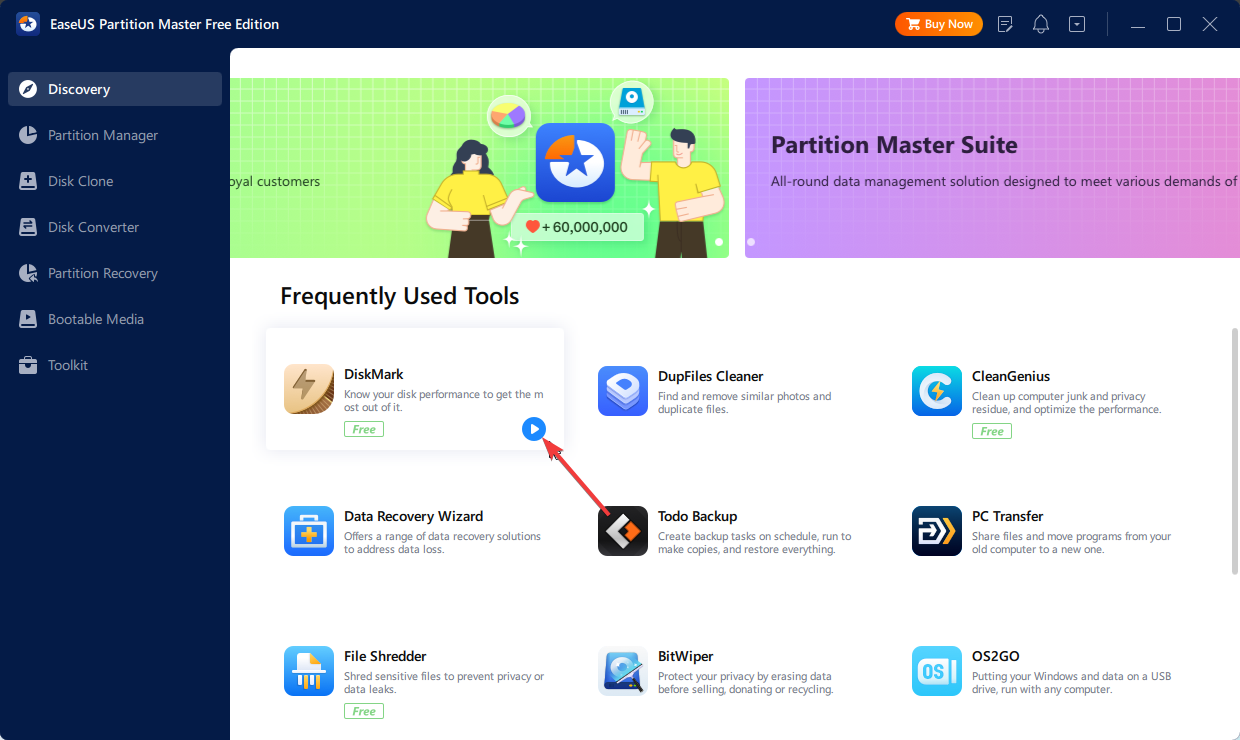
- Установите программу и запустите её. В разделе Discovery активируйте функцию DiskMark нажатием кнопки загрузки.
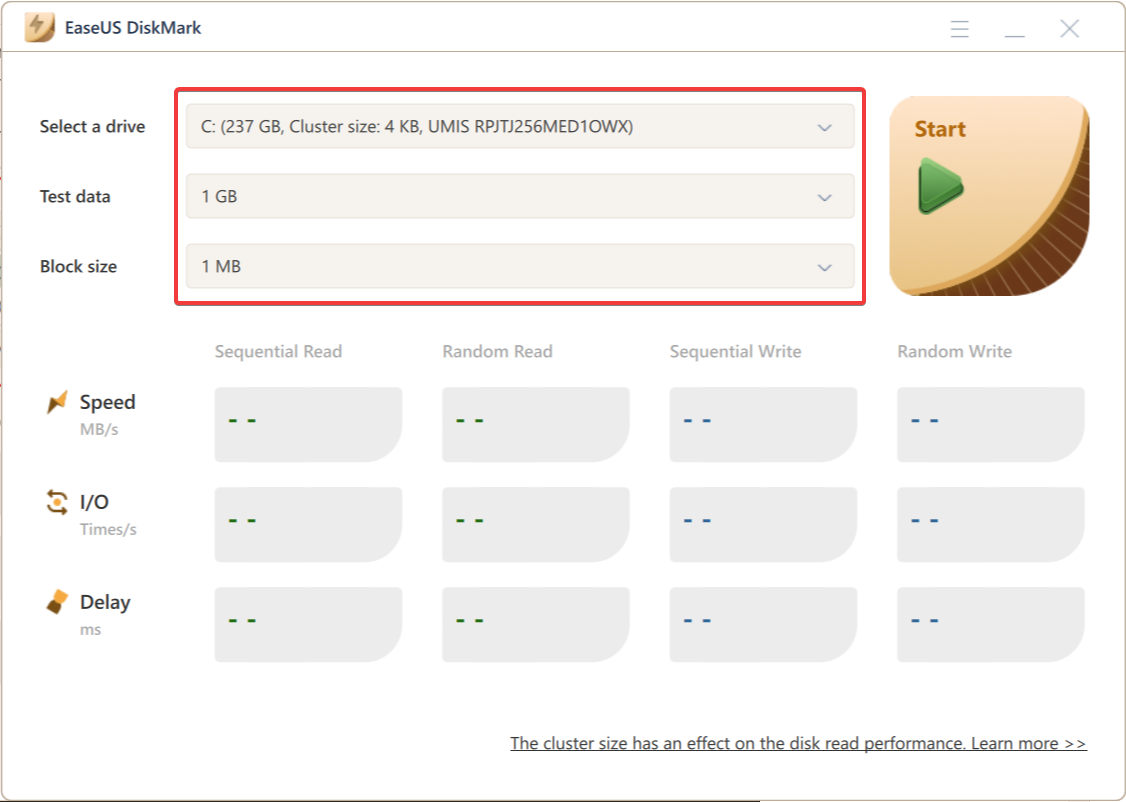
- В окне DiskMark выберите диск, объём тестовых данных и размер блока для операций.
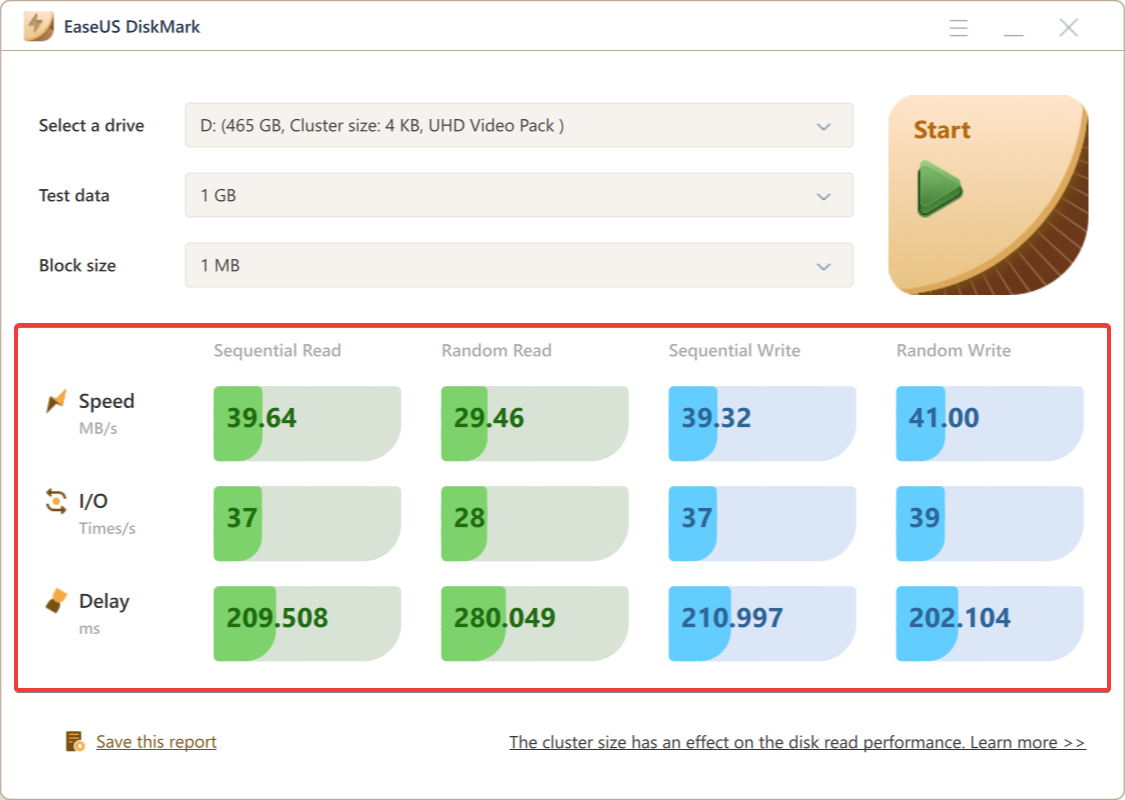
- Нажмите Start и дождитесь завершения. В отчёте будут показаны последовательные и случайные скорости чтения/записи, I/O и задержки.
Плюсы: понятный интерфейс, поддержка HDD и SSD. Минусы: как у любой GUI-утилиты — нужно доверять стороннему ПО и проверять параметры теста.
2. Тест через Командную строку (WinSAT)
WinSAT — встроенная утилита Windows для оценки производительности диска.
Шаги:
- Нажмите Пуск, введите cmd и выберите «Запуск от имени администратора».
- Введите команду для теста чтения/записи (замените C на букву нужного диска):
winsat disk -ran -write -drive CWinSAT выдаст детальные показатели скорости и задержек. Если убрать параметр -ran, получите дополнительные сведения.
Плюсы: встроено в Windows, не требует установки. Минусы: интерфейс текстовый, требует знания параметров.
3. Быстрая проверка в Диспетчере задач
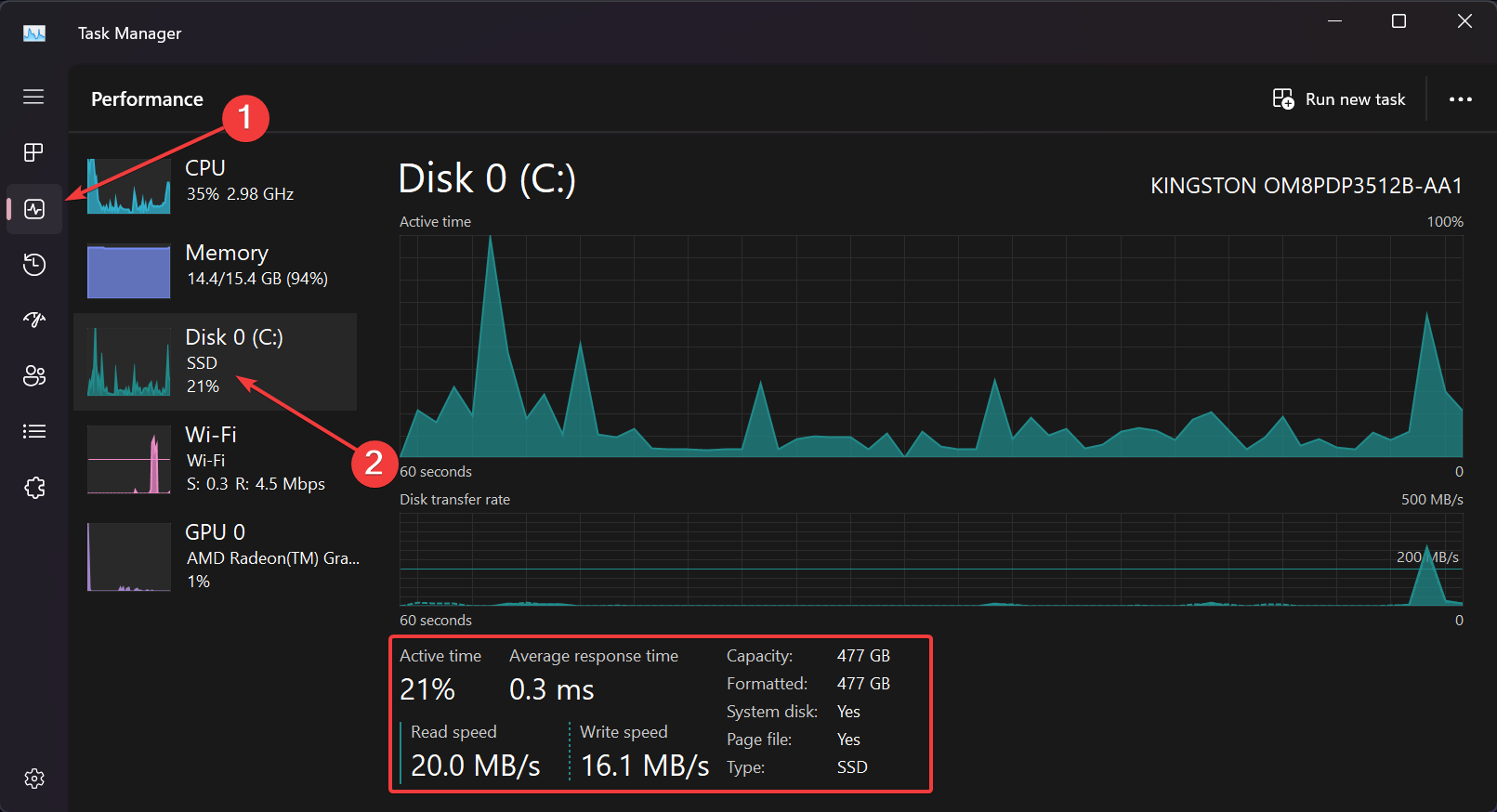
- Правый клик по Пуск → Диспетчер задач.
- Перейдите на вкладку Производительность и выберите диск.
- В реальном времени увидите текущие скорости чтения и записи.
Плюсы: быстро, не устанавливает ПО. Минусы: показатели моментальные и не всегда точные для бенчмарка.
4. Сверьте данные с характеристиками производителя
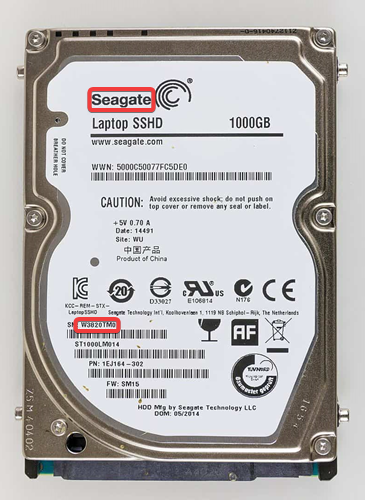
Запишите модель и серийный номер диска, зайдите на сайт производителя и найдите технические характеристики. Многие вендоры предлагают утилиты (например, SeaTools у Seagate), которые помогают определить модель и провести дополнительные тесты.
Совет: если вы не видите параметров на корпусе, используйте системные утилиты или производственные программы для идентификации.
Альтернативные инструменты и когда их применять
- CrystalDiskMark — популярный бесплатный бенчмарк для Windows (подходит для HDD и SSD).
- Blackmagic Disk Speed Test — простой инструмент для Mac, полезен для медиа-рабочих потоков.
- AmorphousDiskMark — альтернатива для Mac/Windows с открытым интерфейсом.
- HDDScan, HD Tune — дополнительные возможности диагностики SMART и сканирования на битые сектора.
Используйте несколько разных инструментов, чтобы убедиться в повторяемости результатов.
Когда результаты теста ненадёжны (примеры отказов)
- Фоновые процессы использовали диск во время теста (индексация, антивирус, бэкап).
- Диск подключён через USB-адаптер с ограниченной пропускной способностью.
- Активно работает кэш контроллера или накопителя (псевдо-высокие показатели на небольших объёмах).
- Перегрев или троттлинг снижают производительность на длительных тестах.
Если подозреваете искажения — повторите тест в безопасном режиме или загрузитесь с Live-USB.
Что делать, если скорость низкая — стандартный чеклист диагностики
- Проверьте кабель и порт (замените SATA/питание, попробуйте другой порт).
- Убедитесь, что в BIOS включён режим AHCI для SATA (если это актуально).
- Обновите драйверы контроллера дисков и прошивку диска (только с сайта производителя).
- Проверьте SMART: есть ли растущее число переиспользованных секторов или ошибки чтения.
- Для HDD — дефрагментация не повышает случайные IOPS, но может помочь при сильной фрагментации больших файлов.
- Попробуйте подключить диск к другому компьютеру для сравнения.
Важно: перед прошивкой или форматированием сделайте резервную копию.
Мини‑методология для честного сравнения (чек‑лист перед тестом)
- Тестируем на «чистой» системе: минимальный набор фоновых задач.
- Фиксируем параметры: размер файла теста, блок- сайз, число проходов.
- Тестируем несколько раз и используем медиану.
- Для долгих нагрузок используем увеличенный объём теста (чтобы посмотреть, не работает ли только кэш).
Пример настроек: файл теста 1–4 GB, блоки 4K/1M, 3 прохода.
Критерии приёмки
- Результаты находятся в пределах заявленных спецификаций производителя — приемлемо.
- Если последовательная скорость значительно (в несколько раз) ниже спецификации — необходима диагностика.
- Возрастающая частота ошибок SMART — повод для немедленного резервного копирования и замены диска.
Ролевые чек-листы
- Домашний пользователь: резервная копия → один GUI-бенчмарк (EaseUS/CrystalDiskMark) → сравнить с ожиданиями.
- Системный администратор: собрать SMART, выполнить WinSAT/скриптный бенчмарк, проверить контроллеры и логи, задокументировать результаты.
- Сервисный техник: физическая проверка кабелей и питания → глубокий SMART-анализ → поверхностное сканирование на бэд-секторы → тест на другом ПК.
Безопасность и приватность
- Скачивайте утилиты только с официальных сайтов.
- Некоторые утилиты требуют прав администратора — убедитесь в их надёжности перед запуском.
- Не публикуйте дампы SMART и серийные номера в открытом доступе без необходимости.
Часто задаваемые вопросы
1. Какой лучший софт для теста скорости жёсткого диска? Для большинства пользователей удобен EaseUS Partition Master (DiskMark) и CrystalDiskMark. Для Mac — Blackmagic Disk Speed Test или AmorphousDiskMark.
2. Как проверить диск на Mac? Используйте Blackmagic Disk Speed Test для простых бенчмарков или AmorphousDiskMark для более точных настроек. Для проверки SMART — утилиты типа DriveDx.
3. Можно ли протестировать диск онлайн? Нет. Браузер не обладает доступом на уровне блочного устройства, поэтому онлайн‑тесты не дают точных результатов.
Короткое резюме
Проверка скорости HDD — это сочетание правильного инструмента, подготовленной среды и сравнения с техническими спецификациями производителя. Начните с резервного копирования, используйте GUI‑тест для простоты (EaseUS/CrystalDiskMark), затем подтвердите результаты встроенными средствами (WinSAT, Диспетчер задач) и сверяйте их с данными производителя. Если производительность существенно ниже ожидаемой — выполните последовательную диагностику кабелей, портов, SMART и контроллера.
Важно: стабильность результатов достигается повторными тестами и фиксированием параметров (размер теста, блок‑сайз, число проходов).
Краткая памятка: резервная копия → чистая система → несколько бенчмарков → сверка с спецификациями → диагностика при отклонениях.

Похожие материалы

Несколько аккаунтов Skype: Multi Skype Launcher

Журнал для работы: повысить продуктивность

Персональные звуки уведомлений на Android

Скачивание шоу Hulu для офлайн‑просмотра

Microsoft Start: персонализированная новостная лента
