
Как установить Windows 8 Developer Preview в VirtualBox
Быстрые ссылки
- Что потребуется
- Создание и настройка виртуальной машины VirtualBox для Windows 8
- Установка Windows 8
- Контрольный список и устранение неполадок
Что потребуется
Коротко о том, что нужно до начала работы:
- VirtualBox — скачайте последнюю стабильную версию и установите или обновите существующую установку.
- Образ Windows 8 Developer Preview в формате .ISO.
- Компьютер с поддержкой аппаратной виртуализации (VT-x или AMD-V). Проверьте документацию CPU или специальный инструмент от производителя.
- Рекомендуемые ресурсы для виртуальной машины: 2 ГБ оперативной памяти и минимум 20 ГБ дискового пространства. Можно попробовать меньше, но это снизит производительность.
Важно: если на компьютере мало ОЗУ, закройте ненужные приложения перед запуском виртуальной машины. Если планируете интенсивные тесты, выделите больше ресурсов.
Создание и настройка виртуальной машины VirtualBox для Windows 8
VirtualBox облегчает создание ВМ. Следуйте шагам, чтобы не пропустить важные опции.
- Откройте VirtualBox и выберите меню «Machine → New» (или «Создать» в локализованной версии).
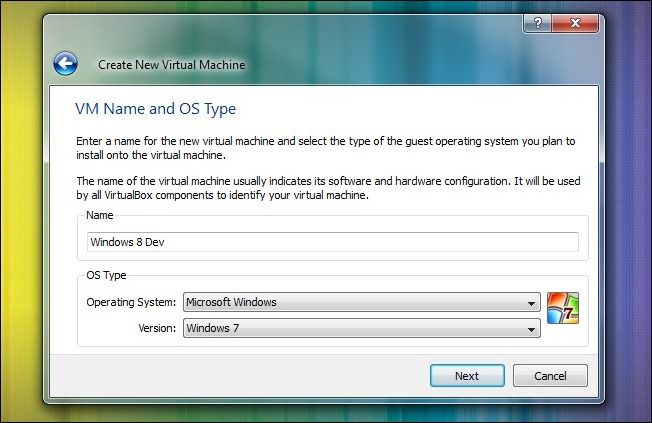
- Введите имя ВМ, например «Windows 8 Dev», и выберите тип ОС: Microsoft Windows и версию Windows 7 (Windows 8 Developer Preview следует выбирать как совместимую с Windows 7).
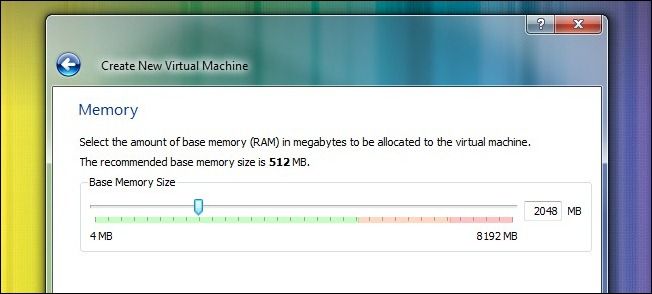
- Выберите объём оперативной памяти. Рекомендуется минимум 2048 МБ (2 ГБ). Можно попробовать с 1024 МБ, но это ухудшит отзывчивость.
- На этапе диска выберите «Создать новый виртуальный жёсткий диск» и нажмите далее. Оставьте опции загрузочного диска по умолчанию.
- В мастере виртуального диска выберите тип хранения. Для стабильности используйте фиксированный (Fixed-size) диск: он не будет неожиданно увеличиваться и проще в отладке.
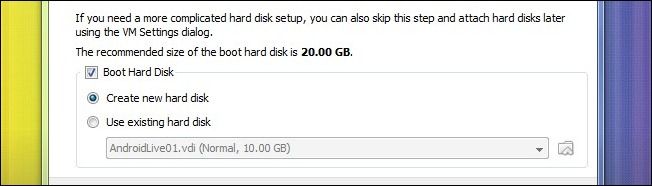
- Размер диска. Спецификация Microsoft указывает минимум 16 ГБ, но практическая рекомендация — минимум 20 ГБ; лучше — 30 ГБ, если позволяет место на реальном диске.
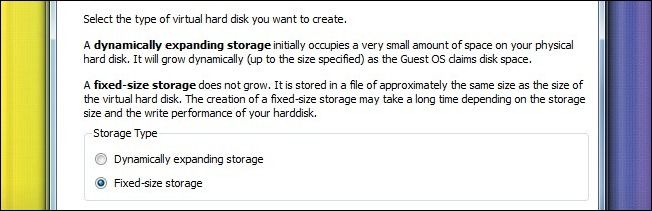
- Проверьте сводку и нажмите Finish. Генерация фиксированного диска может занять некоторое время.
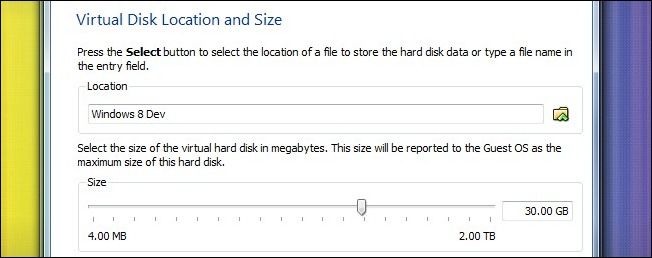
- После создания диска вернитесь в основное окно VirtualBox — ваша новая ВМ появится в списке.
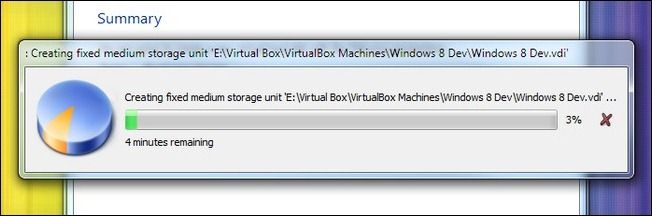
Рекомендации по системным настройкам
Выделите время на тонкую настройку перед установкой ОС:
- Откройте настройки ВМ (кнопка Settings или Ctrl+S).
- В разделе System → Motherboard включите IO APIC.
- В разделе System → Processor включите PAE/NX и выделите 1–2 CPU, если у вас многоядерный процессор.
- В разделе System → Acceleration убедитесь, что включены VT-x/AMD-V и Nested Paging.
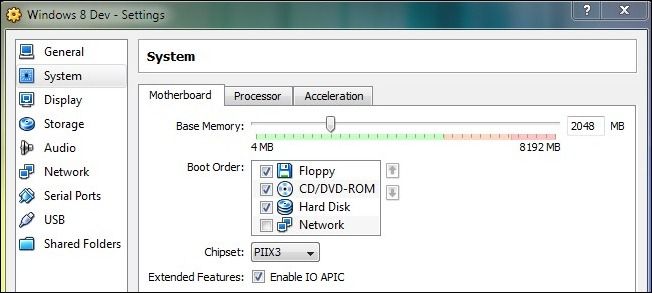
- В разделе Storage выберите контроллер IDE → Empty и нажмите на значок CD рядом с полем CD/DVD Drive. Выберите пункт «Choose a virtual CD/DVD disk file» и укажите скачанный .ISO файла Windows 8.
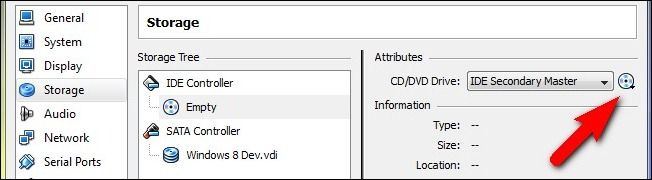
После подключения ISO можно закрыть окно настроек.
Установка Windows 8
- В списке ВМ выберите созданную машину и нажмите Start (Запустить).
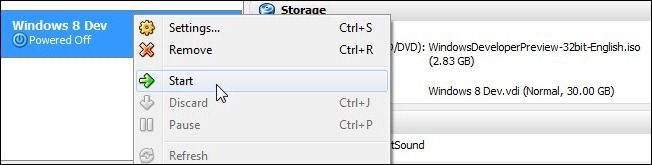
- При успешном запуске появится экран загрузки и затем экран установки Windows 8.
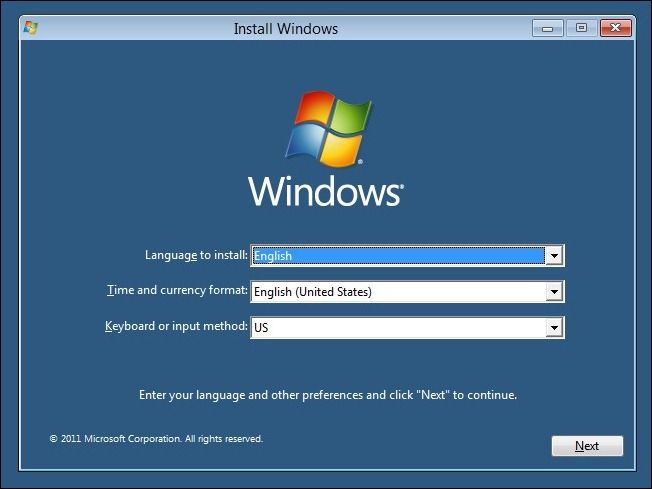
- Выберите язык, формат времени и раскладку клавиатуры, нажмите Далее, затем Install Now.
- Примите лицензионное соглашение разработчика и выберите Custom (полная установка), чтобы установить систему на виртуальный диск, который вы создали.
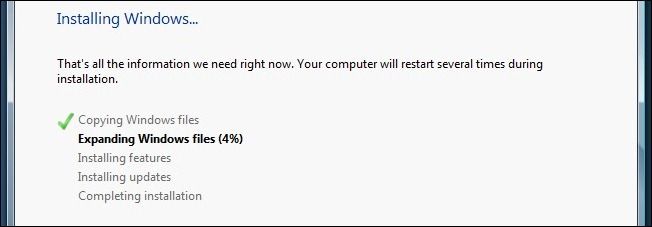
- После установки система перезагрузится несколько раз. На этапе первой настройки выберите имя компьютера, пользователя и способ входа (онлайн-аккаунт Microsoft или локальная учётная запись). Подождите, пока Windows подготовит среду.
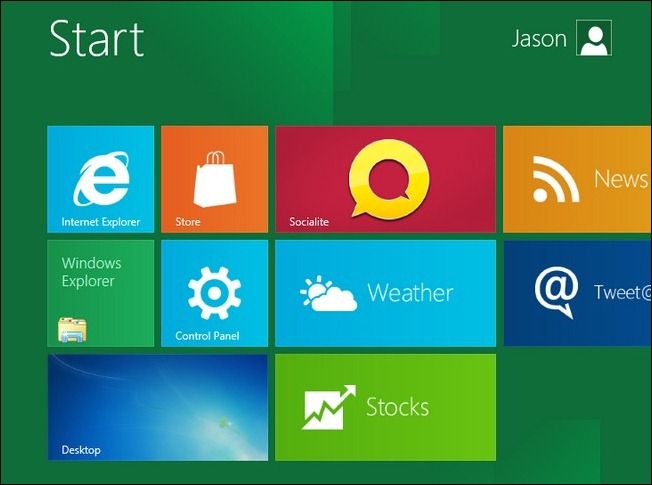
Поздравляю — теперь у вас запущен Windows 8 Developer Preview в VirtualBox.
Контрольный список перед началом тестирования
- VirtualBox обновлён до последней версии.
- ISO образ Windows 8 скачан и проверен (контрольные суммы при возможности).
- В BIOS/UEFI включена аппаратная виртуализация (VT-x/AMD-V).
- Для ВМ выделено минимум 2 ГБ ОЗУ и 20 ГБ диска.
- В настройках включены IO APIC, PAE/NX, VT-x/AMD-V и Nested Paging.
- ISO подключён к виртуальному CD/DVD.
Частые ошибки и их устранение
ВМ не запускается, появляется сообщение об отсутствии VT-x/AMD-V.
- Проверьте, включена ли виртуализация в BIOS/UEFI.
- Убедитесь, что на хосте не запущены другие гипервизоры (Hyper-V на Windows блокирует VT-x для VirtualBox).
Плохая производительность или тормоза в интерфейсе Metro.
- Увеличьте ОЗУ до 3–4 ГБ, если возможно.
- Включите больше CPU ядер в настройках ВМ (не более половины ядер хоста).
- Установите гостевые дополнения (Guest Additions) после установки ОС для улучшения графики и интеграции.
Сеть не работает в гостевой системе.
- Проверьте тип сетевого адаптера: NAT обычно работает по умолчанию; для отдельных тестов используйте Bridged.
- Убедитесь, что драйверы сети установлены и активны.
Ошибка при подключении ISO.
- Проверьте целостность ISO и повторно подключите через Settings → Storage.
Решение проблем: быстрые команды и проверки
- Проверить состояние VT-x/AMD-V на хосте: зайдите в BIOS/UEFI и убедитесь, что опция включена.
- Отключить Hyper-V на Windows Host: запустите PowerShell от администратора и выполните Disable-WindowsOptionalFeature -Online -FeatureName Microsoft-Hyper-V-All, затем перезагрузите.
- Для macOS/ Linux проверьте конфликты с другими контейнерами или гипервизорами.
Дополнительные советы и рекомендации
- Используйте фиксированный диск при тестировании нестабильных сборок — он легче в диагностике и не увеличивается неожиданно.
- Делайте снимки состояния (snapshots) перед крупными изменениями. Это позволит вернуть рабочую конфигурацию за пару кликов.
- Для длительных тестов лучше выделять больше оперативной памяти и использовать Bridged-сеть, если нужна прямая видимость в локальной сети.
Мини-методология для тестирования сборок ОС
- Создайте чистую ВМ с рекомендованными ресурсами.
- Сделайте снимок состояния «базовая установка».
- Установите обновления и драйверы гостевой системы.
- Выполните серию сценариев: загрузка, UI-навигация, инсталляция приложений, перезагрузки.
- Зафиксируйте шаги, логи и снимки экрана при ошибках.
- При критических сбоях — восстановитесь к снимку и повторите шаги с дополнительной диагностикой.
Роль-based чеклист
Администратор:
- Проверить аппаратную совместимость хоста.
- Настроить ресурсы ВМ и политики сна/гибернации.
- Создать резервные копии виртуальных дисков.
Тестировщик:
- Запустить тестовые сценарии UI и приложений.
- Собирать логи и делать скриншоты.
- Документировать шаги воспроизведения ошибок.
Разработчик:
- Запустить сценарии установки/обновления.
- Проверить совместимость с нужными библиотеками и фреймворками.
- Сравнить поведение на чистой системе и в нашем окружении.
Критерии приёмки
- ОС успешно загружается и доходит до рабочего стола Metro.
- Сеть работает (по крайней мере NAT) и доступ в интернет есть.
- Основные сценарии (установка ПО, перезагрузка, обновление) выполняются без критических сбоев.
- Производительность достаточна для тестовой задачи: интерфейс реагирует без длительных зависаний.
Совместимость и миграция
- Windows 8 Developer Preview ориентирована на архитектуру x86. Для тестов используйте 32-битную сборку, если требуется.
- Если планируете перейти на будущие бета- или финальные сборки, создавайте отдельные ВМ для каждой версии, чтобы избежать конфликтов.
Короткий глоссарий
- ISO: образ диска, обычно файл для установки ОС.
- VT-x/AMD-V: аппаратная виртуализация на CPU.
- IO APIC: улучшает прерывания и многопроцессорную поддержку в гостевой ОС.
- Guest Additions: набор драйверов и утилит VirtualBox для улучшения интеграции гостя.
Чек-лист безопасности и бэкапа
- Держите образ ISO в защищённом месте и проверяйте источники загрузки.
- Делайте снимки состояния перед экспериментами.
- Ограничьте сеть ВМ, если тестируется ненадёжный код.
Быстрая карта решений (Mermaid)
flowchart TD
  A[Запустить ВМ] --> B{ВМ стартует?}
  B -- Да --> C[Переход к установке]
  B -- Нет --> D{Ошибка VT-x?}
  D -- Да --> E[Включить VT-x в BIOS/UEFI и отключить Hyper-V]
  D -- Нет --> F[Проверить ISO и настройки диска]
  E --> A
  F --> A
Итог
Вы получили пошаговое руководство по созданию ВМ, настройке VirtualBox и установке Windows 8 Developer Preview. Главное — выделить достаточно ресурсов ВМ, включить аппаратную виртуализацию и подключить ISO через настройки хранилища. Используйте снимки состояния и контрольный список, чтобы быстро восстановиться после ошибок.
Important: если обнаружите интересные баги или поведение, которым хотите поделиться, опишите шаги воспроизведения и конфигурацию ВМ — это поможет другим тестировщикам.
Сводка
- Настройте минимум 2 ГБ ОЗУ и 20 ГБ диска, включите VT-x/AMD-V.
- Используйте фиксированный диск для стабильного тестирования.
- Подключите ISO через Settings → Storage и запускайте ВМ.
- Делайте снимки состояния и сохраняйте логи при ошибках.

Похожие материалы

Несколько аккаунтов Skype: Multi Skype Launcher

Журнал для работы: повысить продуктивность

Персональные звуки уведомлений на Android

Скачивание шоу Hulu для офлайн‑просмотра

Microsoft Start: персонализированная новостная лента
