
Как проверить и заменить батарейку CMOS на компьютере
Важно: перед работой отключите кабель питания и заземлитесь, чтобы избежать повреждения компонентов статическим электричеством.
Быстрые ссылки
- Что такое батарейка CMOS в ПК?
- Как проверить батарейку CMOS
- Как заменить батарейку CMOS на настольном ПК
- Можно ли заменить батарейку CMOS в ноутбуке?
Краткое содержание
Батарейка CMOS (на большинстве плат — элемент CR2032, 3 В) поддерживает сохранение настроек BIOS/UEFI, времени и даты при отсутствии внешнего питания. Самый простой тест — отключить блок питания на ночь: если настройки сбросились, батарейку менять. На настольных компьютерах замена обычно не требует инструментов, но следует соблюдать правила безопасности и обратить внимание на полярность и тип батареи. В ноутбуках батарейка может быть труднодоступна или отсутствовать — лучше обратиться в сервис.
Что такое батарейка CMOS?
Батарейка CMOS — это небольшая монетная батарейка на материнской плате, которая обеспечивает резервное питание CMOS-памяти и часов реального времени, когда компьютер обесточен. CMOS — это тип памяти, используемый BIOS/UEFI для хранения настроек. В одно предложение: батарейка CMOS сохраняет дату, время и настройки BIOS между включениями.
Коротко о терминах:
- BIOS/UEFI — системное ПО, управляющее начальной инициализацией оборудования.
- CMOS-память — небольшая энергонезависимая область для настроек.
Признаки того, что батарейка CMOS садится
Наиболее частые симптомы:
- При каждом запуске нужно выставлять дату и время.
- BIOS/UEFI сбрасывается к значениям по умолчанию.
- Появляется сообщение при старте вроде “CMOS Checksum Error” или “CMOS Battery Low”.
- Обороты вентиляторов/параметры разгона сбрасываются.
Эти симптомы часто сопровождаются затруднениями с загрузкой ОС или с ошибками аппаратной конфигурации.
Как проверить батарейку CMOS
Есть два рабочих подхода: мультиметр (точно) и тест без инструментов (удобно).
1) Точный тест с мультиметром
Что нужно: цифровой мультиметр, если батарейка доступна.
Шаги:
- Отключите компьютер от сети и снимите боковую панель корпуса.
- Найдите батарейку и выньте её (смотрите раздел ниже по замене).
- Установите мультиметр в режим постоянного напряжения (DC), измерительный диапазон около 20 В.
- Измерьте напряжение между положительной и отрицательной сторонами батарейки. Для CR2032 нормальным считается приблизительно 3,0 В. Если напряжение значительно ниже (~2,5 В или ниже), батарейку следует заменить.
Примечание: даже если напряжение около 2,8–2,9 В, при нагрузке батарейка может вести себя нестабильно; при сомнениях лучше заменить.
2) Практический тест без инструментов (рекомендуется для большинства пользователей)
Это не мгновенный тест, но он прост и безопасен:
- Выключите компьютер и переключите на задней панели блок питания в положение 0 (OFF), если есть переключатель.
- Отключите кабель питания от розетки и от БП компьютера.
- Оставьте компьютер полностью обесточенным на 8–12 часов (на ночь).
- Подключите питание и включите ПК.
Результат интерпретации:
- Если время/дата и настройки BIOS сохранены — батарейка, скорее всего, в порядке.
- Если время сброшено, BIOS вернул настройки по умолчанию или появилось сообщение “CMOS Checksum Error” — батарейку рекомендуется заменить.
Плюсы метода: не нужно открывать корпус и не требуется мультиметр. Минусы: нужно ждать.
Как заменить батарейку CMOS на настольном ПК
Замена батарейки на настольных компьютерах — одна из самых простых аппаратных операций. Ниже приведён расширенный пошаговый план, включающий советы по безопасности и проверке совместимости.
Подготовка и инструменты
Рекомендуется иметь:
- Новую монетную батарейку (обычно CR2032, 3 В). Проверьте модель на старой батарейке.
- Отвертку (обычно крестовая) для снятия боковой панели корпуса.
- Фотоаппарат телефона для фото размещения кабелей и компонентов.
- Антистатический браслет или касание заземлённого металлического корпуса для разрядки статического электричества.
Важно: соблюдайте технику безопасности: выключите компьютер и отключите кабель питания.
Шаг 1. Найдите батарейку на материнской плате
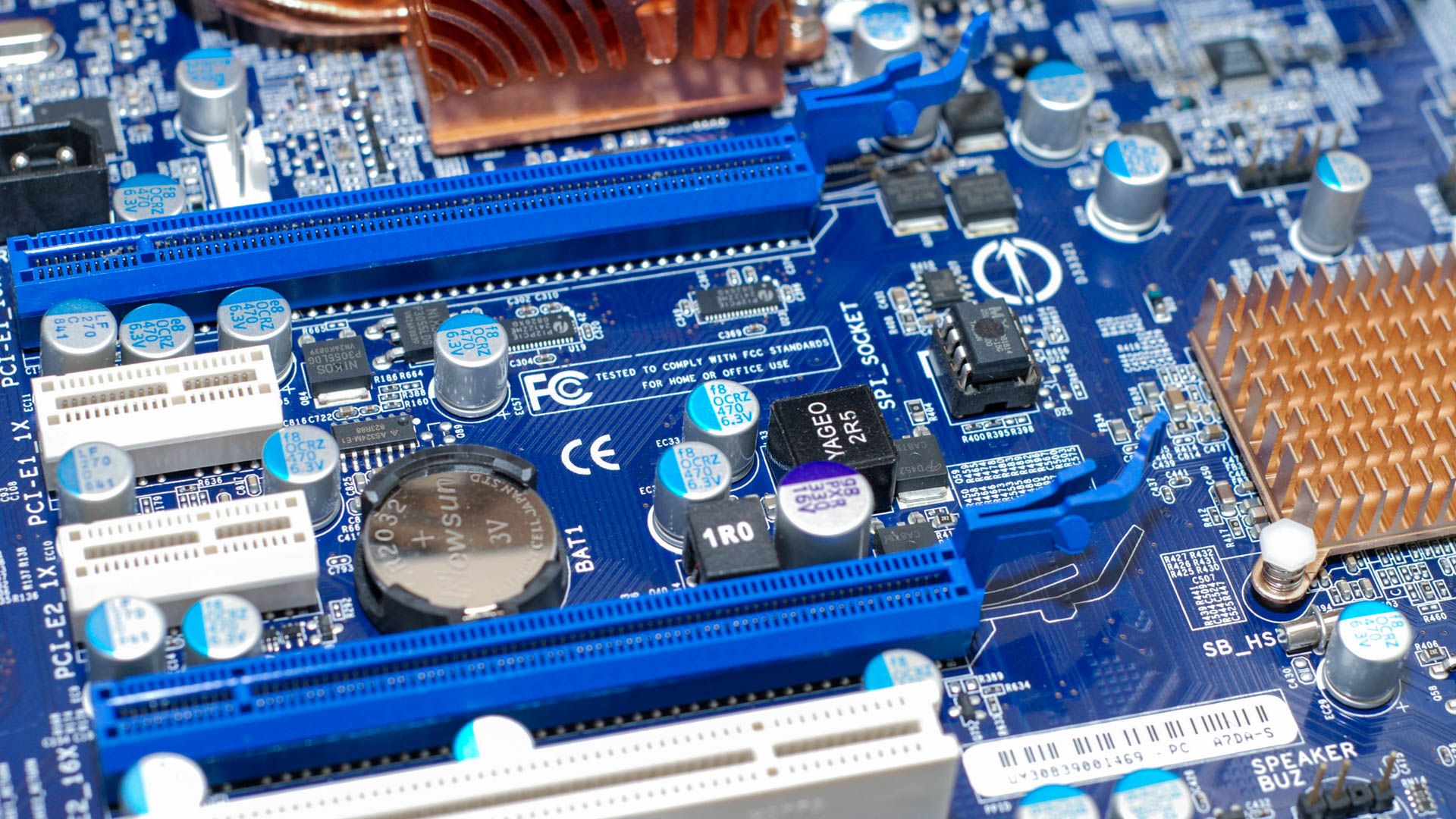
Совет: заранее поищите фото вашей материнской платы в интернете. Батарейка выглядит как плоский серебристый круг и часто располагается в нижней части платы рядом с разъёмами PCIe или SATA.
Alt: вид материнской платы с портами PCI, батарейка CMOS обычно располагается внизу платы
На популярных платах, например MSI B550 Tomahawk, батарейка обычно расположена под вторичным слотом PCIe.
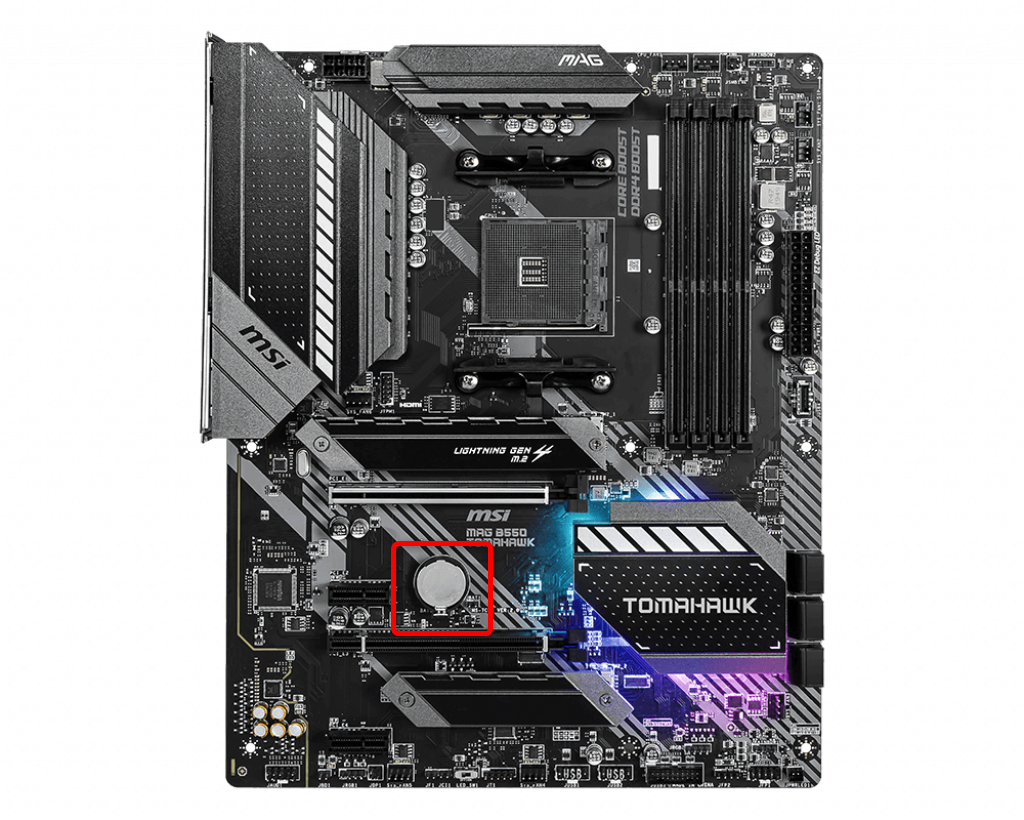
Alt: расположение батарейки CMOS на материнской плате MSI B550 Tomahawk, батарейка видна под вторичным слотом PCIe
Шаг 2. Отключите кабели и снимите боковую панель корпуса
- Отключите все внешние кабели: питание, HDMI/DP, USB и т. п.
- Снимите боковую панель корпуса, открутив винты или отщёлкнув защёлки.
- Убедитесь, что вы заземлены: коснитесь металлического корпуса или используйте антистатический браслет.
Шаг 3. При необходимости снимите видеокарту
Если видеокарта мешает доступу к батарейке, временно извлеките её:
- Открутите винт крепления на задней панели.
- Отщелкните защёлку слота PCIe.
- Аккуратно извлеките карту и положите в антистатический пакет.
Не требуется для большинства систем, но в некоторых сборках это помогает открыть обзор.
Шаг 4. Зафиксируйте тип батарейки и её ориентацию
Сфотографируйте батарейку перед удалением, чтобы запомнить ориентацию и тип. Большинство современных плат используют CR2032 (3 В). На самой батарейке обычно нанесено маркирование — запишите его.
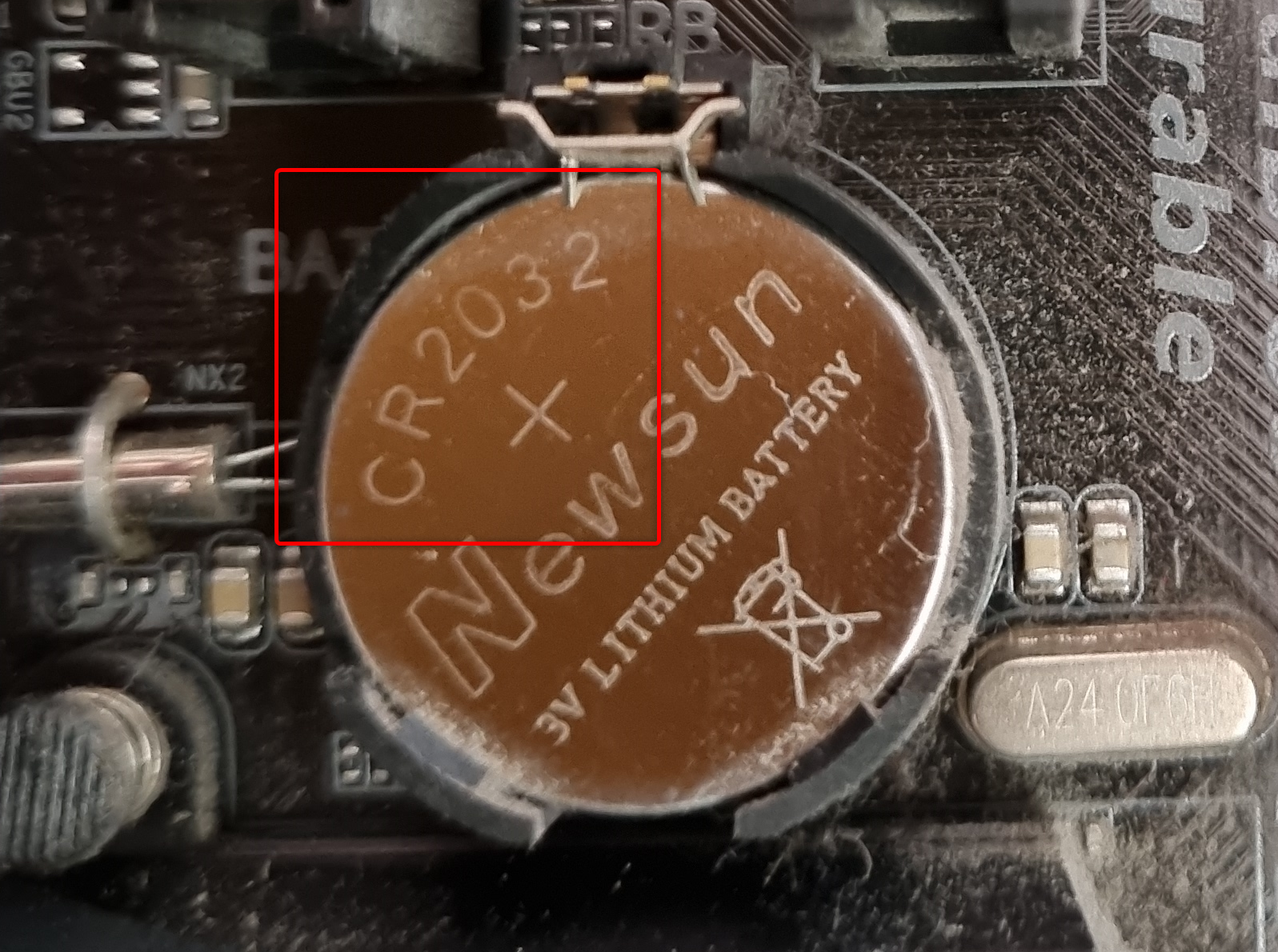
Alt: монетная батарейка CR2032 на материнской плате вблизи
Шаг 5. Извлеките старую батарейку и установите новую
- Найдите фиксатор: чаще всего это металлическая или пластиковая защёлка, прижимающая батарейку.
- Аккуратно нажмите защёлку отвёрткой с плоским лезвием или ногтем и вытяните батарейку вверх.
- Вставьте новую батарейку тем же боку кверху, как была старая (обычно плюсовый контакт смотрит вверх, обозначен «+»).
- Проверьте, что батарейка надёжно зафиксирована.
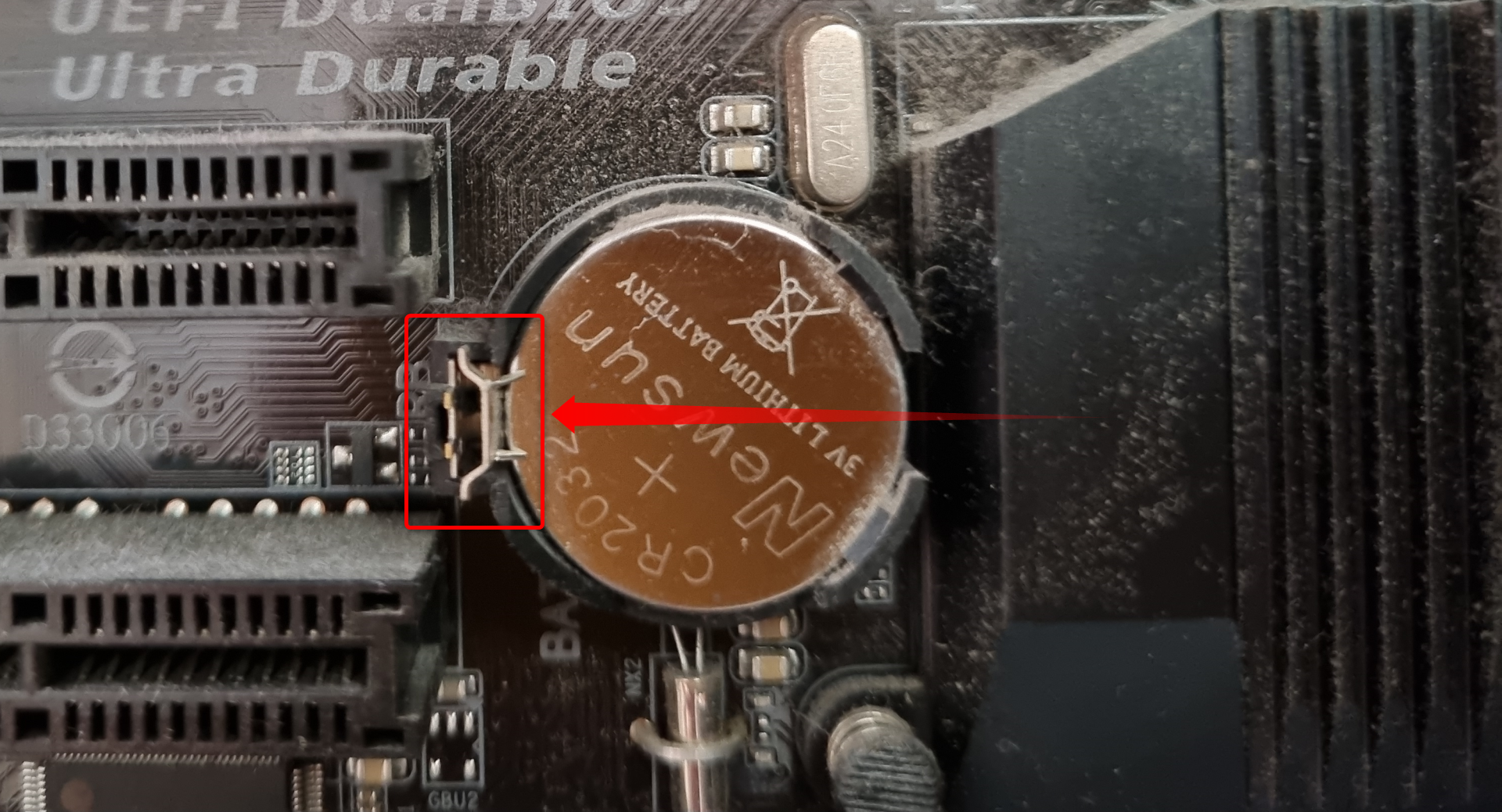
Alt: удаление монетной батарейки CMOS путём нажатия защёлки плоской отвёрткой или ногтём
После установки соберите систему, подключите питание и загрузите BIOS/UEFI для проверки времени и настроек. При необходимости установите корректное время/дату и сохраните настройки.
Утилизация и покупка батареек
Используйте качественные батарейки от известных производителей. Утилизируйте старые батарейки в соответствии с местными правилами сбора электронных отходов — не выбрасывайте в бытовой мусор.
Можно ли заменить батарейку CMOS в ноутбуке?
Да, но с оговорками. В зависимости от модели ноутбука батарейка может быть:
- Видимой и заменяемой без пайки (в старых моделях).
- Мелкой батарейкой в пластиковом корпусе с проводами, припаянной к плате (требуется аккуратная пайка или замена модульно).
- Отсутствующей вовсе: в ряде современных ноутбуков резервное питание поддерживается основной аккумуляторной батареей или небольшой конденсаторной схемой.
Если вы не уверены в устройстве своего ноутбука, лучше обратиться в авторизованный сервисный центр, особенно если устройство на гарантии.
Дополнительные советы по совместимости и выбору батареи
- Обычный тип: CR2032, 3 В. Перед покупкой подтвердите маркировку на старой батарейке.
- Избегайте дешёвых подделок: они могут иметь меньший срок службы и нестабильное напряжение.
- Для промышленных/специальных плат могут использоваться другие форм-факторы — проверяйте документацию материнской платы.
Факт-бокс: ключевые цифры
- Номинальное напряжение CR2032: 3 В.
- Типичный срок службы в ПК: 3–10 лет в зависимости от условий и качества батареи.
Ментальные модели и когда замена не поможет
Ментальная модель: батарейка CMOS — это «сохранитель настроек», а не источник питания для всей системы. Если компьютер не запускается из‑за других проблем (адаптер питания, блок питания, повреждённая флеш-память BIOS), замена батарейки не исправит их.
Когда замена не помогает:
- BIOS повреждён из-за неудачного обновления.
- Проблемы с реальной батареей питания (PSU) — ПК вовсе не включается.
- Аппаратные неисправности материнской платы.
В таких случаях следуют другие шаги: восстановление BIOS, тест блока питания или замена материнской платы.
Методология быстрой диагностики (mini-метод)
- Симптом: при включении время неправильное или BIOS сброшен.
- Тест: отключите питание на ночь. Если проблема повторяется — вероятна севшая батарейка.
- Подтверждение: измерьте напряжение батарейки мультиметром (≈3 В для CR2032).
- Действие: замените батарейку и проверьте систему.
Руководство действий при ошибке во время загрузки (инцидентный план)
- Зафиксируйте текст ошибки (фото).
- Отключите питание и выполните ночной тест.
- Если ошибка остаётся после замены батарейки — загрузитесь с внешнего носителя и попытайтесь обновить/восстановить BIOS по инструкции производителя.
- Если восстановление не удаётся — обратитесь в сервис или замените материнскую плату.
Критерии приёмки
- После замены батарейки BIOS не сбрасывается после полной потери питания.
- Время и дата сохраняются между выключениями.
- Ошибки вида “CMOS Checksum Error” больше не появляются.
Контрольный чек-лист для ролей
Для обычного пользователя:
- Отключил кабель питания и нажал кнопку питания для разрядки конденсаторов.
- Сфотографировал расположение компонентов.
- Купил ту же модель батарейки, что и старая.
- Установил батарейку и проверил дату/время в BIOS.
Для техника:
- Проверил мультиметром напряжение батареи.
- Задокументировал версию BIOS и настройки до вмешательства.
- Протестировал систему под нагрузкой после замены.
Частые вопросы и ответы
Q: Можно ли временно заменить батарейку аккумулятором от смартфона? A: Нет. Нужен именно монетный элемент нужного номинала и форм-фактора — чаще всего CR2032.
Q: Как понять, что в ноутбуке нет батарейки CMOS? A: Ознакомьтесь с руководством по разборке вашего ноутбука или посмотрите фото внутренностей в интернете; если видимой батарейки нет — возможно, резервирование выполняет основной аккумулятор.
Короткий глоссарий
- CMOS: тип небольшой памяти для хранения BIOS-настроек.
- CR2032: распространённая монетная батарейка 3 В.
- BIOS/UEFI: системное ПО для начальной загрузки и конфигурации оборудования.
Диагностическое дерево решений
flowchart TD
  A[Проблемы с датой/временем или сообщение CMOS] --> B{Отключили питание на ночь?}
  B -- Да --> C{После ночи проблема осталась?}
  B -- Нет --> D[Отключите питание на ночь и проверьте]
  C -- Да --> E[Измерьте батарейку мультиметром или замените]
  C -- Нет --> F[Батарейка в порядке, ищите другие причины]
  E --> G{После замены проблема ушла?}
  G -- Да --> H[Готово]
  G -- Нет --> I[Проведите восстановление BIOS/обратитесь в сервис]
Заключение
Замена батарейки CMOS на настольном ПК — простая и быстрая операция, которая часто решает проблемы со сбросом настроек BIOS и временем. Самый удобный тест для большинства пользователей — отключить питание на ночь: если настройки сбрасываются, батарейку пора менять. В ноутбуках ситуация сложнее: батарейка может быть припаяна или вовсе отсутствовать, поэтому в таких случаях рекомендуется сервис.
Краткие рекомендации:
- Начните с ночного теста без инструментов.
- Для точной проверки используйте мультиметр.
- При замене соблюдайте ESD‑предосторожности и ориентируйтесь на маркировку батарейки.

Похожие материалы

Несколько аккаунтов Skype: Multi Skype Launcher

Журнал для работы: повысить продуктивность

Персональные звуки уведомлений на Android

Скачивание шоу Hulu для офлайн‑просмотра

Microsoft Start: персонализированная новостная лента
