
Как протестировать и откалибровать игровой контроллер в Windows
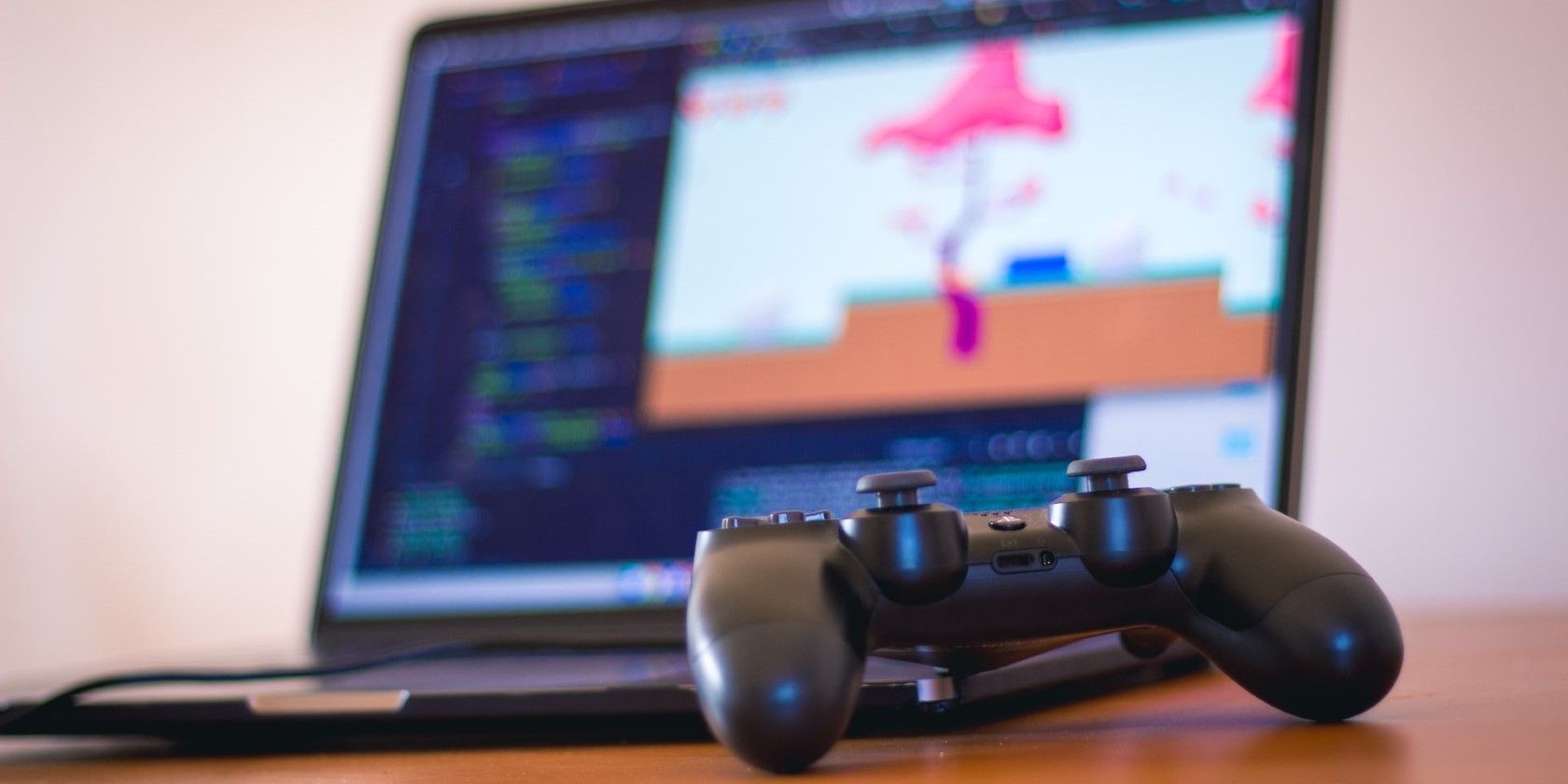
Важно: небольшая регулярная проверка контроллера выявит проблемы раньше, чем они испортят игровую сессию.
Введение
Коротко: периферия изнашивается и может терять точность. Калибровка на Windows позволяет восстановить корректность осей, устранить «дрейф» стиков и нормализовать отклик триггеров. Этот гид подойдёт для большинства контроллеров XInput/DirectInput и для контроллеров, распознаваемых Windows и Steam.
Определение: калибровка — автоматизированный или полуавтоматизированный процесс, в котором система регистрирует нейтральные и крайние положения осей контроллера и подбирает программные коэффициенты отклика.
Как протестировать контроллер в Windows (Панель управления)
Ниже — пошаговая инструкция, которая работает в Windows 10 и 11.
- Подключите контроллер к ПК (кабель USB или по Bluetooth). Дождитесь распознавания системой.
- Нажмите Win + S, чтобы открыть поиск.
- Введите Панель управления и нажмите Enter.
- В правом верхнем углу измените режим просмотра на Крупные значки.
- Откройте раздел Устройства и принтеры.
- В списке под заголовком Устройства найдите ваш контроллер. Щёлкните по нему правой кнопкой мыши и выберите Параметры игрового устройства (или Настройка игровых устройств, если так отображается).
- Выделите ваш контроллер и нажмите кнопку Свойства.
- Перейдите на вкладку Проверка.
- Сдвигайте аналоговые стики во все стороны. На экране должно отображаться движение курсора/индикаторов в ту же сторону.
- Нажимайте все кнопки и триггеры по очереди. На экране помечаются нажатия. Если кнопка не реагирует, проверьте физическую целостность и подключение.
- Обратите внимание на «мёртвую зону» осей: если центр стика не соответствует центру индикатора, возможен дрейф.
Совет: если индикаторы перескакивают или показывают нечёткие значения, попробуйте другой USB‑порт (лучше USB‑2.0/3.0 напрямую на материнской плате) и перезапустите Windows.
Как откалибровать контроллер через Панель управления
Калибровка выполняется из того же окна, где вы тестировали устройство.
- Откройте окно «Параметры игрового устройства» как описано выше.
- Выберите контроллер и нажмите Свойства.
- Перейдите на вкладку Параметры.
- Нажмите Калибровать.
- Следуйте указаниям мастера: обычно нужно медленно перемещать стики во все края и отпустить их, нажимать триггеры в крайних положениях и возвращать в нейтральное положение.
- После завершения нажмите Готово и проверьте работу на вкладке Проверка.
Результат: оси должны занимать полный диапазон без искажений, а нейтральное положение — ровно центр индикатора.
Как откалибровать через Steam (Controller Configurator)
Steam имеет встроенные инструменты для множества контроллеров (Xbox, DualShock, Switch Pro и универсальные устройства).
- Запустите клиент Steam.
- Нажмите меню Steam → Настройки.
- В левой колонке выберите Контроллер.
- Нажмите Общие настройки контроллера.
- В разделе Обнаруженные контроллеры выберите ваш контроллер.
- Нажмите Калибровать или Полная автоматическая калибровка.
- Следуйте инструкциям: двигайте стики, нажимайте кнопки по подсказкам Steam.
Примечание: Steam сохраняет профиль калибровки и позволяет экспортировать/синхронизировать настройки между устройствами под одной учётной записью.
Как сбросить калибровку к значениям по умолчанию
Если после калибровки ситуация стала хуже, верните параметры в исходное состояние.
- Нажмите Win + R, чтобы открыть диалог «Выполнить».
- Введите
joy.cplи нажмите Enter — откроется окно игровых устройств. - Выделите ваш контроллер и нажмите Свойства.
- На вкладке Параметры нажмите Сбросить по умолчанию.
- Нажмите ОК и протестируйте устройство снова.
Тесты и критерии приёмки
Критерии приёмки (что должно быть выполнено перед возвращением к игре):
- Стики возвращаются в центр и индикатор показывает центр при нейтральном положении.
- Никаких непреднамеренных движений (дрейфа) по осям X/Y.
- Все кнопки и триггеры фиксируются в интерфейсе теста.
- Время отклика соответствует ожиданиям — нет заметных задержек после нажатия.
Тестовые сценарии (короткая проверка):
- Ось X/Y: плавный проход с одного края на другой и обратно.
- Триггеры: от нуля до максимума без разрывов.
- Кнопки: одиночные и зажимаемые нажатия.
Что делать, если калибровка не помогла (когда это не работает)
- Проблема аппаратная: механический износ стика или грязь в механизме — требуется чистка или замена.
- Внутренние повреждения: падение, попадание влаги — обратитесь в сервис.
- Конфликт драйверов: старые или сторонние драйверы могут мешать штатной калибровке.
- Проблемы Bluetooth: высокая задержка или потеря пакетов — протестируйте по USB.
Советы по диагностике:
- Подключите контроллер к другому компьютеру, чтобы исключить проблемы Windows на вашем ПК.
- Попробуйте другой USB‑кабель и порт. На передней панели корпуса иногда нестабильное питание.
- Обновите прошивку контроллера (если производитель предоставляет такую возможность).
- Удалите сторонние драйверы/утилиты, которые могли перехватывать ввод.
Альтернативные подходы и полезные утилиты
- Для DualShock/DS4: DS4Windows — позволяет тонко настраивать мёртвые зоны и чувствительность. (Утилиты сторонних разработчиков требуют доверия и прав администратора.)
- Для гибкой переназначки: AntiMicro, JoyToKey, Xpadder — полезны, если игра не поддерживает ваш контроллер.
- Профессиональная диагностика: если контроллер дорогой и на гарантии — обратитесь в сервисный центр.
Важно: при использовании сторонних программ проверяйте цифровую подпись и источник загрузки.
Чеклист по ролям
Игрок:
- Подключить контроллер, открыть тест в Панели управления.
- Калибровать, проверить в игре с низкими настройками чувствительности.
Игровой администратор/стример:
- Тестировать перед трансляцией и иметь запасной контроллер.
- Проверить обновления Steam Input и драйверов.
Сервисный техник:
- Выполнить аппаратную диагностику стиков и кнопок.
- По необходимости заменить модуль стика или плату, проверить после замены.
Мини‑методология (быстрый SOP)
- Подготовка: заряд/питание, другой USB‑порт, выключенные сторонние утилиты.
- Тест: открыть окно тестирования и зафиксировать проблемы.
- Калибровка: выполнить мастер калибровки и проверить результат.
- Валидация: протестировать в конкретной игре и в универсальном тесте.
- Документирование: записать изменения и сохранить профиль Steam/утилиты.
Короткий глоссарий (1 линия)
- XInput: стандарт Microsoft для общения контроллеров с играми на Windows.
- DirectInput: старый интерфейс ввода, поддерживается не всеми современными играми.
- Мёртвая зона: диапазон вокруг центра стика, при котором ввод игнорируется.
- Дрейф: непроизвольное движение оси без физического перемещения стика.
Безопасность и приватность
Не передавайте сторонним утилитам личные данные. Загружайте ПО только с официальных сайтов разработчиков или доверенных репозиториев.
Краткая сводка
Калибровка — быстрый и эффективный способ вернуть контроллеру точность. Начните с теста в Панели управления, затем примените калибровку или используйте Steam. Если программные методы не помогают, проверьте аппаратную часть или обратитесь в сервис.
Важно: регулярная проверка перед важными сессиями или трансляциями экономит время и нервы.

Похожие материалы

Несколько аккаунтов Skype: Multi Skype Launcher

Журнал для работы: повысить продуктивность

Персональные звуки уведомлений на Android

Скачивание шоу Hulu для офлайн‑просмотра

Microsoft Start: персонализированная новостная лента
