
Как компактить папки в Thunderbird и освободить место
Что происходит с удалёнными письмами
Thunderbird — это настольный почтовый клиент от Mozilla. В нём удалённые или перемещённые письма не стираются немедленно из файлов папок. Даже после очистки корзины данные письма остаются в файлах почтовых папок до тех пор, пока вы не выполните компактирование. Такое поведение позволяет восстановить письма, но в итоге размер почтовой базы растёт.
Ключевое понятие: компактирование — процесс, который физически удаляет уже помеченные как удалённые сообщения и освобождает место на диске.
Важно: если вы часто перемещаете почту между папками, следы сообщений копируются в каждой папке — это увеличивает общий объём данных.
Почему это важно
- Снижается занимаемое на диске пространство — особенно заметно при больших папках со спамом или архивами.
- Уменьшается риск медленной работы клиента и долгой индексации при старте.
- Регулярное компактирование поддерживает целостность почтовых файлов.
Важно: не делайте других операций в Thunderbird во время компактирования — это повышает риск повреждения папок и потери данных.
Способы компактирования
Есть два основных подхода:
- Автоматическое компактирование (с подтверждением или без).
- Ручное компактирование по требованию.
Автоматическое компактирование (с подтверждением)
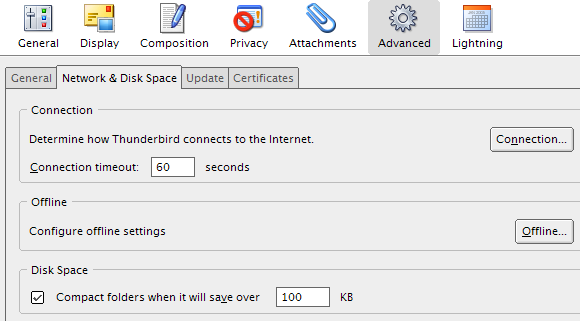
По умолчанию автоматическое компактирование в Thunderbird отключено. Чтобы включить его с запросом подтверждения (рекомендуемо), выполните следующие шаги:
- Откройте меню: Инструменты > Параметры > Дополнительно > раздел «Дисковое пространство».
- Отметьте опцию «Compact folder when it will save over …» и задайте значение в KB (по умолчанию 100 kB). Это переводимая строка интерфейса; если в вашей версии интерфейс на русском, ищите похожую формулировку.
Thunderbird будет запускать компактирование автоматически при достижении указанного порога. Лучше разрешить запрос перед началом: это даст автоматизацию, но предотвратит неприятные прерывания.
Настройка запроса подтверждения через Редактор конфигурации
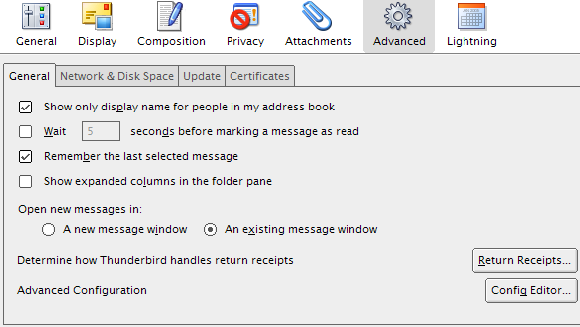
- Откройте Инструменты > Параметры > Дополнительно > Общие и нажмите кнопку «Редактор конфигурации».
- В строке фильтра введите
mail.purge.ask.- Если параметр существует — дважды щёлкните и установите
true. - Если параметра нет — правой кнопкой выберите Новое > Boolean, введите имя
mail.purge.askи значениеtrue.
- Если параметр существует — дважды щёлкните и установите
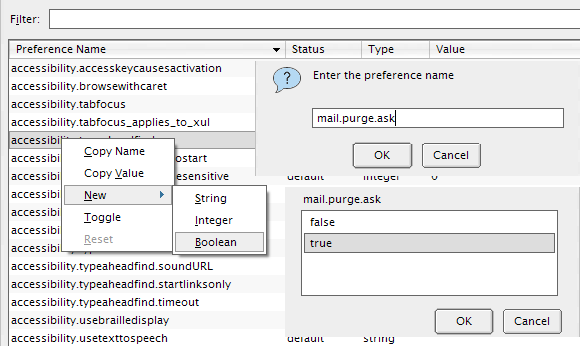
Теперь, когда порог компактирования будет достигнут, Thunderbird спросит вас перед запуском процесса.
Примечание: не меняйте другие параметры, если не уверены в их назначении.
Ручное компактирование
Если вы хотите полностью контролировать момент удаления следов писем, запускайте компактирование вручную:
- В списке папок щёлкните правой кнопкой по папке, которую хотите компактить.
- Выберите «Compact» (или «Компактировать» в русской локали).
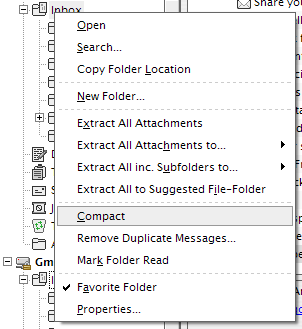
Строка состояния покажет прогресс. Во время процесса не выполняйте другие операции с почтой — это снижает риск повреждения.
Опыт: компактирование корзины с ~4000 сообщений заняло менее минуты на типичном современном диске.
Мини-методология: когда и как часто компактить
- Еженедельно: если вы получаете много спама или массовой почты.
- Раз в месяц: для обычного пользователя с умерённым потоком.
- По требованию: после массовой очистки папок (удаление >100 писем) — запустите ручное компактирование.
Правило-эвристика: если свободное место на диске падает или Thunderbird начинает «тормозить», проверьте размер папок и выполните компактирование.
Роль‑ориентированные чек-листы
Для рядового пользователя:
- Очистите папку «Спам» и «Корзина».
- Запустите ручное компактирование затронутых папок.
- Проверьте строку состояния на предмет завершения операции.
Для администратора/IT‑специалиста:
- Настройте автоматическое компактирование с подтверждением через
mail.purge.ask. - Планируйте регулярные задачи резервного копирования перед массовыми операциями с PST/mbox.
- Мониторьте рост папок и при необходимости меняйте порог компактирования.
Когда компактирование может не сработать или навредить
- Прерывание процесса (закрытие Thunderbird или отключение питания) может привести к повреждению файлов папок.
- Использование устаревших плагинов, которые модифицируют почтовые файлы, может конфликтовать с компактированием.
- На сетевых дисках или при синхронизации с внешними хранилищами компактирование может вести себя непредсказуемо.
Решение: делайте резервную копию папок (файлы профиля) перед крупными чистками и избегайте операций во время компактирования.
Короткий словарь
- Компактирование: удаление из файлов папок физически помеченных как удалённые сообщений.
- Редактор конфигурации: интерфейс для изменения продвинутых параметров Thunderbird (about:config).
Быстрая проверка состояния и диагностика
- Проверьте размер папок в профиле Thunderbird (папки находятся в каталоге профиля, файлы без расширения или с расширениями типа .msf).
- Если папки очень большие, выполните ручное компактирование.
- Если ошибки или повреждения возникают, восстановите из резервной копии и запустите проверку целостности.
Полезные советы и альтернативы
- Если вы регулярно работаете с большим объёмом почты, рассмотрите использование отдельных почтовых архивов (локальные папки) и периодическое перемещение старых писем в архивы.
- Используйте фильтры для автоматического удаления спама и сортировки писем, чтобы снизить объём мусора в основных папках.
- Для корпоративных пользователей: централизованная политика хранения почты (на сервере) решает многие проблемы с клиентской базой.
Риск‑матрица и базовые меры смягчения
- Риск: потеря данных при прерывании компактирования. Мера: не выполнять другие операции, иметь резервную копию.
- Риск: автоматическое компактирование мешает работе. Мера: включить запрос подтверждения через
mail.purge.ask. - Риск: конфликт с плагинами. Мера: отключайте сторонние расширения перед крупными операциями.
Краткое резюме
Компактирование — это безопасный и необходимый процесс для управления размером почтовой базы Thunderbird. Для большинства пользователей оптимальна комбинация ручного компактирования после больших очисток и включённого автоматического компактирования с подтверждением через редактор конфигурации.
Важно: всегда избегайте работы с клиентом во время компактирования и держите резервные копии профиля перед массовыми изменениями.
Часто задаваемые вопросы
Нужно ли регулярно делать резервные копии профиля Thunderbird?
Да. Резервная копия профиля минимизирует риск потери писем и настроек при сбоях во время операций с папками.
Что делать, если после компактирования появились ошибки папок?
Закройте Thunderbird, восстановите последний рабочий профиль из резервной копии и запустите проверку целостности. Если резервной копии нет, попробуйте восстановить отдельные mbox-файлы вручную.
Можно ли автоматизировать компактирование из командной строки?
Прямой встроенной консольной команды для компактирования в стандартном Thunderbird нет; для автоматизации используют скрипты резервного копирования и сторонние утилиты, но такие решения требуют осторожности.
Как вы оптимизируете свой почтовый клиент, чтобы он оставался лёгким и быстрым? Поделитесь своим опытом в комментариях.

Похожие материалы

Несколько аккаунтов Skype: Multi Skype Launcher

Журнал для работы: повысить продуктивность

Персональные звуки уведомлений на Android

Скачивание шоу Hulu для офлайн‑просмотра

Microsoft Start: персонализированная новостная лента
