
Awake в Microsoft PowerToys: как не давать ПК засыпать

Быстрая навигация
- Как получить Microsoft PowerToys
- Как пользоваться инструментом «Awake»
- Быстрые советы, альтернативы и проверки
Краткое объяснение
Awake — это инструмент, который ставит «запрос активности» в систему, чтобы Windows не переводила компьютер в сон и, при необходимости, не отключала экран. Проще говоря: он временно блокирует спящий режим без изменения глобальных параметров электропитания.
Важно: Awake не меняет постоянные планы электропитания — он действует «на лету» и легко отключается.
Как получить Microsoft PowerToys
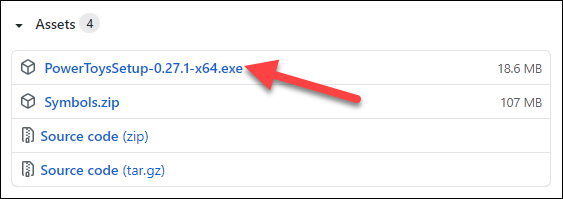
PowerToys можно скачать бесплатно с официальной страницы релизов на GitHub — приложение с открытым исходным кодом. Скачайте EXE-файл последнего стабильного релиза (избегайте Experimental-версий) и установите его, запустив скачанный файл.
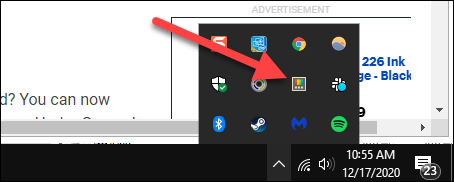
После установки откройте PowerToys из значков в области уведомлений на панели задач.
Как пользоваться инструментом «Awake»
- Откройте окно PowerToys и в боковом меню выберите «Awake». Включите переключатель “Enable Awake”.
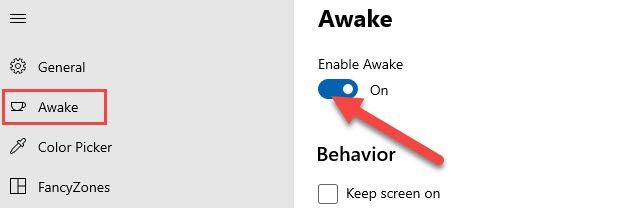
Под разделом «Behavior» включите опцию «Keep Screen On», если нужно, чтобы экран тоже оставался включённым. Без неё будет только предотвращаться переход в сон, но экран может выключиться по таймеру.
Выберите режим работы (Mode):
- Off (Passive): система использует стандартные настройки электропитания; Awake не вмешивается.
- Keep Awake Indefinitely: ПК будет оставаться активным до явного выключения режима.
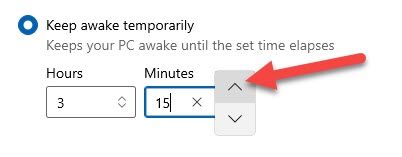
- Keep Awake Temporarily: укажите продолжительность (часы и минуты), после которой Awake автоматически отключится.
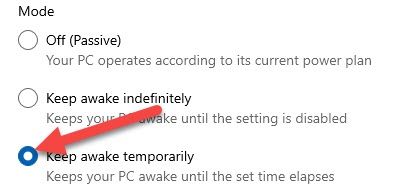
Если вы выбрали временный режим, подберите часы и минуты в соответствующих полях.
- Удобный способ управления: щёлкните правой кнопкой по значку с чашкой кофе в области уведомлений (System Tray). Оттуда можно быстро включить «Keep Screen On» и переключать режимы без открытия окна PowerToys.

В меню, которое откроется, наведите на «Mode» и выберите нужный режим.
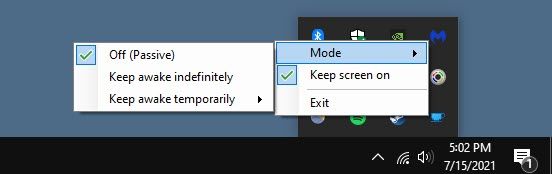
Чтобы выключить Awake, верните режим в Off (Passive) через PowerToys или через значок в области уведомлений.
Практические сценарии использования
- Длительная загрузка большого файла или обновления — не нужно менять план электропитания на постоянной основе.
- Запуск фоновых задач, которые должны завершиться без вмешательства пользователя (рендеринг, бэкапы).
- Проведение удалённых презентаций или демонстраций, когда нельзя, чтобы экран погас.
Важно: не используйте бессрочный режим на ноутбуке без подключения к сети — это быстро разрядит батарею.
Когда этот инструмент не подходит (контрпримеры)
- Если нужно жестко предотвратить блокировку экрана и систему входа по политикам домена — в доменной среде администратор может переопределять локальные настройки.
- Если требуется автоматическая конфигурация для большого парка компьютеров — централизованные политики Group Policy лучше подходят.
Альтернативные подходы
- Команды powercfg: можно настроить таймауты сна и экрана через командную строку (подходит для скриптов и автоматизации).
- Task Scheduler + скрипт, который периодически создаёт «active request». Полезно, если нужно запускать удержание активности по расписанию.
- Сторонние утилиты (например, аналоги Caffeine) — иногда легче, но следите за репутацией ПО.
- Изменение плана электропитания в Параметрах Windows — постоянное решение, если вы часто хотите длительное время без сна.
Быстрая проверка и критерии приёмки
- При включении режима «Keep Awake Indefinitely» ноутбук не уходит в спящий режим в течение как минимум 30 минут (проверьте отмену через Off).
- При выборе временного режима режим автоматически отключается по истечении заданного времени.
- При включённой опции «Keep Screen On» экран не гаснет по таймеру.
Рекомендации по безопасности и энергопотреблению
- На ноутбуке предпочитайте временный режим и контролируйте заряд батареи. Бессрочный режим используйте только при подключении к источнику питания.
- Для рабочих ПК в организации обсудите использование Awake с администратором, чтобы избежать конфликтов с политиками безопасности.
Устранение неполадок
- Если значок PowerToys не отображается: откройте приложение PowerToys вручную и убедитесь, что запущена служба (Run at startup включён).
- Awake не действует: проверьте, не блокируют ли политические настройки возможности локальных изменений электропитания.
- Экран гаснет, хотя включён «Keep Screen On»: убедитесь, что опция действительно включена и что никакие сторонние приложения не перезаписывают настройки.
Контроль версий и совместимость
PowerToys регулярно обновляются. Для стабильной работы скачивайте стабильные релизы с GitHub и проверяйте примечания к релизу на предмет изменений в модуле Awake.
Краткая методология применения (мини‑SOP)
- Скачайте и установите PowerToys из GitHub (стабильный релиз).
- Запустите PowerToys и включите Awake → Enable Awake.
- Выберите нужный режим и опцию Keep Screen On при необходимости.
- Управляйте быстро через значок в области уведомлений.
- По окончании работы верните режим в Off.
Чек‑лист по ролям
- Домашний пользователь: временный режим, Keep Screen On при презентациях, следить за батареей.
- IT‑администратор: использовать Group Policy для массового управления; документировать исключения.
- Пользователь игр/рендеринга: бессрочный режим при подключении к питанию, потом вернуть Off.
Факты и подсказки (fact box)
- Awake не изменяет системные планы электропитания — это временный локальный оверрайд.
- Быстрое управление доступно через значок «чашка кофе» в области уведомлений.
- Предпочтительно использовать временный режим на ноутбуках, чтобы избежать разряда батареи.
Короткое объявление (100–200 слов)
Awake — удобный модуль в наборе Microsoft PowerToys, который позволяет временно предотвратить переход Windows в спящий режим и, при необходимости, не давать экрану автоматически выключаться. Это простой и безопасный инструмент для случаев, когда вам нужно дождаться завершения загрузки, фоновой задачи или провести демонстрацию без изменения постоянных настроек электропитания. Установите PowerToys со страницы релизов на GitHub, включите Awake и выберите режим: пассивный, бессрочный или временный. Управление доступно и через окно PowerToys, и через значок в области уведомлений. Помните про энергопотребление на ноутбуках — используйте временный режим или подключите питание.
Заключение
Awake — простой, но полезный инструмент, который помогает избегать временных изменений глобальных настроек электропитания. Он особенно удобен, когда нужно быстро и безопасно предотвратить сон компьютера без долгосрочных последствий. Используйте временные режимы и контролируйте состояние батареи на портативных устройствах.
Сводка ключевых действий:
- Скачайте PowerToys с GitHub (стабильный релиз).
- Включите Awake → выберите режим и опции.
- Управляйте через значок в области уведомлений.

Похожие материалы

Несколько аккаунтов Skype: Multi Skype Launcher

Журнал для работы: повысить продуктивность

Персональные звуки уведомлений на Android

Скачивание шоу Hulu для офлайн‑просмотра

Microsoft Start: персонализированная новостная лента
