
Как делиться местоположением в Google Maps
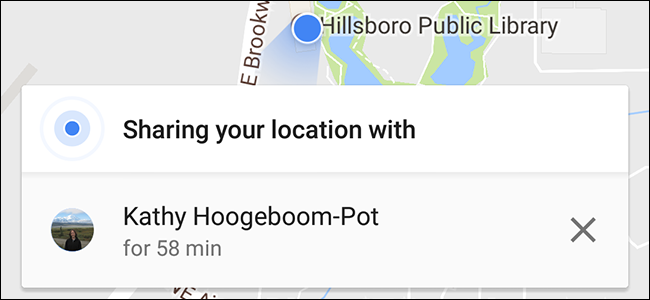
Краткое описание функции
Функция совместного просмотра местоположения в Google Maps показывает ваше местоположение на карте контакта и местоположение контакта на вашей карте. Это удобно при встречах в новом городе или когда вы не хотите долго объяснять, где находитесь.
ALT: Схема функции совместного просмотра местоположения в Google Maps с экраном карты и иконками людей
Как это работает — пошагово
- Откройте Google Maps на телефоне.
- Найдите синий маркер — он показывает, где вы сейчас.
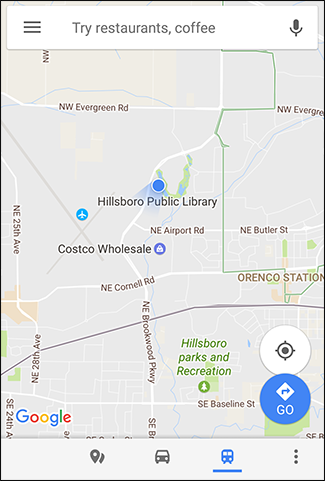
ALT: Синий маркер на карте Google Maps, показывающий текущее местоположение пользователя
- Нажмите на синий маркер. Появится меню с опциями, среди которых «Поделиться местоположением».
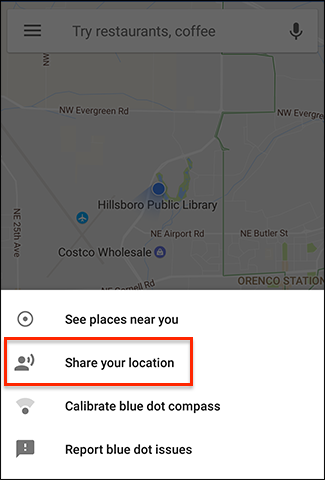
ALT: Меню при нажатии на синий маркер в Google Maps с опцией «Поделиться местоположением»
- Выберите длительность обмена — по умолчанию это 1 час. Можно выбрать фиксированное время или до прекращения вручную.
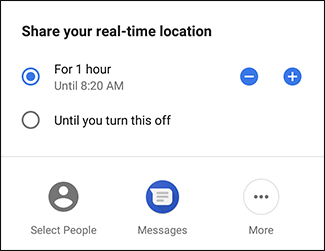
ALT: Экран выбора длительности совместного просмотра местоположения в Google Maps с ползунком времени
Нажмите «Выбрать людей» и выберите контакт из списка Google-контактов. Если нужного человека нет в списке, отправьте ссылку через SMS или любой мессенджер.
У человека, с которым вы поделились, появится уведомление. При переходе он увидит вашу метку на своей карте.
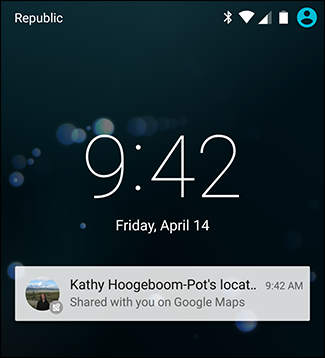
ALT: Уведомление и экран карты у получателя с отмеченным местоположением отправителя
- Получатель может ответно включить обмен местоположением, чтобы вы видели его метку. Это облегчает взаимный поиск.
Важные замечания
- Обновления местоположения не всегда идут в режиме абсолютного «реального времени». Если у получателя Google Maps не открыт активно, позиция может обновляться с задержкой.
- Для корректной работы нужен включённый GPS и разрешение на доступ к местоположению.
- При плохом покрытии сети или отсутствии интернета обмен не будет работать. Ссылку можно отправить заранее, но отображаться позиции не будут без подключения.
Важно: функция удобна, но не заменяет точные службы трекинга в критических ситуациях (экстренные службы, предупреждения о безопасности).
Когда это может не сработать (контрпримеры)
- У пользователя выключен GPS или нет разрешения на геолокацию.
- Оба устройства находятся в зоне со слабым мобильным сигналом или без интернета.
- Пользователь удалил аккаунт Google из списка контактов или использует устаревшую версию Maps, несовместимую с функцией.
Альтернативные варианты
- Отправить свою точку вручную: нажать и удержать место на карте → «Отправить» → выбрать мессенджер.
- Использовать сторонние приложения для «живого» трекинга (например, мессенджеры с функцией live location).
- Если это служебная координация, применять корпоративные системы отслеживания с учетом требований безопасности.
Быстрая методика (мини‑SOP) для встречи в людном месте
- Откройте Maps и включите GPS.
- Нажмите синий маркер → «Поделиться местоположением».
- Установите 1–4 часа или «до отключения».
- Выберите человека из списка или отправьте ссылку.
- Договоритесь о контрольной точке (ориентире) на карте и времени прибытия.
Критерии приёмки
- Оба участника видят метки друг друга на карте.
- Метки обновляются в течение 1–2 минут при активном использовании приложений.
- У обоих включён GPS и активное интернет‑соединение.
Журнал неполадок и шаги устранения (тех‑чеклист)
- Проверьте доступ к местоположению в настройках устройства.
- Убедитесь, что Google Maps обновлён до последней версии.
- Перезапустите приложение и/или перезагрузите телефон.
- Проверьте мобильный интернет или Wi‑Fi.
- Если проблема сохраняется, временно отправьте координату вручную через мессенджер.
Ментальные модели и эвристики
- «Активность приложения»: чем чаще приложение активно на экране — тем точнее и быстрее приходят обновления.
- «Разрешение > Сеть»: даже при точном GPS данные не передадутся без сети.
- «Короткая сессия = безопаснее»: если нужно поделиться местоположением только на время встречи, выбирайте 1 час.
Коротко о приватности и безопасности
- Вы сами выбираете, с кем делиться и на какой срок.
- Ссылка для тех, кто не в списке контактов, может быть перенаправлена третьим лицам — будьте внимательны.
- Для корпоративных сценариев согласуйте политику обмена данными внутри организации.
1‑строчный глоссарий
- GPS: спутниковая система определения координат; нужен для точного положения.
- Live location: «живое» местоположение, обновляется по мере движения.
Короткая инструкция для разных ролей
- Для организатора встречи: отправьте ссылку заранее и укажите ориентир.
- Для получателя: подтвердите получение и включите обмен ответно, если нужно.
- Для родителя/опекуна: установите короткий интервал и проверьте настройки приватности.
Заключение
Функция совместного просмотра в Google Maps проста и полезна. Она решает повседневную проблему поиска людей в городе. Помните о настройках GPS, стабильном интернете и внимательном отношении к приватности. В большинстве случаев этого достаточно, чтобы быстро встретиться с другом.
Важно: если нужна высокая точность или контроль в режиме 24/7, используйте специализированные решения с корпоративными настройками безопасности.

Похожие материалы

Несколько аккаунтов Skype: Multi Skype Launcher

Журнал для работы: повысить продуктивность

Персональные звуки уведомлений на Android

Скачивание шоу Hulu для офлайн‑просмотра

Microsoft Start: персонализированная новостная лента
