
Как полностью сбросить Android и сохранить настройки
Зачем это нужно
Передача телефона члену семьи или знакомому — частая ситуация. Чтобы не терять персональные настройки, приложения и данные, важно создать полную копию текущей конфигурации устройства и безопасно стереть всё перед передачей. Это экономит деньги (не нужно покупать новый телефон или тариф) и защищает вашу личную информацию.
Что мы сделаем в статье
- Создадим полную резервную копию ROM, приложений и данных.
- Скопируем файлы на компьютер или внешний диск.
- Выполним сброс до заводских настроек и форматируем SD-карту.
- Опишем варианты восстановления, альтернативы и распространённые проблемы.
Важно: этот гайд предполагает базовое знакомство с Android и доступ к компьютеру для копирования файлов. Если у вас кастомный ROM (например, CyanogenMod), шаги сохранения ROM будут идентичны для большинства популярных рекавери.
Краткий план действий
- Установить ROM Manager и создать резервную копию ROM (backup).
- Подключить телефон к компьютеру и включить USB-хранилище.
- Скопировать папку с бэкапом и личные файлы (фото, музыка) на ПК.
- В настройках выполнить «Сброс до заводских настроек» и отформатировать SD.
- При необходимости восстановить из резервной копии.
Подготовка и предосторожности
- Убедитесь, что аккумулятор заряжен или телефон подключён к зарядке: резервное копирование и форматирование могут занять время.
- Если на телефоне есть важные пароли или ключи, экспортируйте их отдельно.
- Не удаляйте резервную копию с SD до проверки успешного переноса на компьютер.
Что сохранить
- Полный бэкап ROM (состояние системы и настроек).
- Папки DCIM (фото/видео), Music, Download и любую пользовательскую папку.
- Сообщения/контакты (если не синхронизированы с Google).
Шаг 1 — Создание полной резервной копии ROM и приложений
- Установите приложение ROM Manager из Google Play (или используйте предпочитаемый менеджер рекавери).
- В ROM Manager выберите «Backup Current ROM». Это действие перезагрузит телефон в рекавери и создаст полный образ (Nandroid-бэкап) на SD-карте.
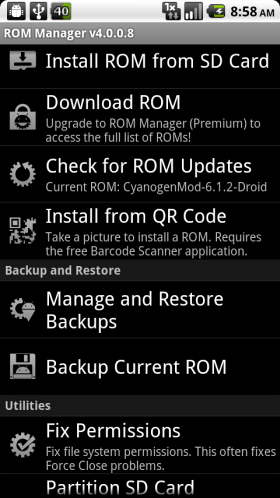
Примечание: Nandroid-бэкап сохраняет системную разделку, установленные приложения и их данные. На некоторых устройствах для полного сохранения может потребоваться root-доступ.
Шаг 2 — Копирование резервной копии и личных файлов на компьютер
- Подключите телефон к компьютеру через USB.
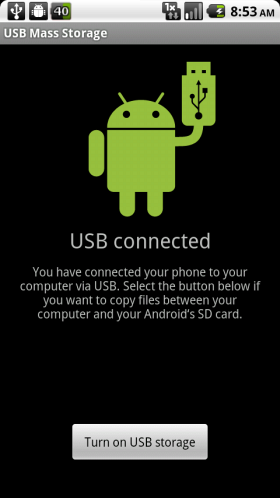
- Потяните шторку уведомлений и нажмите статус USB, затем выберите «Turn on USB Storage» или эквивалент, чтобы смонтировать SD-карту как внешний диск.
- Откройте смонтированный диск в проводнике и скопируйте:
- Папку с бэкапами (обычно в папке clockworkmod/backup или similar).
- Папки DCIM, Pictures, Music и другие важные директории.
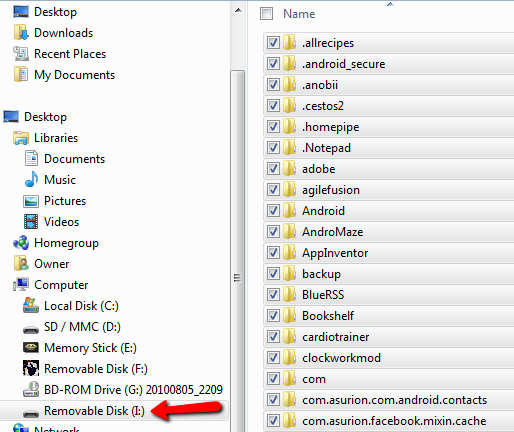
- Подождите завершения копирования. У автора полный бэкап занял ~2.35 GB и копировался 2–3 минуты; у вас размеры и время зависят от объёма данных и скорости USB.
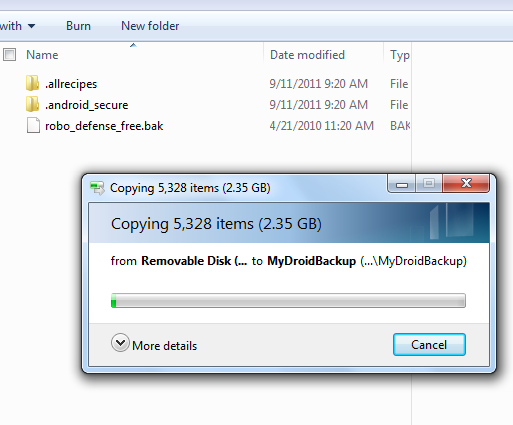
Совет: храните копию на двух носителях (например, внешний HDD и облачный диск) для дополнительной надёжности.
Шаг 3 — Подготовка телефона к сбросу: удаление аккаунтов и безопасность
Перед сбросом выполните эти шаги для корректного удаления личных данных и избежания проблем с защитой активации:
- Выйдите из/удалите Google-аккаунт (Settings → Accounts → Google → Remove account), чтобы не столкнуться с Factory Reset Protection (FRP).
- Отключите сервисы «Найти устройство»/Find My Device.
- Извлеките SIM-карту, если передаёте телефон вместе с другой SIM позже.
- Если вы шифровали устройство, снимите шифрование (или запомните пароль шифрования).
Важно: если вы не удалите аккаунт, новый пользователь может потребоваться ввести ваши данные Google после сброса.
Шаг 4 — Сброс до заводских настроек и форматирование SD-карты
- Перейдите в Настройки → Конфиденциальность (Privacy).
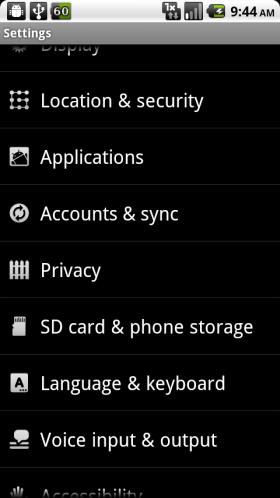
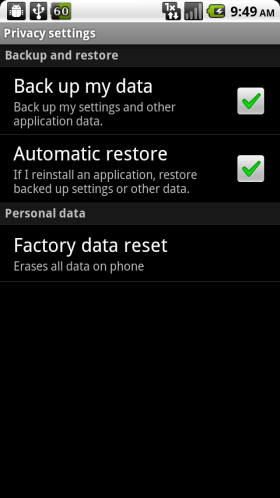
- Выберите «Factory data reset» или «Сброс до заводских настроек».
- Внимательно прочитайте предупреждение — это удалит все данные.
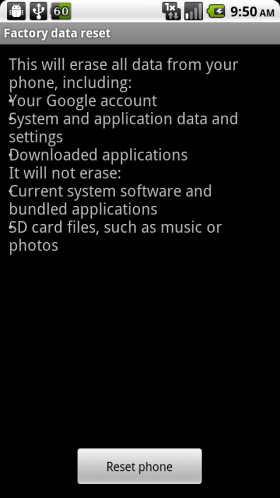
- Подтвердите и дождитесь перезагрузки. После этого пройдите первоначальную настройку (регистрация/вход в Google и т. п.). На экране появится стандартный рабочий стол.
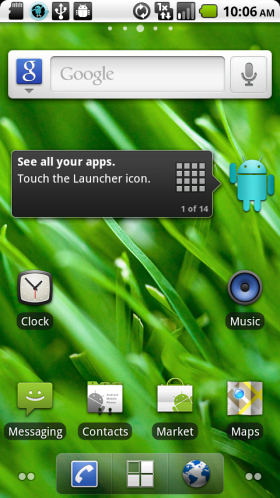
- Для полной чистки перейдите в Настройки → SD-карта и память, отмонтируйте SD и нажмите «Format SD card» или «Форматировать SD-карту».
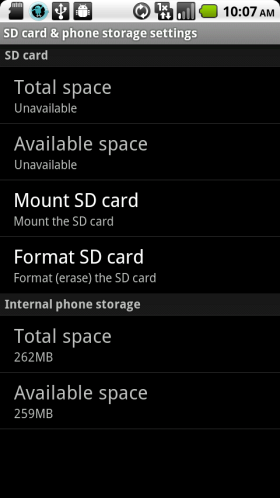
После этих действий телефон и SD-карта будут очищены и готовы для нового пользователя.
Восстановление телефона в будущем
Если вы снова захотите использовать этот телефон, выполните обратные шаги:
- Скопируйте бэкап обратно на SD-карту в ту же папку (clockworkmod/backup или путь, используемый рекавери).
- Загрузитесь в рекавери и выберите Restore → выберите нужный бэкап.
- Подождите завершения восстановления и перезагрузите устройство.
Совет: если вы не используете кастомный рекавери, можно восстановить данные приложений через Google Backup (ограничено) или использовать сторонние инструменты.
Альтернативные подходы к резервному копированию
- Titanium Backup (требует root): продвинутый инструмент для сохранения приложений и данных с возможностью массового восстановления.
- Helium (No Root): позволяет бэкапить приложения без root, но могут быть ограничения в зависимости от версии Android.
- ADB backup (командная строка): adb backup -apk -shared -all -f backup.ab — работает без root, но поддержка может быть ограничена в новых версиях Android.
- Google Backup: сохраняет часть настроек и данные приложений, но не делает полноценного Nandroid-образа.
Когда один метод не работает: если у вас кастомный рекавери и вы не видите бэкапы, проверьте права доступа к SD-карте и путь хранения; при проблемах с ADB убедитесь, что включена отладка по USB.
Когда резервная копия не поможет (ограничения и возможные проблемы)
- Повреждённый или зашифрованный бэкап: восстановление может не пройти.
- Сбои во время копирования (отключение кабеля) — бэкап будет неполным.
- Различия в версии ROM/ядре: иногда восстановление с бэкапа кастомного ROM на другой версии устройства может привести к конфликтам.
- FRP: если не удалить Google-аккаунт, телефон после сброса потребует ввести предыдущее учётные данные.
Мини-методология: простая проверка перед передачей телефона
- Сделан бэкап ROM и данных.
- Файлы бэкапа скопированы на минимум два носителя.
- Удалён Google-аккаунт и отключены Find My Device.
- Выполнен сброс и форматирование SD.
- Пробный вход: телефон стартует без ваших личных данных.
Чек-листы для ролей
Для владельца (тот, кто передаёт)
- Создать полный бэкап ROM.
- Скопировать бэкап и личные файлы на ПК/внешний диск.
- Удалить Google-аккаунт и отключить Find My Device.
- Извлечь SIM или подготовить новую SIM для получателя.
- Выполнить сброс до заводских настроек и форматирование SD.
- Проверить, что телефон загружается без личных данных.
Для получателя (тот, кто получает)
- Вставить свою SIM и проверить связь.
- Создать/войти в Google-аккаунт.
- Восстановить данные вручную или из бэкапа, если владелец предоставил.
- Установить обновления и проверить работоспособность основных функций.
Критерии приёмки
- Телефон загружается до рабочего стола без запроса входа предыдущего Google-аккаунта.
- На устройстве отсутствуют контакты, сообщения и личные файлы предыдущего владельца.
- SD-карта отформатирована и пустая (если это было условием передачи).
- Новый пользователь может выполнить базовую настройку и подключиться к сети.
Решение проблем и отладка
- Если восстановление не запускается: проверьте целостность файлов бэкапа и совместимость рекавери.
- Если телефон просит старую учётную запись после сброса: запросите у предыдущего владельца удалить устройство из учётной записи Google или предоставьте временные данные для снятия FRP.
- При проблемах с USB-подключением: попробуйте другой кабель, другой USB-порт и режим «MTP»/«USB-хранилище».
Простая диаграмма выбора (Mermaid)
flowchart TD
  A[Нужно ли сохранить всё?] -->|Да| B[Создать Nandroid-бэкап]
  A -->|Нет| C[Сделать только копию фото/контактов]
  B --> D[Скопировать бэкап на ПК]
  D --> E[Удалить аккаунты и отключить Find My Device]
  E --> F[Сброс до заводских настроек]
  F --> G[Форматировать SD-карту]
  G --> H[Телефон готов к передаче]
  C --> H
Безопасность и конфиденциальность
- Шифруйте бэкап, если он содержит чувствительные данные.
- Храните резервные копии в защищённом месте и удаляйте ненужные копии.
- Убедитесь, что вы удалили связку с сервисами (Google, Samsung Account и т. п.), чтобы избежать блокировок при передаче.
Краткое резюме
- Резервное копирование и сброс телефона — быстрый способ передать устройство без потерь настроек и данных.
- Создайте Nandroid-бэкап, сохраните его на ПК, удалите аккаунты и выполните сброс и форматирование SD.
- Сохранённые данные можно восстановить при необходимости; если вы не уверены, используйте дополнительное шифрование и храните копии на нескольких носителях.
Важно: всегда проверяйте целостность копий до удаления исходных данных.
Часто задаваемые вопросы
Нужно ли иметь root для создания полного бекапа?
Не всегда. Для Nandroid-бэкапов обычно требуется доступ в рекавери (ClockworkMod / TWRP). Функции типа Titanium Backup требуют root для полного сохранения данных приложений.
Можно ли восстановить бэкап на другом устройстве?
Восстановление на другом устройстве может привести к проблемам из-за различий в аппаратном обеспечении и разделе системы. Это допустимо только для устройств той же модели и версии ROM.
Что будет с привязанными к устройству аккаунтами?
Перед сбросом рекомендуется удалить все аккаунты (особенно Google), иначе после сброса устройство может потребовать ввести прежние учётные данные.
Спасибо за чтение. Если вы уже передавали телефон членам семьи — поделитесь своим опытом и альтернативными инструментами в комментариях.

Похожие материалы

Несколько аккаунтов Skype: Multi Skype Launcher

Журнал для работы: повысить продуктивность

Персональные звуки уведомлений на Android

Скачивание шоу Hulu для офлайн‑просмотра

Microsoft Start: персонализированная новостная лента
