
Как поставить «замок» на приложение iPhone с помощью «Экранного времени"

Зачем это нужно
Некоторые приложения содержат личные данные: мессенджеры, заметки, банковские приложения, фото. iOS не предлагает встроенную кнопку «заблокировать приложение», но система «Экранного времени» позволяет создать защиту, требующую ввод кода для продолжения использования приложения после исчерпания временного лимита.
Краткая концепция
Идея простая: назначьте приложению минимальный дневной лимит (1 минута). После того как время закончится, система покажет предупреждение и запретит дальнейший доступ без кода «Экранного времени». Чтобы активировать запрет на каждый день, нужно вручную довести приложение до этого лимита.
Важно: метод — обходной. Приложение не блокируется мгновенно; сначала нужно открыть и оставить его работать 1–2 минуты в первый раз.
Подготовка
- Откройте приложение «Настройки» → «Экранное время».
- Нажмите «Включить „Экранное время“», если функция ещё не активирована.
- Подтвердите: выберите «Это мой iPhone» или соответствующий вариант для устройства.
Настройка ограничения для конкретного приложения
- В меню «Экранное время» выберите «Ограничения программ» (App Limits).
- Включите переключатель «Ограничения программ».
- Нажмите «Добавить ограничение».
- Выберите приложение или категорию приложений, которые хотите защитить, затем нажмите «Далее».
- Установите время на 1 минуту.
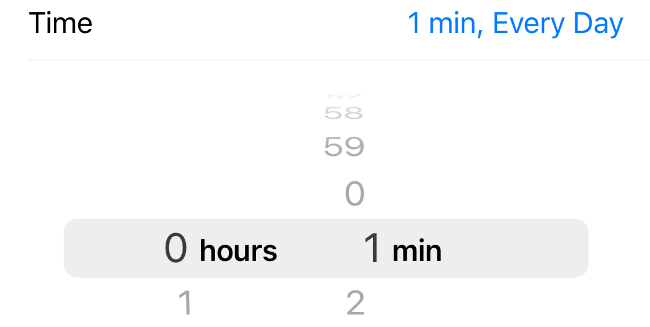
- Подтвердите «Добавить» в правом верхнем углу.
Включите пароль для «Экранного времени»
- Вернитесь в настройки «Экранного времени».
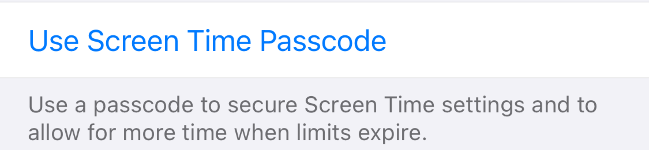
- Пролистайте вниз и выберите «Использовать код „Экранного времени“».
- Установите код-пароль. Важно: запомните код — он нужен для доступа и изменения настроек.
Как активировать блокировку в первый день
- Откройте защищённое приложение и оставьте его активным в течение 1 минуты.
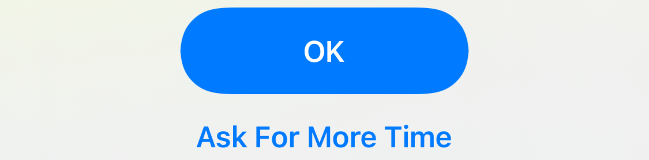
- Когда появится уведомление «Время» («Screen Time»), нажмите «Попросить ещё время».
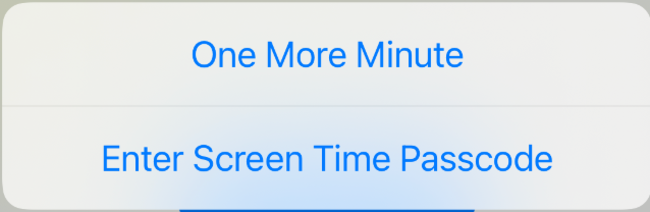
- Выберите «Ещё одна минута».
- После истечения дополнительной минуты приложение станет доступно только после ввода кода «Экранного времени».
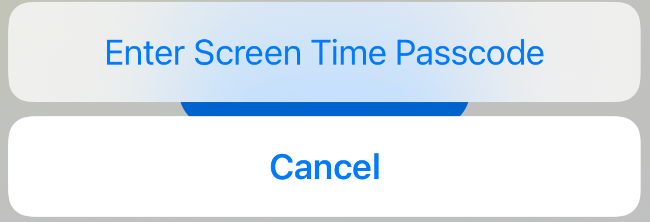
Теперь в течение оставшейся части дня это приложение потребует код для дальнейшего использования.
Когда и почему этот способ не сработает
- Если вы забудете довести приложение до 1 минуты использования, блокировка не активируется.
- Метод работает только на уровне учёта времени — не шифрует данные приложения.
- Некоторые системные функции и уведомления могут давать доступ к частичному содержимому без открытия приложения.
- При отключённом коде «Экранного времени» защита не будет работать.
Альтернативные подходы
- Guided Access (Режим «Проводник»/«Параметры доступа») — подходит для временного ограничения доступа к устройству целиком, когда надо оставить открыто только одно приложение.
- Использовать встроенные пароли внутри приложений (банковские приложения, менеджеры паролей и заметок часто предлагают собственную блокировку).
- Раздельные учетные записи и семейный контроль — если устройство используется несколькими людьми.
Практический чеклист — кто что должен сделать
- Владелец устройства: включить «Экранное время», задать код, добавить лимит 1 минута.
- Родитель: проверьте, что код «Экранного времени» известен только вам и при необходимости включите «Семейный доступ».
- Сотрудник ИТ: задокументируйте кодовый процесс и стратегию блокировки для корпоративных устройств.
Плейбук: быстрые шаги для защиты одного приложения
- Настройки → Экранное время → Включить.
- Экранное время → Ограничения программ → Добавить ограничение → Выбрать приложение → 1 минута → Добавить.
- Экранное время → Использовать код «Экранного времени» → Установить код.
- Открыть приложение → ждать 1 минуту → Попросить ещё время → Ещё одна минута → дождаться блокировки.
Критерии приёмки
- Приложение после двух минут использования требует ввода кода «Экранного времени».
- Другие приложения работают без изменений.
- Код «Экранного времени» известен только ответственному пользователю.
Краткая терминология
- Экранное время — встроенная функция iOS для учёта и ограничения времени использования приложений.
- Guided Access — режим, ограничивающий устройство одной активной программой.
Короткое объявление для коллег или семьи (100–200 слов)
Мне нужно, чтобы определённые приложения на моём iPhone требовали пароль при каждом доступе. iOS не даёт прямой блокировки для отдельных программ, поэтому я использую «Экранное время»: я включаю ограничение 1 минута для нужного приложения и устанавливаю код «Экранного времени». После того как приложение отработает 1 минуту и я добавлю ещё одну минуту, дальнейший доступ будет требовать ввод кода. Это простой обходной способ для дополнительной приватности; он не шифрует данные и требует небольшого ежедневного взаимодействия, но эффективно предотвращает случайные или несанкционированные открытия.
Часто задаваемые вопросы
Приложение блокируется автоматически каждый день?
Нет. Каждый день вы должны довести счётчик до установленного лимита (1 минута), чтобы сработал запрос кода. После этого в течение дня доступ будет ограничен.
Можно ли отключить этот код без потери настроек?
Да, можно удалить код «Экранного времени» в настройках. Тогда ограничения перестанут требовать пароль.
Есть ли более надёжный способ блокировки приложения?
Если приложение поддерживает собственную блокировку (пароль, Face ID/Touch ID), это обычно безопаснее. Guided Access подходит для временной фиксации устройства на одном приложении.
Итог
Метод через «Экранное время» — удобный обход для добавления пароля к любому приложению на iPhone или iPad. Он не идеален: требует первоначального «наработки» лимита и не шифрует данные, но прост в настройке и не требует сторонних инструментов.
Ключевые рекомендации:
- Всегда задавайте сильный код «Экранного времени».
- Для критичных приложений используйте встроенные средства защиты внутри самих приложений.
- Рассмотрите Guided Access для ситуаций, когда устройство используют посторонние.

Похожие материалы

Несколько аккаунтов Skype: Multi Skype Launcher

Журнал для работы: повысить продуктивность

Персональные звуки уведомлений на Android

Скачивание шоу Hulu для офлайн‑просмотра

Microsoft Start: персонализированная новостная лента
