
Как временно включать масштабирование Dock в OS X
Коротко о сути
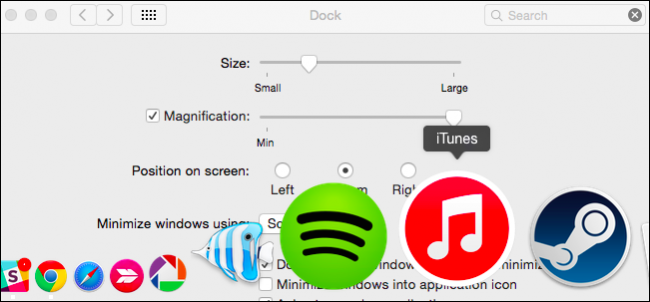
Если Dock на macOS слишком компактен из‑за большого числа значков, стандартное масштабирование помогает лучше видеть иконки. Но постоянное увеличение не всегда удобно — особенно на маленьких экранах. Решение: задать желаемый уровень увеличения в Системных настройках, выключить постоянное масштабирование и по необходимости включать его сочетанием клавиш.
Пошаговая инструкция
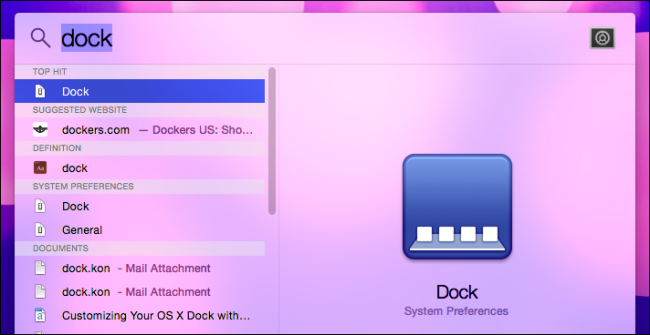
- Откройте «Системные настройки» → «Dock» (или через Spotlight введите «Dock»).
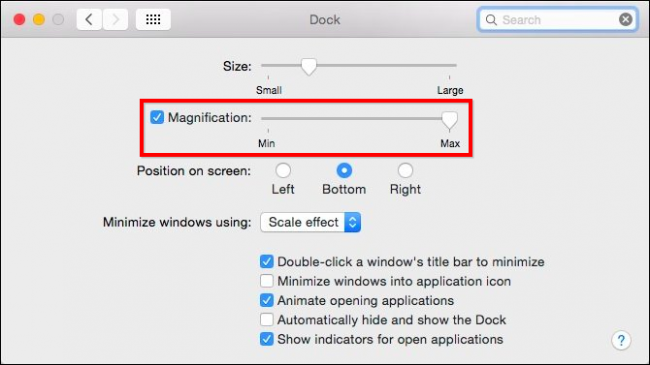
Подберите удобный уровень масштабирования ползунком «Magnification» — это уровень, который будет применён при временном включении.
Снимите галочку с опции «Magnification», чтобы отключить постоянное масштабирование.
- Когда нужно временно увеличить значки: сначала удерживайте клавиши Control + Shift, затем наведите курсор на Dock. Значки увеличатся до настроенного уровня. Отпустите клавиши — эффект пропадёт.
Важно: сочетание клавиш должно быть зажато до наведения курсора.
Почему это удобно
- Экран остаётся компактным и аккуратным, когда масштабирование не нужно.
- При вводе горячих клавиш вы получаете мгновенно читаемые значки без постоянного изменения интерфейса.
- Подходит для людей с частой сменой задач и для ноутбуков с маленьким экраном.
Подсказки и практические советы
- Подберите уровень масштабирования в настройках заранее. Это тот уровень, который вы будете видеть при временном включении.
- Используйте сочетание клавиш до наведения курсора — иначе система не распознает временное включение.
- Горячие клавиши работают в обе стороны: если масштабирование включено постоянно, удержание Control + Shift временно отключит его.
Важно: если вы используете внешнее ПО для изменения Dock (например, темы или моды), поведение сочетаний клавиш может отличаться.
Альтернативные подходы
- Измените размер Dock вручную, чтобы уменьшить потребность в масштабировании.
- Используйте сторонние утилиты вроде cDock для глубокой кастомизации (цвета, прозрачность, темы). Обратите внимание, что такие программы меняют системные настройки и требуют осторожности.
- Скрывайте Dock автоматически (Автоскрытие) и открывайте его по наведению, если место на экране критично.
Когда этот трюк может не сработать
- Если вы изменяли Dock с помощью внешних утилит, некоторые функции могут быть переопределены.
- На старых или сильно модифицированных сборках OS X поведение может быть другим.
- Если у вас сторонняя клавиатура с переназначенными клавишами Control/Shift, комбинация может не срабатывать.
Быстрый чек‑лист по ролям
Обычный пользователь:
- Установить уровень масштабирования → выключить «Magnification» → использовать Control + Shift при необходимости.
Системный администратор:
- При массовой настройке профилей проверьте сторонние утилиты, которые влияют на Dock.
- Документируйте изменение для пользователей, чтобы предотвратить путаницу.
Дизайнер интерфейсов:
- Настройте уровень масштабирования так, чтобы иконки оставались читаемыми, но не перекрывали соседние элементы.
Небольшая методология выбора уровня масштабирования
- Увеличьте ползунок до комфортной читаемости значка.
- Проверьте, не перекрывается ли соседний значок.
- Убедитесь, что при таком уровне Dock помещается на экране в спокойном состоянии (без масштабирования).
- Если не устраивает — уменьшите размер Dock или включите автоскрытие.
Совместимость и миграция
Этот приём применим в классических версиях OS X и в более новых выпусках macOS — сам механизм Dock и сочетания клавиш сохранили схожее поведение. Однако при больших изменениях интерфейса в будущих версиях macOS поведении сочетаний может поменяться.
Часто задаваемые вопросы
Q: Нужно ли перезагружать Dock после изменения настроек?
A: Нет. Изменения в настройках Dock применяются сразу. Если поведение странное, можно перезапустить Dock через Terminal командой killall Dock.
Q: Работает ли трюк с другими сочетаниями клавиш?
A: Стандартно — Control + Shift. Другие комбинации не документированы и могут не работать.
Q: Можно ли сохранить разные уровни масштабирования для разных рабочих столов?
A: Нет, масштабирование задаётся глобально для всего Dock.
Краткое резюме
- Задайте желаемый уровень масштабирования в Системных настройках.
- Отключите постоянное масштабирование.
- Для временного увеличения удерживайте Control + Shift и наведите курсор на Dock.
Спасибо за внимание. Если у вас есть свои приёмы работы с Dock или вопросы, оставьте комментарий — полезные советы помогают всем.

Похожие материалы

Несколько аккаунтов Skype: Multi Skype Launcher

Журнал для работы: повысить продуктивность

Персональные звуки уведомлений на Android

Скачивание шоу Hulu для офлайн‑просмотра

Microsoft Start: персонализированная новостная лента
