
Блокировка клавиатуры в Windows с помощью Keyboard Locker
Быстрые ссылки
- Скачать и запустить Keyboard Locker
- Как показывать всплывающие напоминания
- Как запускать Keyboard Locker при старте Windows
Краткое содержание
Скачать и установить утилиту Keyboard Locker, затем нажать Ctrl+Alt+L для блокировки клавиатуры. Чтобы вернуть ввод с клавиатуры, введите слово “unlock”. Программа полезна, если рядом с вашим компьютером находятся дети или домашние животные, которые могут случайно нажать клавиши и нарушить вашу работу.
Что такое Keyboard Locker
Keyboard Locker — это небольшой инструмент, изначально реализованный как скрипт AutoHotkey. Версия, предлагаемая для скачивания, содержит скомпилированный исполняемый файл (KeyboardLocker.exe), поэтому AutoHotkey на машине не обязателен. Если вы хотите изменить сочетания клавиш или поведение, в дистрибутив включён и исходный скрипт KeyboardLocker.ahk.
Важно: скомпилированный exe представляет собой тот же скрипт, но упакованный для запуска без AutoHotkey.
Скачать и запустить Keyboard Locker
- Скачайте архив с Keyboard Locker и распакуйте папку в удобном месте на жёстком диске.
- В папке вы увидите несколько файлов: иконки, readme и два ключевых файла — KeyboardLocker.exe и KeyboardLocker.ahk.
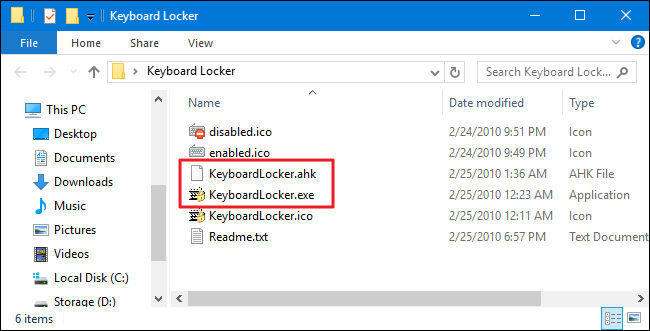
- Если AutoHotkey не установлен, дважды щёлкните KeyboardLocker.exe для запуска.
- Если вы используете AutoHotkey и хотите редактировать скрипт — запустите KeyboardLocker.ahk.
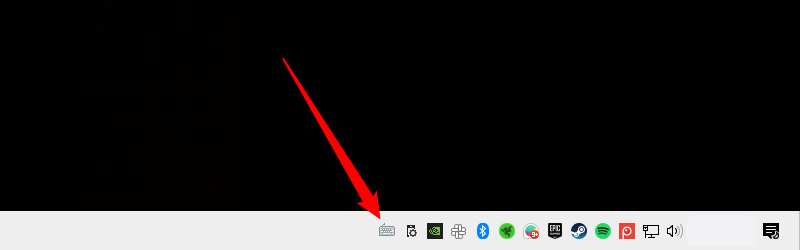
При запуске в области уведомлений (трей) появится иконка клавиатуры — это значит, что утилита запущена и готова к использованию.
Как блокировать и разблокировать клавиатуру
- Для блокировки: нажмите Ctrl+Alt+L. Иконка изменит вид, чтобы показать, что клавиатура заблокирована.
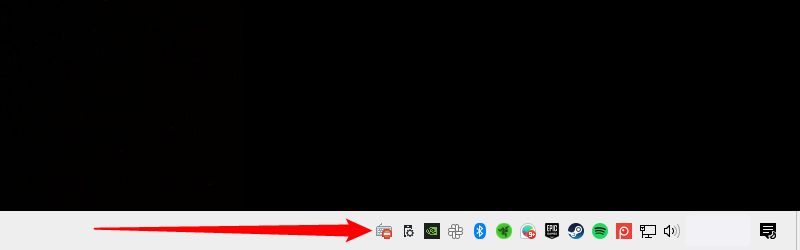
Когда клавиатура заблокирована, практически весь ввод с неё игнорируется (включая функциональные клавиши, Caps Lock, Num Lock и большинство мультимедийных клавиш). Некоторые системные сочетания, такие как Ctrl+Alt+Delete или Win+L, остаются доступными по соображениям безопасности.
Для разблокировки: просто введите слово unlock (латинскими буквами). После правильного ввода иконка вернётся в нормальный вид.
Важно: если вы используете другую раскладку клавиатуры или у вас переназначены клавиши, слово unlock может требовать переключения раскладки — убедитесь, что вводите именно латинские символы.
Как показывать всплывающие уведомления
По умолчанию утилита не отображает всплывающие уведомления при блокировке/разблокировке. Чтобы включить их:
- Щёлкните правой кнопкой мыши по иконке Keyboard Locker в области уведомлений.
- Выберите опцию Show Tray Notifications.
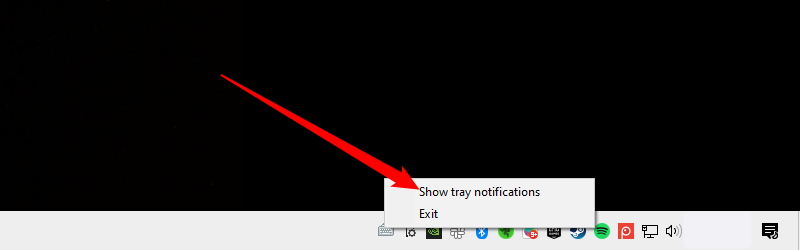
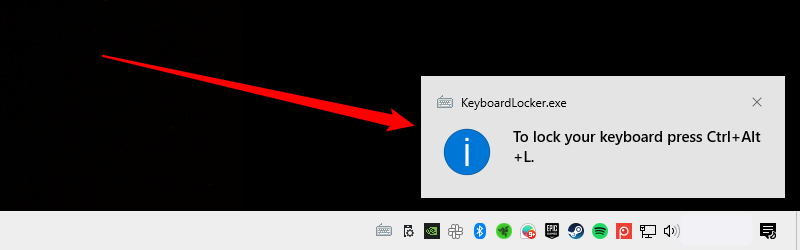
После этого появление уведомлений про блокировку и разблокировку станет видимым. Возможно, для корректной работы требуется запуск программы от имени администратора.
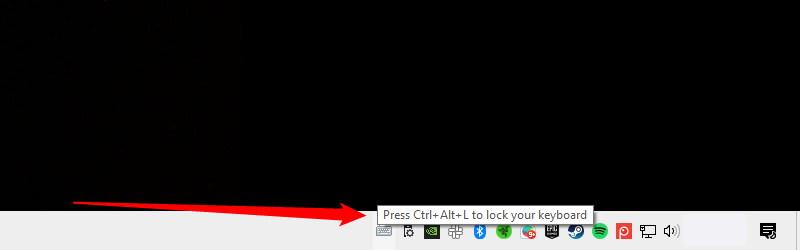
Если уведомления выключены, навести курсор на иконку в трее можно для просмотра подсказки с сочетаниями клавиш.
Примечание: на некоторых конфигурациях Windows 10 замечено, что после ввода “unlock” при включённых уведомлениях восстановление функциональности клавиатуры может занять несколько секунд.
Как запускать Keyboard Locker при старте Windows
Чтобы автоматически запускать Keyboard Locker при входе в систему, добавьте ярлык в папку автозапуска Windows:
- Сохраните папку с Keyboard Locker в постоянном месте.
- Откройте окно “Выполнить” сочетанием Windows+R, введите shell:startup и нажмите Enter.

- Создайте ярлык на KeyboardLocker.exe или KeyboardLocker.ahk в появившейся папке автозапуска. Для этого перетащите нужный файл правой кнопкой мыши и выберите Создать ярлык здесь либо используйте меню Новая > Ярлык.
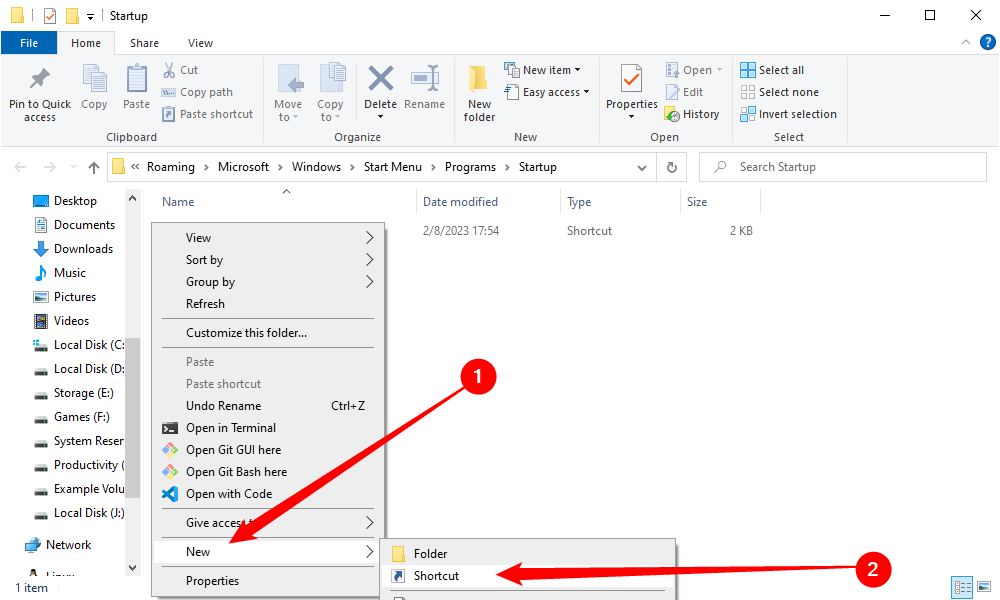
После этого утилита будет запускаться автоматически при входе в Windows.
Когда это может не подойти (примеры и ограничения)
- На специализированных терминалах или компьютерах с ограничениями безопасности (например, управляемые рабочие станции) запуск стороннего exe без одобрения администратора может быть запрещён.
- На некоторых ноутбуках и клавиатурах с нестандартными драйверами мультимедиа/аппаратные клавиши могут вести себя иначе и оставаться активными.
- Если у вас переведена раскладка на не‑латинскую, ввод слова unlock потребует переключения раскладки на латиницу.
- В средах, где работают Kiosk‑режимы или специализированные перехватчики ввода, утилита может конфликтовать.
Альтернативные подходы
- Встроенные средства: временно отключать внешнюю клавиатуру физически или отключать устройство в диспетчере устройств (требует прав администратора).
- Групповые политики / MDM: для корпоративных машин настроить ограничение ввода на уровне профилей (подходит для управляемых устройств).
- Другие утилиты: существуют продукты с графическим интерфейсом, которые позволяют блокировать отдельные клавиши или назначать профили (подойдут, если нужна более тонкая настройка).
Практическое руководство — пошаговый SOP для установки и отладки
- Скачайте архив и распакуйте.
- Запустите exe. Убедитесь, что иконка появилась в трее.
- Нажмите Ctrl+Alt+L, проверьте, что клавиатура игнорирует нажатия (например, откройте блокнот и попробуйте ввод).
- Введите unlock, чтобы вернуть ввод. Если не работает — проверьте раскладку и права процесса (запустите от администратора).
- Чтобы включить уведомления — включите Show Tray Notifications; если уведомлений не видно, проверьте настройки центра уведомлений Windows и разрешения для приложений.
- Для автозапуска создайте ярлык в shell:startup.
Критерии приёмки
- Утилита запускается и отображает иконку в трее.
- Нажатие Ctrl+Alt+L блокирует ввод в основных приложениях (Блокнот, браузер).
- Ввод unlock восстанавливает ввод.
- При включённых уведомлениях система отображает всплывающие окна о смене состояния.
Чек‑листы по ролям
Чек‑лист для родителей/домохозяев
- Установить Keyboard Locker в папку, доступную для регулярного использования.
- Проверить работу в вашей раскладке клавиатуры.
- Научить членов семьи сочетанию Ctrl+Alt+L для экстренной блокировки.
Чек‑лист для системных администраторов
- Проверить совместимость с политиками безопасности и антивирусом в корпоративной сети.
- Включить запуск от имени нужного пользователя или деплой через GPO/MDM при необходимости.
- Проверить, не конфликтует ли утилита с клиентским ПО для ввода/клавиатуры.
Стратегия выбора: когда предпочесть Keyboard Locker
- Нужна быстрая, лёгкая и бесплатная утилита для локальной машины.
- Требуется простое поведение: одно сочетание для блокировки и простая фраза для разблокировки.
- Если нужна более тонкая конфигурация — используйте AutoHotkey‑версию скрипта и правьте комбинации вручную.
Безопасность и приватность
Keyboard Locker блокирует ввод на уровне пользовательского пространства и не отправляет никакие данные в сеть. Если вы запускаете скомпилированный exe из ненадёжного источника, проверьте цифровую подпись и целостность. Для корпоративных установок придерживайтесь политики безопасности и проверяйте бинарные файлы централизованно.
Краткое заключение
Keyboard Locker — простое и удобное решение для временной блокировки клавиатуры, когда рядом находятся дети или животные. Утилита не требует AutoHotkey в виде отдельной установки, но включает скрипт для тех, кто хочет настроить поведение. При необходимости используйте альтернативные подходы для корпоративных или защищённых сред.
Часто задаваемые вопросы
Работает ли Keyboard Locker в Windows 11?
Да, утилита работает в Windows 10 и 11, но поведение уведомлений и некоторых системных сочетаний может отличаться в зависимости от сборки и настроек ОС.
Нужно ли устанавливать AutoHotkey?
Нет: если вы используете KeyboardLocker.exe, AutoHotkey не нужен. Скрипт KeyboardLocker.ahk включён в дистрибутив для тех, кто хочет редактировать поведение.
Что делать, если unlock не срабатывает?
Проверьте, что вы вводите латинскими буквами и что раскладка клавиатуры правильная. Если проблема сохраняется, запустите программу от имени администратора и попробуйте снова.
Keyboard Locker — удобный инструмент для тех, кто хочет быстро защитить клавиатурный ввод от случайных нажатий. Для большинства домашних сценариев это надёжное и малозатратное решение.

Похожие материалы

Несколько аккаунтов Skype: Multi Skype Launcher

Журнал для работы: повысить продуктивность

Персональные звуки уведомлений на Android

Скачивание шоу Hulu для офлайн‑просмотра

Microsoft Start: персонализированная новостная лента
