
Отключить Wi‑Fi в Windows 10 — быстро и просто
Если вам нужно сэкономить заряд ноутбука или временно отключить доступ в интернет, Windows 10 позволяет быстро выключить Wi‑Fi с клавиатуры, с панели задач или в «Параметрах». Можно также настроить автоматическое включение через заданное время. В статье — пошаговые инструкции, советы по выбору метода, альтернативы и контрольный список для разных ролей.
Когда вы в пути с ноутбуком, доступ в интернет может быть не нужен. Возможно, вы работаете в офлайн‑редакторе или находитесь слишком далеко от точки доступа Wi‑Fi. В таких ситуациях разумно отключить адаптер, чтобы сэкономить заряд батареи. Windows 10 предлагает несколько способов временно отключить беспроводную сеть и вернуть её в работу автоматически через заданное время.
Краткий план подходов
- Быстро: аппаратная кнопка или клавиатурная комбинация (Fn + клавиша с иконкой Wi‑Fi).
- Удобно: панель задач — выключить Wi‑Fi или включить режим «В самолёте».
- Полно: «Параметры» → «Сеть и Интернет» → «Wi‑Fi» — отключение и установка таймера.
- Альтернативы: «Диспетчер устройств», отключение адаптера, выключение Bluetooth при необходимости.
Использование заранее назначенной клавиши на ноутбуке
Многие ноутбуки позволяют отключать Wi‑Fi сочетанием клавиш. Обычно это удержание клавиши Function (Fn) и нажатие клавиши с символом беспроводной сети. На некоторых моделях есть отдельный физический переключатель. Поведение зависит от производителя и модели — смотрите руководство пользователя.
Как использовать:
- Убедитесь, что на клавиатуре есть значок Wi‑Fi или антенны.
- Нажмите Fn + соответствующую клавишу один раз, чтобы отключить адаптер.
- Повторите комбинацию, чтобы снова включить Wi‑Fi.
Важно: аппаратный переключатель полностью отключает адаптер, поэтому с точки зрения энергопотребления это самый надёжный способ.
Через панель задач
Если у вас нет аппаратной клавиши, откройте панель задач и найдите значок сети (иконка антенны/Wi‑Fi) в правой части панели. Если иконки нет, разверните скрытые значки, нажав стрелку.
- Нажмите на значок сети — откроется панель быстрых действий.
- В нижней части панели находятся кнопки «Wi‑Fi» и «Режим в самолёте».
- Кнопка «Wi‑Fi» отключает только беспроводную сеть.
- «Режим в самолёте» отключает все радиомодули: Wi‑Fi, Bluetooth и другие.
Как выбрать: отключать Wi‑Fi или включать режим в самолёте
- Отключайте только Wi‑Fi, если вам нужно продолжать использовать Bluetooth‑устройства (мышь, гарнитура).
- Включайте режим «В самолёте», если хотите немедленно отключить все беспроводные интерфейсы.
Примечание: при включённом режиме «В самолёте» некоторые функции синхронизации и сетевые службы перестают работать, поэтому выбирайте его осознанно.
Автовключение Wi‑Fi через таймер
Если вы отключаете Wi‑Fi через панель задач (кнопка Wi‑Fi), Windows 10 предлагает опцию вернуть соединение через заданное время. Это полезно, чтобы не забыть включить сеть по возвращении домой.
- Нажмите кнопку «Wi‑Fi» на панели задач.
- Выберите предложение «Включить через» и укажите промежуток времени (например, 1 час).
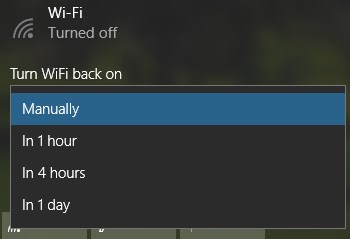
Важно: у функции автопереключения нет эквивалента для режима «В самолёте» — этот режим нужно отключать вручную.
Через экран «Параметры»
Самый детальный способ — открыть «Параметры» и управлять Wi‑Fi там.
Шаги:
- Нажмите кнопку «Пуск», затем значок шестерёнки, чтобы открыть «Параметры».
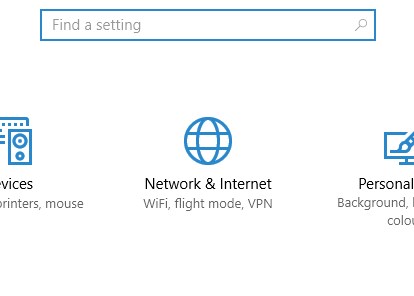
- Перейдите в раздел «Сеть и Интернет».
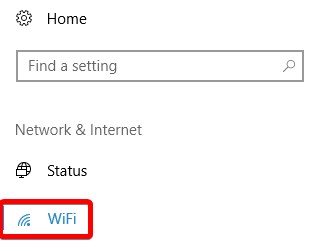
- В левом меню выберите «Wi‑Fi».
- Переключателем выключите Wi‑Fi.
- На этой же странице можно настроить таймер автоподключения, если доступно.
Совет: этот путь удобен, если вы хотите увидеть список известных сетей, управлять параметрами отдельных сетей и просмотреть доступные точки доступа.
Альтернативные подходы и случаи, когда это не сработает
- Диспетчер устройств: можно полностью отключить сетевой адаптер в «Диспетчере устройств». Это надёжно, но требует прав администратора.
- Выключение маршрутизатора: если вы управляете собственной сетью, просто выключите роутер — это отключит доступ для всех устройств, но не экономит заряд ноутбука.
- Проблемы с драйвером: если аппаратная кнопка не реагирует, проверьте драйверы Wi‑Fi‑адаптера и обновления Windows.
- Групповые политики или настройки администратора: в корпоративной среде IT‑отдел может блокировать изменение сетевых настроек.
Методика выбора оптимального способа
- Оцените цель: сэкономить батарею, временно прервать доступ или отключить все радиомодули.
- Если нужен минимум усилий и вы используете Bluetooth — нажмите кнопку «Wi‑Fi» на панели задач.
- Если требуется полное отключение радиосвязи — включите «Режим в самолёте».
- Если нужно постоянное отключение до ручного включения — используйте аппаратный выключатель или «Диспетчер устройств».
Руководство действий для разных ролей
Для путешественника:
- Используйте аппаратную клавишу или кнопку «Wi‑Fi» на панели задач.
- Установите автоподключение на 30–60 минут, если планируете возвращение домой.
Для офисного пользователя:
- Если используете Bluetooth‑мышь, не включайте «Режим в самолёте» — отключите только Wi‑Fi.
- Обратитесь в IT, если параметры заблокированы.
Для администратора/IT‑специалиста:
- Отключайте адаптер через «Диспетчер устройств» при необходимости полного изоляции.
- Используйте групповые политики для контроля возможности автоподключения у пользователей.
Контрольный список перед отключением
- Нужны ли вам Bluetooth‑устройства сейчас? Если да — отключайте только Wi‑Fi.
- Есть ли активные фоновые загрузки или синхронизация? При необходимости подождите, пока операции завершатся.
- Имеются ли права администратора, если планируете отключать адаптер навсегда?
Быстрый план действий (SOP)
- Оцените цель отключения.
- Выберите метод: клавиатура → панель задач → Параметры → Диспетчер устройств.
- Выполните отключение.
- При желании задайте таймер автоподключения.
- Проверьте, работают ли необходимые периферийные устройства (Bluetooth).
Когда отключение Wi‑Fi не поможет
- Если проблема — сетевой драйвер или аппаратная неисправность: отключение не решит поломку.
- Если нужно избежать отслеживания местоположения: некоторые службы используют другие сенсоры, а не только Wi‑Fi.
Небольшая памятка (глоссарий в одну строку)
- Wi‑Fi — беспроводная сеть для доступа в интернет и локальные ресурсы.
- Режим в самолёте — отключает все радиомодули устройства.
- Адаптер Wi‑Fi — аппаратная часть, обеспечивающая беспроводную связь.
Диаграмма выбора метода
flowchart TD
  A[Нужно отключить беспроводную связь?] --> B{Используете ли вы Bluetooth?}
  B -- Да --> C[Отключить только Wi‑Fi 'панель задач или Параметры']
  B -- Нет --> D{Нужно отключить всё сразу?}
  D -- Да --> E[Включить режим в самолёте]
  D -- Нет --> C
  C --> F[При необходимости установить автоподключение]
  E --> G[Отключите вручную, чтобы вернуть связь]
Резюме
Отключение Wi‑Fi в Windows 10 — простая и полезная мера для экономии батареи и контроля соединений. Используйте аппаратные клавиши для быстрого полного отключения, панель задач для удобства и таймера, а «Параметры» для более детального управления. В корпоративной среде или при проблемах с драйверами выбирайте «Диспетчер устройств» и обращайтесь к IT‑поддержке.
Что работает для вас — аппаратная кнопка, таймер или режим «В самолёте»? Напишите в комментариях.

Похожие материалы

Несколько аккаунтов Skype: Multi Skype Launcher

Журнал для работы: повысить продуктивность

Персональные звуки уведомлений на Android

Скачивание шоу Hulu для офлайн‑просмотра

Microsoft Start: персонализированная новостная лента
