
Как быстро отключить Touch ID в iOS 11 и требовать PIN
Что делает новая функция iOS 11
iOS 11 добавляет способ быстро перевести устройство в состояние, в котором штатная биометрическая разблокировка (Touch ID или Face ID) временно отключается и для доступа требуется ввод PIN‑кода (код‑пароля). На практике это значит, что даже если кто‑то попытается использовать ваш отпечаток пальца или лицо, устройство не откроется, пока вы не введёте правильный код.
Короткое объяснение термина: PIN (код‑пароль) — числовой или буквенно‑числовой код, который вы вводите на экране для разблокировки устройства.
Почему это важно
- PIN-коды и пароли считаются более защищённой формой доступа в юридическом смысле в ряде юрисдикций. В некоторых странах и ситуациях суды признают, что принудить человека назвать или ввести PIN — отличается от требования предъявить биометрические данные. Это значит, что код‑пароль может давать вам дополнительные юридические возможности для защиты конфиденциальности.
- Возможность быстро отключить биометрию даёт пользователю инструмент для безопасного реагирования в стрессовых ситуациях — при контакте с правоохранительными органами, пограничниками или в других обстоятельствах, когда вы не хотите или не можете добровольно использовать отпечаток.
Примечание: юридические нормы и практика сильно различаются по странам. Если вам важны правовые тонкости, ознакомьтесь с материалами по применимому законодательству и судебной практике в вашей юрисдикции.
Как быстро отключить Touch ID / Face ID (пошагово)
- Возьмите включённый iPhone в руку.
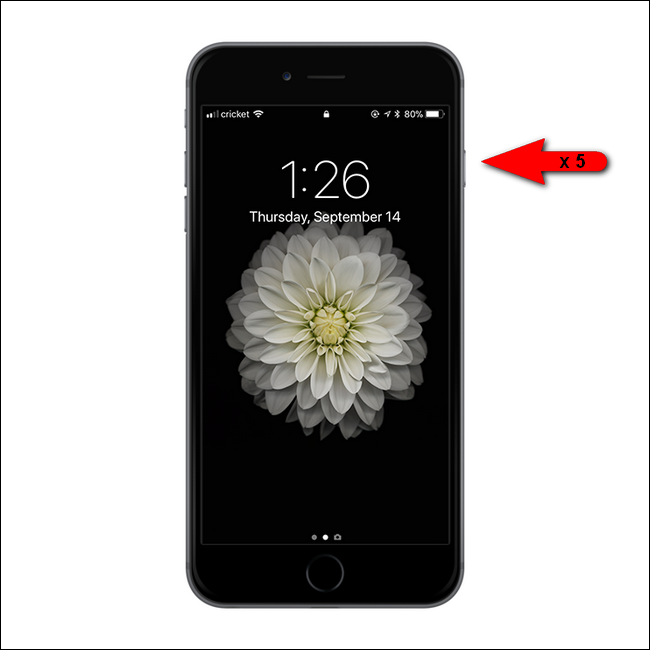
- На моделях до iPhone 8: быстро нажмите кнопку питания (она же кнопка боковая) пять раз подряд.
- На iPhone 8, 8 Plus и iPhone X и новее: одновременно нажмите и удерживайте боковую кнопку питания и любую кнопку громкости, пока не появится экран экстренного вызова.
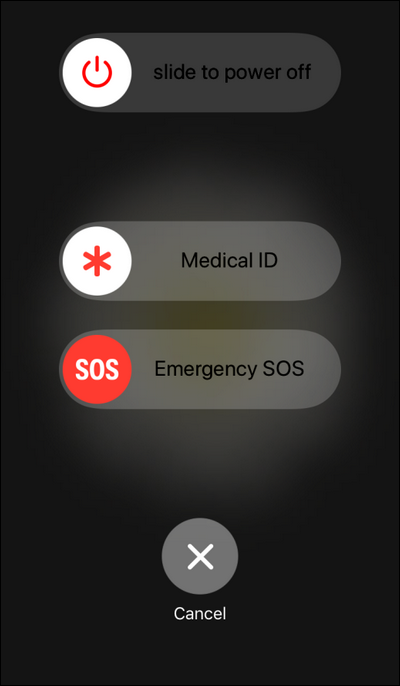
- После этого появится экран экстренных вызовов/параметров экстренной помощи — Touch ID и Face ID будут временно отключены.
- Для повторного включения биометрии нужно разблокировать устройство введением корректного кода‑пароля.
Важно: экран экстренного вызова включает опции для набора служб спасения, но сам факт его вызова является побочным эффектом — основная цель здесь отключить биометрию.
Какие дополнительные настройки безопасности стоит проверить
Перейдите в Настройки > Код‑пароль (Settings > Passcode) и проверьте следующие параметры, чтобы ограничить доступ к данным с заблокированного экрана:
- Отключите опцию «Разрешить доступ при блокировке» для ответов на сообщения с экрана, Центра уведомлений и управления плеером.
- Отключите доступ к Siri на заблокированном экране (Siri может раскрывать данные или совершать действия без разблокировки).
- Отключите быстрый доступ к «Упрощённым» функциям, если они могут раскрыть личную информацию (например, ответы на сообщения, показ уведомлений).

Совет: используйте надёжный код‑пароль (не только 4 цифры) и включите автоматическую блокировку экрана при коротком сроке неактивности.
Когда этот приём не защищает полностью — ограничения и контрпримеры
- Если устройство уже разблокировано, быстрое нажатие боковой кнопки не помешает доступу до тех пор, пока устройство остаётся открытым.
- Если злоумышленник потребует физически ввести PIN под принуждением, отключение биометрии не поможет — это не защитит от принуждения к вводу кода.
- Правовые последствия зависят от страны. В некоторых юрисдикциях власти имеют иные механизмы доступа к устройствам.
- Если у вас настроены резервные или удалённые способы восстановления доступа (например, резервные ключи, аккаунты iCloud), они могут применяться отдельно от этой функции.
Альтернативные подходы к защите данных на телефоне
- Полное шифрование данных: современные iPhone используют аппаратное шифрование, но правильная настройка и надёжный код‑пароль усиливают эффект.
- Двухфакторная аутентификация для критичных сервисов: даже при физическом доступе к устройству, взлом аккаунтов усложняется.
- Разделение данных: используйте отдельные приложения с собственным паролем для особо чувствительной информации.
Быстрая памятка для разных ролей
- Путешественникам: перед пересечением границы убедитесь, что вы знаете локальные правила об электронных устройствах; используйте отключение биометрии и короткий код‑пароль.
- Активистам и журналистам: сочетайте отключение биометрии с ограничением доступа при блокировке и дополнительными шифрованными хранилищами.
- Обычным пользователям: активируйте функцию и проверьте настройки «Разрешить доступ при блокировке», чтобы ограничить утечку уведомлений.
Мини‑SOP: Быстрая последовательность действий (шаги под рукой)
- Держите телефон в правой/левой руке.
- Нажмите кнопку питания 5 раз быстро (или удерживайте питание + громкость на новых моделях).
- Убедитесь, что появился экран экстренных вызовов — биометрия отключена.
- При необходимости введите PIN для последующей разблокировки.
- Позаботьтесь о дополнительных настройках доступа при блокировке в Настройках > Код‑пароль.
Короткий глоссарий
- Touch ID — сенсорный датчик отпечатка пальца для разблокировки.
- Face ID — распознавание лица для разблокировки на новых моделях.
- PIN / код‑пароль — числовой или буквенно‑числовой код для доступа.
- Экран экстренных вызовов — интерфейс iOS для вызова служб спасения и отключения биометрии.
Приватность и юридические заметки
Правовая защита PIN‑кода и биометрии различается по странам. Во многих случаях код‑пароль считается «знанием», которое человек может удерживать в секрете, тогда как биометрия — это «физический атрибут», к которому государственные органы иногда применяют иные требования. Эта функция iOS — инструмент техники безопасности, но не универсальная защита от всех рисков.
Важно: используйте эту технику ответственно и учитывайте местные законы и требования при взаимодействии с правоохранительными органами.
Рекомендации по внедрению привычки
- Попрактикуйтесь один раз в безопасной обстановке, чтобы на автомате выполнять пять быстрых нажатий.
- Настройте надёжный код‑пароль и проверяйте параметры доступа при блокировке хотя бы раз в полгода.
- Обсудите с близкими или коллегами план действий в экстренных ситуациях, если это актуально.
Краткое резюме
Важно понимать, что быстрый выключатель биометрии в iOS 11 — это удобный и оперативный способ заставить устройство требовать PIN вместо отпечатка. Он помогает защитить приватность в определённых ситуациях, но не заменяет комплексных мер безопасности и не снимает юридической неопределённости в разных странах.
Важно: функция включена по умолчанию и не требует дополнительных настроек — просто попробуйте и запомните комбинацию для вашей модели iPhone.
Ключевые выводы:
- Быстрое отключение биометрии: 5 нажатий кнопки питания или удержание питания+громкость.
- Биометрия отключается до ввода PIN‑кода.
- Проверьте настройки «Код‑пароль» и «Разрешить доступ при блокировке» для снижения утечки данных.


Похожие материалы

RDP: полный гид по настройке и безопасности

Android как клавиатура и трекпад для Windows

Советы и приёмы для работы с PDF

Calibration в Lightroom Classic: как и когда использовать

Отключить Siri Suggestions на iPhone
