
Режим Lockdown в Android P — как он работает и как им пользоваться
Быстрые ссылки
Как включить режим Lockdown
Как использовать режим Lockdown
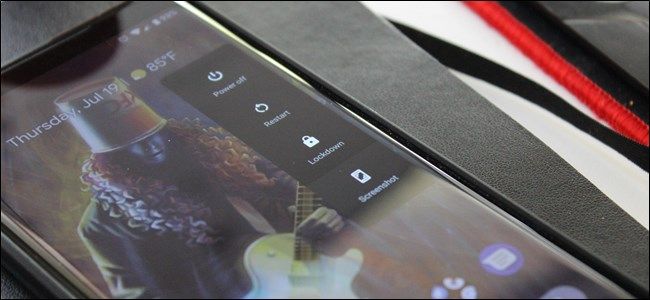
Начиная с iOS 11, Apple предоставила способ быстро отключать Touch ID и Face ID. Google реализовал похожую функцию в Android P под названием “Lockdown Mode”. Этот режим — аварийная опция безопасности: он отключает все биометрические способы входа, функции Smart Lock и скрывает уведомления на экране блокировки.
Важно: законы и практика применения силы со стороны правоохранительных органов различаются в разных странах. В некоторых юрисдикциях офицеры не могут заставить вас раскрыть PIN/пароль, но могут потребовать использовать биометрию. Режим Lockdown помогает сохранить право на отказ от биометрической разблокировки.
Как включить режим Lockdown
Режим Lockdown выключен по умолчанию. Сначала нужно активировать его в настройках, чтобы он стал доступен в меню питания.
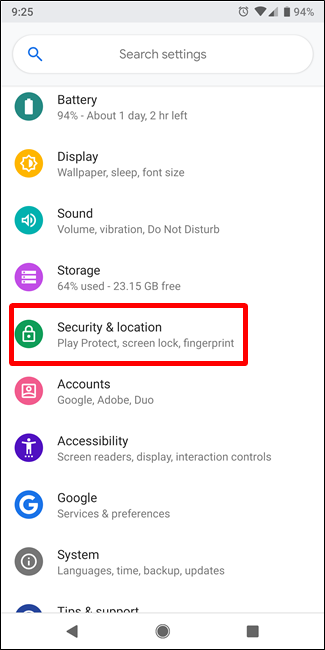
- Откройте «Настройки» → «Безопасность и местоположение».
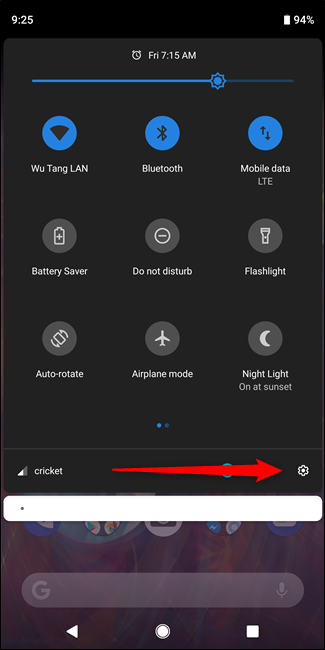
- На странице «Безопасность и местоположение» выберите «Настройки экрана блокировки» (Lock Screen Preferences).
- Включите переключатель «Показывать Lockdown» (Show Lockdown).

После этого опция появится в системном меню питания.
Как использовать режим Lockdown
Включённый в настройках режим Lockdown не активен постоянно — вы включаете его вручную, когда нужно.
- Нажмите и удерживайте кнопку питания, как при выключении телефона.
- В меню питания появится пункт “Lockdown” вместе с обычными опциями «Выключение», «Перезагрузка» и «Скриншот».
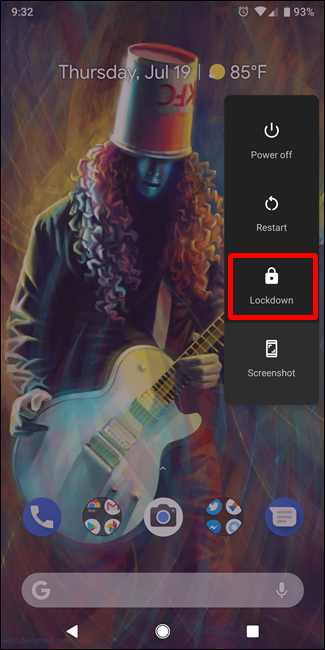
- Нажмите «Lockdown». Это мгновенно отключит сканер отпечатков, распознавание лица и все Smart Lock-функции.
- Уведомления с экрана блокировки будут скрыты — их нельзя будет прочитать без ввода секретного кода.
Чтобы снова получить доступ к телефону, потребуется ввести PIN, пароль или паттерн. После разблокировки режим Lockdown автоматически отключается — его нужно включать заново, если он снова понадобится.
Когда Lockdown помогает и когда не поможет
- Помогает: когда вы хотите физически предотвратить разблокировку отпечатком или распознаванием лица; когда нужно скрыть уведомления на блокировке; в ситуациях, где есть риск, что вас попросят показать телефон и использовать биометрию.
- Не поможет: если злоумышленник знает ваш PIN/пароль или способен заставить ввести их под принуждением в юрисдикции, где это разрешено; при удалённом взломе устройства и при наличии у злоумышленника активных сессий на устройствах в облаке.
Альтернативы и дополнительные меры
- Отключить биометрию в настройках (доступно в разделе отпечатков/лица).
- Выключать Smart Lock (например, доверенные места/устройства).
- Использовать сложный PIN/пароль вместо короткого паттерна.
- Шифрование данных и регулярные бэкапы.
Ментальная модель: Lockdown — это «аварийный рубильник», который убирает все быстрые способы доступа и скрывает подсказки (уведомления), оставляя только строгую форму запирания — PIN/пароль/паттерн.
Мини-методика: как быть готовым
- Перед поездкой или на мероприятие включите “Показывать Lockdown” в настройках.
- Проверьте, знаете ли вы свой PIN/пароль и можете ли быстро ввести его в стрессовой ситуации.
- Практикуйтесь: раз в месяц активируйте Lockdown и разблокируйте устройство по PIN, чтобы не теряться в экстренной ситуации.
Ролевые чек-листы
- Для журналиста/правозащитника: включите Lockdown перед встречи с непроверенными контактами; отключите Smart Lock; храните резервный аппарат с минимальными данными.
- Для путешественника: активируйте перед прохождением контрольно-пропускных пунктов; не храните копии документов в недоступных местах.
- Для обычного пользователя: используйте сложный PIN и включите Lockdown при необходимости.
Критерии приёмки
- Опция “Показывать Lockdown” видна в настройках экрана блокировки.
- При нажатии на “Lockdown” биометрия и Smart Lock отключаются мгновенно.
- Уведомления на экране блокировки скрыты до ввода PIN/пароля.
Краткое руководство для экстренных случаев
- Удерживайте кнопку питания.
- Нажмите “Lockdown”.
- Передавайте телефон только после разблокировки вами по PIN/паролю, если потребуется.
Важно: если вы ожидаете, что у вас могут потребовать пароль под принуждением, заранее продумайте безопасную стратегию хранения чувствительных данных и контактов доверия.
Часто задаваемые вопросы
Работает ли Lockdown в офлайн-режиме?
Да. Lockdown — локальная функция на устройстве; она не зависит от интернета.
Сохраняются ли данные уведомлений после отключения Lockdown?
Уведомления остаются в системном журнале уведомлений, но их содержание недоступно на экране блокировки до ввода пароля.
Итог
Режим Lockdown в Android P — простой и полезный инструмент для повышения контроля над доступом к телефону в рискованных ситуациях. Включите опцию заранее и практикуйтесь с вводом PIN/пароля, чтобы в критический момент действовать быстро и уверенно.
- Ключевые выводы: Lockdown отключает биометрию и Smart Lock, скрывает уведомления, требует PIN/пароль для разблокировки и выключается после ввода кода.

Похожие материалы

Несколько аккаунтов Skype: Multi Skype Launcher

Журнал для работы: повысить продуктивность

Персональные звуки уведомлений на Android

Скачивание шоу Hulu для офлайн‑просмотра

Microsoft Start: персонализированная новостная лента
