
Как не давать компьютеру засыпать в Windows: PowerToys, Insomnia, Don't Sleep и настройки
Быстрые ссылки
- Keep Your PC Awake with PowerToys
- Keep Your PC Awake With Insomnia
- Use Don’t Sleep to Lock Sleep and Shutdown
- Disable Sleep Mode in Settings
Windows включает параметры управления электропотреблением и переходом в спящий режим. По умолчанию Windows уходит в спящий режим после периода бездействия. Если вы хотите, чтобы компьютер оставался активным дольше, есть несколько надёжных способов это сделать — как встроенных, так и с помощью сторонних утилит.
Краткое сравнение подходов
- Встроенные настройки Windows — простой и безопасный вариант, но ограниченный по гибкости.
- PowerToys Awake — официальный инструмент Microsoft, удобен для временного или бесконечного удержания активности и поддерживает включение экрана.
- Insomnia — лёгкая бесплатная утилита для временной блокировки сна, оставляет минимальный след, но не умеет держать экран включённым.
- Don’t Sleep — мощный инструмент с таймерами и правилами, может блокировать сон, гибернацию и случайные выключения.
Что означает «держать ПК бодрым»
Определение: «Держать ПК бодрым» — предотвратить переход всей системы в спящий режим или отключение экрана, пока вы явно не выключите эту блокировку.
Важно: некоторые приложения могут требовать, чтобы экран гас, даже если система не уходит в сон (например, работа с видео на некоторых ноутбуках). В таких случаях нужно комбинировать управление системным с управлением экраном.
1. PowerToys — гибкая официальная опция (Awake)
Microsoft PowerToys — набор расширенных инструментов для Windows 10 и 11. Компонент Awake позволяет держать компьютер бодрым по запросу: на заданный интервал или бесконечно.
Что делает Awake: кратко сообщает системе, что ПК используется, и при необходимости удерживает экран включённым.
Шаги установки и использования:
- Перейдите на страницу Microsoft на GitHub и скачайте PowerToysSetup-X64.exe. Запустите установщик и установите приложение.
- Откройте PowerToys и в левой панели выберите вкладку Awake.
- Переключите тумблер «Enable Awake» для включения функции.
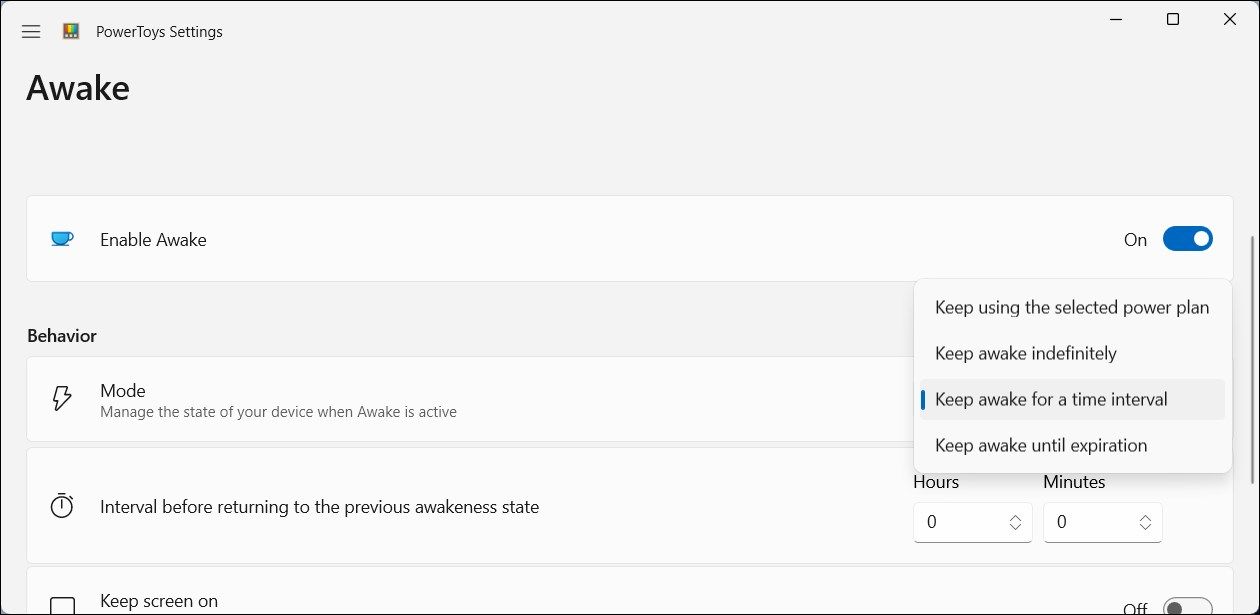
- В разделе Behavior откройте выпадающий список Mode и выберите «Keep awake for a time interval» (удерживать бодрость на интервал).
- Укажите интервал в часах или минутах. Для длительного периода выберите «Keep awake until expiration» и укажите дату и время окончания. После окончания интервала ПК вернётся к плану электропотребления по умолчанию. Если выбрать «Keep awake indefinitely», компьютер будет бодрствовать до выключения этой опции.
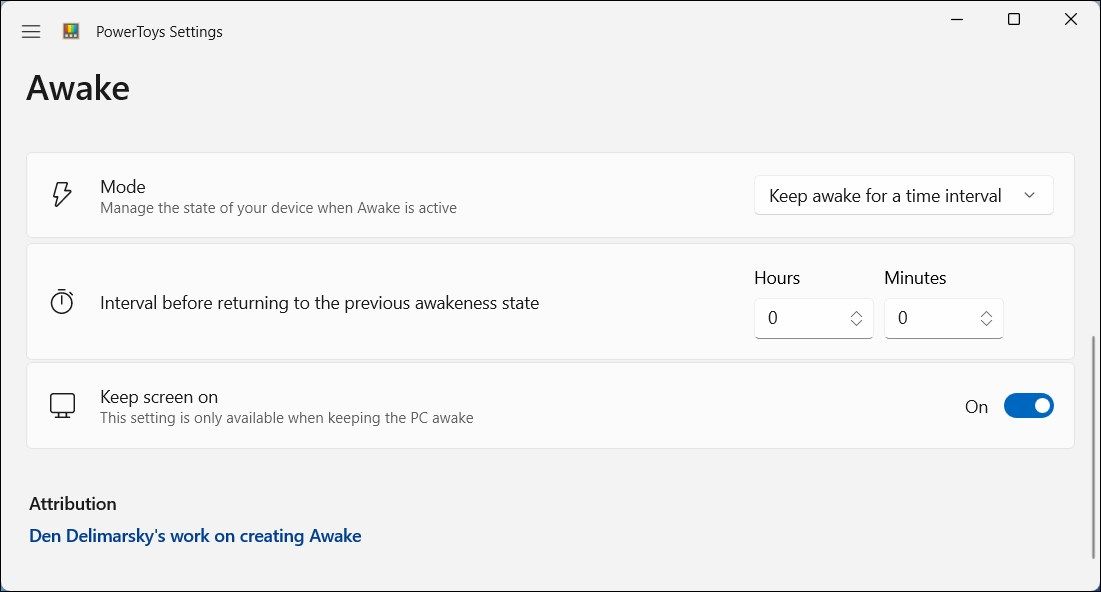
- Включите тумблер «Keep screen on», чтобы экран не отключался во время действия Awake.
PowerToys удобен тем, что интегрируется в систему, получает обновления вместе с пакетом и имеет интуитивный интерфейс. Если нужно быстро отключить — верните Behavior Mode в «Keep using the selected power plan».
Скачать: Microsoft PowerToys (бесплатно)
Важно: Awake использует системные API корректно — это безопасный вариант для рабочих и домашних машин.
2. Insomnia — простая и лёгкая утилита
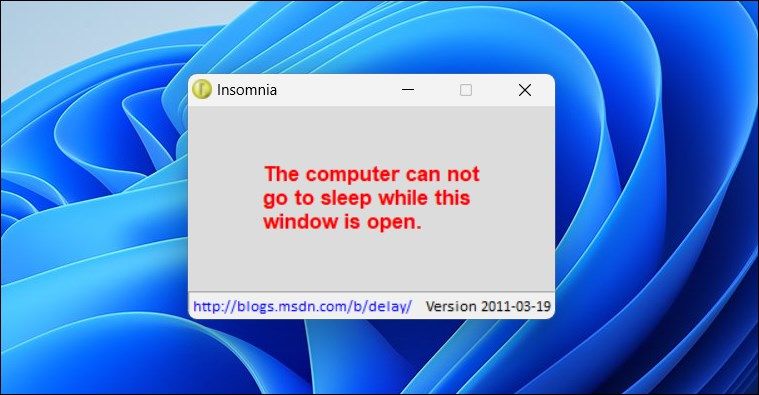
Insomnia — бесплатная сторонняя утилита, которая временно отключает сон, вызывая API SetThreadExecutionState. Это минималистичное решение для кратковременных задач (например, загрузка, долгие вычисления, удалённый доступ).
Как работает:
- При открытом окне Insomnia приложение сообщает системе, что она используется, и предотвращает переход в сон.
- Окно можно свернуть — оно продолжит работать в фоновом режиме. Закрытие окна возвращает настройки по умолчанию.
Ограничения:
- Insomnia не умеет удерживать экран включённым — встроенное выключение дисплея будет работать.
- Минимум настроек: удобно для быстрого использования, но не для сложных сценариев.
Скачать: Insomnia (бесплатно)
Совет: используйте Insomnia, когда нужно быстро предотвратить сон без установки больших пакетов.
3. Don’t Sleep — продвинутый контроль и таймеры
Don’t Sleep предоставляет больше опций управления питанием, чем PowerToys и Insomnia. Программа может блокировать сон и гибернацию, удерживать экран и предотвращать случайные выключения.
Шаги использования:
- Скачайте предпочитаемую версию Don’t Sleep (портативную или с установкой).
- Откройте вкладку Please Don’t Sleep.
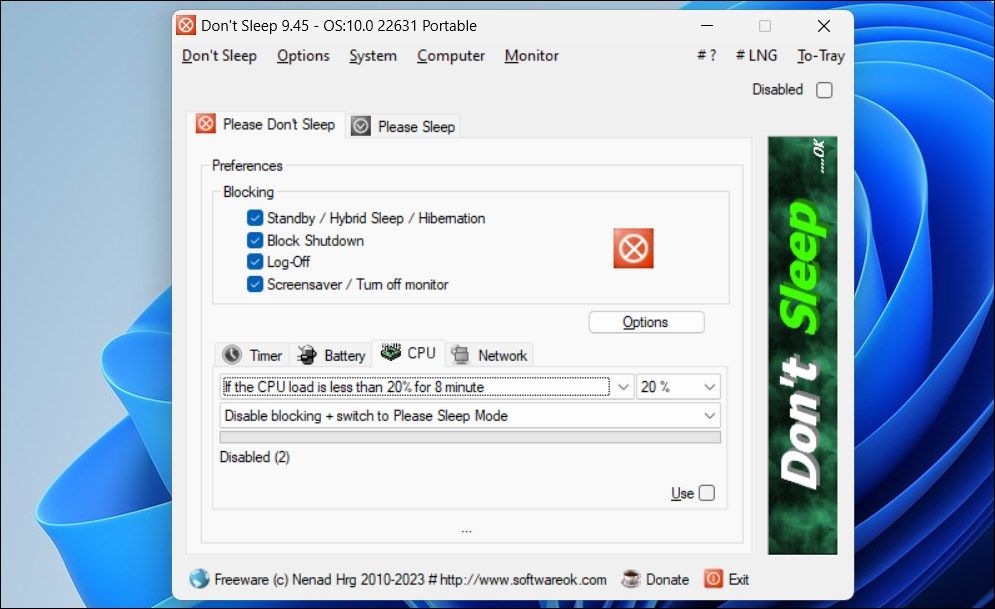
- В разделе Preferences выберите, какие опции питания блокировать. По умолчанию все основные режимы блокируются.
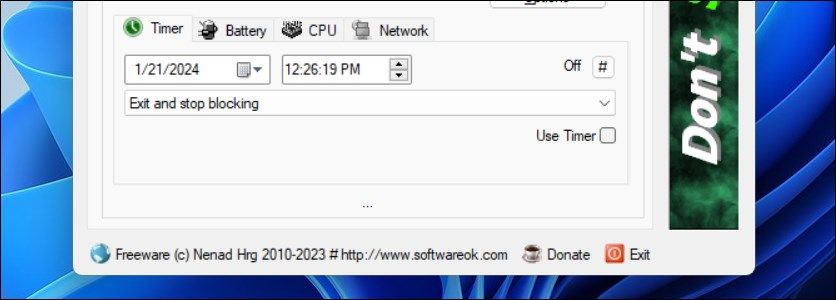
- На вкладке Timer укажите время, в течение которого компьютер должен оставаться бодрствующим до восстановления схемы питания по умолчанию.
- Нажмите To-Tray, чтобы свернуть приложение в трей.
- Для отключения выберите опцию Disabled в правом верхнем углу.
Дополнительные возможности:
- Установка агрессивных правил на основе батареи, загрузки CPU и сетевой активности.
- Команды в тулбаре: Monitor → Monitor Off (выключить дисплей), Computer → доступ к дополнительным опциям питания.
Don’t Sleep полезен, когда требуется тонкая настройка поведения в зависимости от состояния системы и предотвращение аварийных выключений.
Скачать: Don’t Sleep (бесплатно)
4. Отключение спящего режима в настройках Windows
Если сторонние утилиты не нужны, можно управлять временем сна через системные настройки — это самый прозрачный и безопасный вариант.
Как изменить время для сна и выключения экрана (Windows 10 и 11):
- Нажмите Win + I, чтобы открыть Параметры.
- Откройте Система → Питание и аккумулятор (в Windows 10: Параметры → Система → Питание и спящий режим).
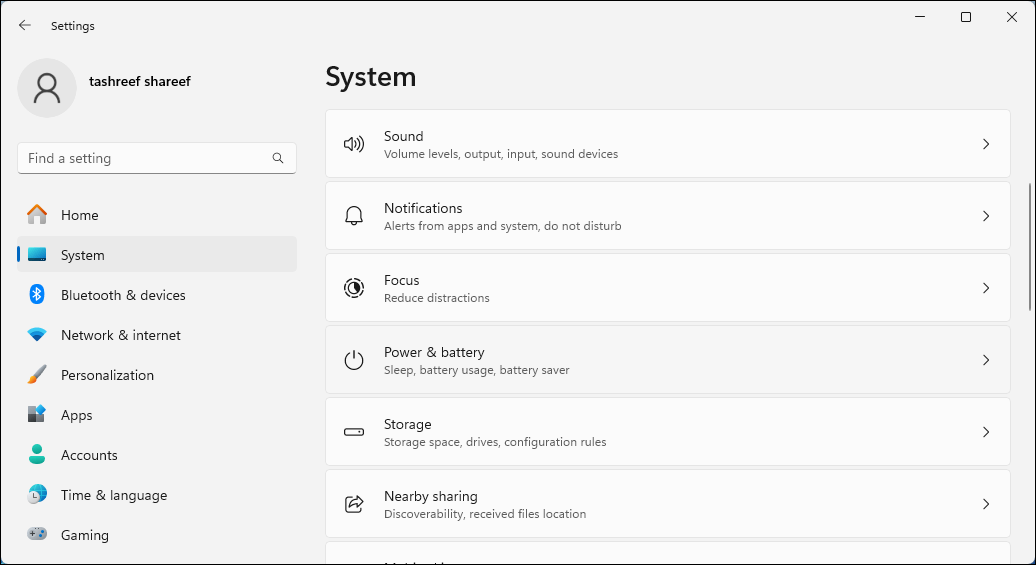
- Раскройте раздел Экран и спящий режим.
- Для пунктов “При работе от батареи, переводить устройство в спящий режим через” и “При подключении, переводить устройство в спящий режим через” выберите интервал от 1 минуты до 5 часов или значение “Никогда”.
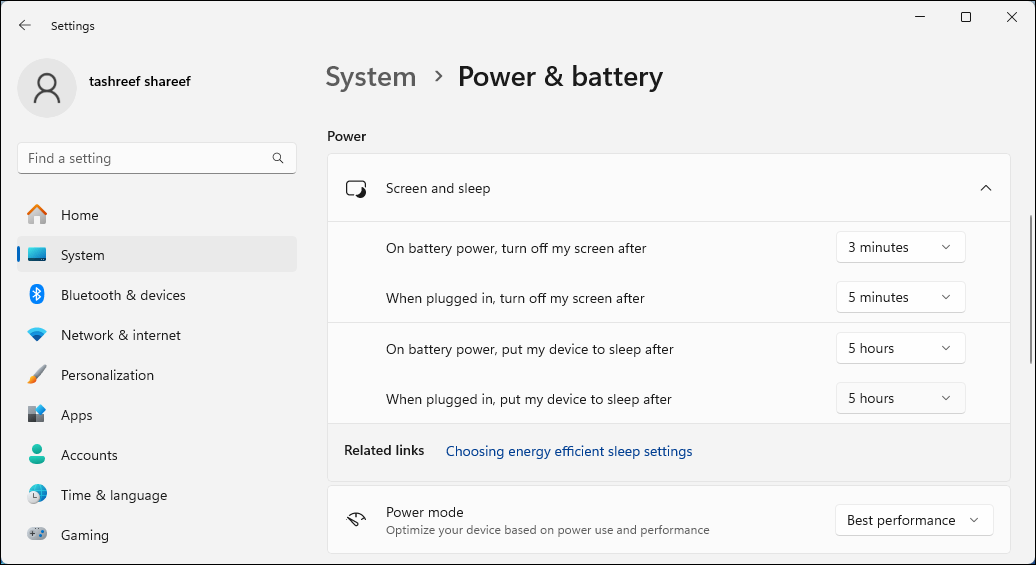
- Для тайм-аута экрана настройте “При работе от батареи, выключать экран через” и “При подключении, выключать экран через”.
Примечание: значение “Никогда” полностью отключает автоматический переход в спящий режим или выключение экрана, что может влиять на энергопотребление и срок службы батареи.
Когда какой способ выбирать — рекомендации
- Если нужен быстрый и безопасный вариант без установки сторонних программ — используйте Настройки Windows.
- Если предпочитаете встроенное решение с удобным UI и опцией удержания экрана — PowerToys Awake.
- Для простых, временных задач (одиночная длительная загрузка) — Insomnia.
- Для гибких правил, таймеров и блокировки выключений — Don’t Sleep.
Роль‑ориентированные чек‑листы
Администратор:
- Убедиться, что выбранное ПО совместимо с политиками организации.
- Предпочесть PowerToys для контролируемых окружений или Don’t Sleep при сложных сценариях.
- Документировать изменения схем питания и распространить инструкции пользователям.
Пользователь:
- Выбрать инструмент по простоте: Настройки Windows → PowerToys → Insomnia → Don’t Sleep.
- Проверить, не разряжается ли батарея при длительном удержании экрана.
- Использовать таймеры, чтобы не оставить ПК бодрствующим навсегда без необходимости.
Техник по тестированию/DevOps:
- Тестировать автоматизированные задачи с включённым Awake/Insomnia/Don’t Sleep.
- Проверить, не конфликтуют ли фоновые процессы с режимом сна.
- Добавить сценарии регрессионного теста: сценарии с переходом в спящий режим и без него.
Матрица сравнения (особенности)
| Функция | Настройки Windows | PowerToys (Awake) | Insomnia | Don’t Sleep |
|---|---|---|---|---|
| Простота использования | Высокая | Высокая | Очень высокая | Средняя |
| Удержание экрана | Да (через таймаут) | Да (Keep screen on) | Нет | Да |
| Таймеры/интервалы | Да | Да | Нет | Да |
| Блокировка выключения | Нет | Нет | Нет | Да |
| Портативность | Нет | Устанавливается | Портативно | Имеется портативная версия |
Дерево решений — выбрать инструмент
flowchart TD
  A[Нужно удержать ПК бодрым?] --> B{Нужна ли простота?}
  B -- Да --> C[Использовать настройки Windows]
  B -- Нет --> D{Нужен ли экран включённым?}
  D -- Да --> E{Требуется много правил?}
  D -- Да & E -- Нет --> F[PowerToys Awake]
  D -- Да & E -- Да --> G[Don't Sleep]
  D -- Нет --> H{Нужно ли минималистичное решение?}
  H -- Да --> I[Insomnia]
  H -- Нет --> G
Критерии приёмки
- ПК остаётся в активном состоянии на время, указанное пользователем.
- Экран остаётся включённым, если выбран соответствующий параметр.
- После завершения интервала система возвращается к исходной схеме питания (если предусмотрено).
- Утилита не вызывает конфликтов с антивирусом и политиками управления устройствами.
Технические примечания и сценарии отказа
Когда метод может не сработать:
- Приложение, требующее выключения экрана (специфичное ПО) принудительно изменяет поведение дисплея.
- Системные политики организации ограничивают изменение схем питания или установку стороннего ПО.
- Проблемы с драйвером дисплея приводят к непредсказуемому выключению экрана.
Устранение проблем:
- Проверить журналы событий Windows на ошибки питания и драйверов.
- Попробовать временно отключить антивирус/контроль приложений (с осторожностью).
- Если используется корпоративная машина, согласовать изменения с IT‑отделом.
Безопасность и приватность
- Все три описанных сторонних утилиты не требуют доступа к личным данным для работы: они используют системные API управления питанием.
- В корпоративной среде убедитесь, что установка не нарушает политики безопасности и цифровой подписи программ.
- При использовании параметра «Никогда» будьте внимательны на ноутбуках — длительная работа может привести к перегреву и ускоренному износу батареи.
Важно: ни одна из утилит не должна запрашивать права администратора без явной причины — если запрашиваются дополнительные привилегии, проверяйте источник скачивания.
Быстрая методика выбора (mini‑methodology)
- Определите цель: временный отрезок, длительная сессия, удалённый доступ, предотвращение случайного выключения.
- Оцените риски: батарея, политика организации, требования к экрану.
- Выберите инструмент по приоритетам: безопасность → простота → функциональность.
- Настройте таймер или режим, проведите тест на 5–10 минут перед длительной операцией.
Шаблон проверки перед длительной задачей
- Установлена выбранная утилита и проверена её работа.
- Включён нужный режим (интервал/бесконечно/удерживать экран).
- В ноутбуке подключено питание (если ожидается длительная работа).
- Проведён тест 5–10 минут: ПК не засыпает и экран ведёт себя ожидаемо.
- Документирован способ отмены (кнопка Disable / закрытие окна / параметр «Никогда»).
Частые сценарии использования и советы
- Загрузка больших файлов: используйте Insomnia или PowerToys, если нужен и экран, и система.
- Долгие вычисления на удалённом сервере с RDP: включайте «Keep screen on», чтобы удалённое соединение не прерывалось.
- Демонстрация на конференции: PowerToys или Don’t Sleep с включённым режимом экрана.
Итог
Выбор инструмента зависит от задачи: для простых и быстро решаемых ситуаций достаточно штатных настроек или Insomnia; если требуется гибкость и управление экраном — PowerToys; для сложных правил и защиты от случайных выключений — Don’t Sleep. Всегда протестируйте выбранный режим до длительной работы и учитывайте влияние на батарею и тепловой режим.
Краткие рекомендации:
- Для большинства пользователей — PowerToys Awake как баланс удобства и безопасности.
- Для минималистов — Insomnia.
- Для администраторов и продвинутых пользователей — Don’t Sleep.
Скачать ссылки:
- Microsoft PowerToys — официальный репозиторий на GitHub
- Insomnia — сайт разработчика/репозиторий
- Don’t Sleep — страница загрузки

Похожие материалы

Несколько аккаунтов Skype: Multi Skype Launcher

Журнал для работы: повысить продуктивность

Персональные звуки уведомлений на Android

Скачивание шоу Hulu для офлайн‑просмотра

Microsoft Start: персонализированная новостная лента
