
Как узнать и переключить графический чип в MacBook
Зачем это важно
Apple выпускает некоторые MacBook Pro с двумя графическими решениями: энергоэффективный интегрированный графический процессор и более производительный дискретный GPU. Система macOS автоматически переключается между ними в зависимости от нагрузки. Но некоторые приложения могут «заставлять» работать дискретный GPU постоянно. Это сокращает время работы от батареи и может сильно нагревать ноутбук.
Коротко: если батарея быстро садится и Mac показывает высокий расход энергии без явной нагрузки, стоит проверить, какой GPU используется.
Как работает динамическое переключение в macOS
macOS использует алгоритм, который включает дискретный GPU только при необходимости. Когда активна только стандартная офисная или веб-нагрузка — работает интегрированный чип. При редактировании видео, рендеринге или играх — система включает дискретную карту. Но этот механизм можно обойти — либо приложением с неправильными запросами, либо драйвером.
Проблема на практике: приложения, принудительно включающие дискретную графику
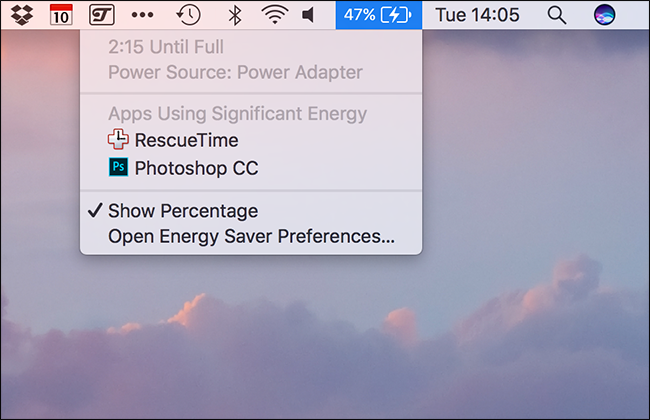
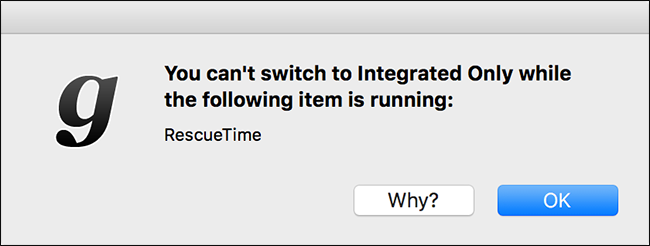
Некоторые фоновые процессы могут бессмысленно задействовать дискретный GPU. В оригинальном примере приложение RescueTime, служащие для отслеживания активности, из‑за своего фонового демона включало дискретный GPU, хотя не имело визуального интерфейса.
Это приводит к излишнему энергопотреблению и сокращению времени автономной работы. Такие случаи особенно заметны на старших моделях MacBook Pro с AMD/Intel дискретными картами.
Решение: gfxCardStatus — что это и зачем
gfxCardStatus — маленькое приложение для строки меню, которое:
- показывает, какой GPU активен прямо сейчас;
- может принудительно переключить Mac в режим использования только интегрированного или только дискретного GPU;
- отображает приложения, требующие дискретной графики (Dependencies).
Приложение простое и работает в фоновом режиме.
Установка и запуск
- Скачайте gfxCardStatus с официального источника или GitHub-репозитория проекта.
- Перетащите приложение в папку Applications.
- Запустите приложение. Оно появится в строке меню.
Что показывает значок и меню
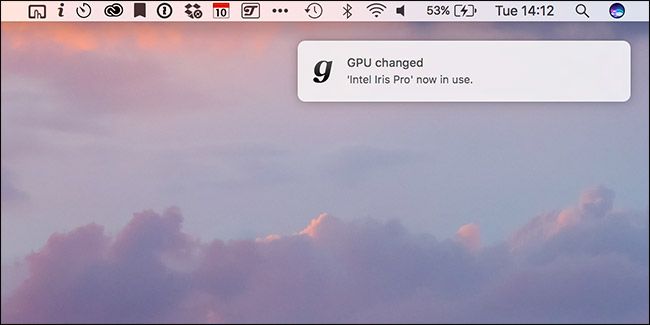
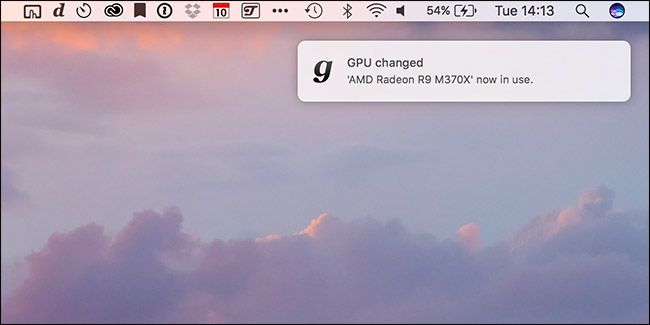
- Значок с буквой «i» означает, что работает интегрированная графика.
- Значок с буквой «d» означает, что активна дискретная графика.
- При переключении gfxCardStatus уведомит вас.
Если дискретный GPU активен, меню покажет раздел Dependencies — список приложений, которые требуют дискретной графики.
Принудительное переключение режимов
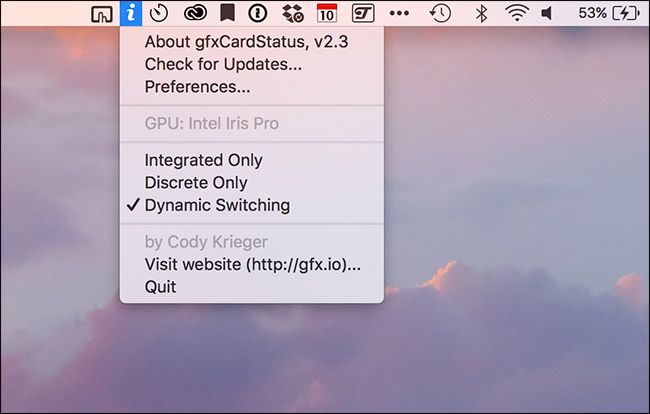
В меню приложения выберите одну из опций:
- Integrated Only — использовать только интегрированный GPU.
- Discrete Only — использовать только дискретный GPU.
- Dynamic Switching — вернуть стандартное поведение macOS.
Если вы попытаетесь переключиться на интегрированный режим при запущенном приложении, требующем дискретный GPU, gfxCardStatus покажет предупреждение.
Настройки и автозапуск
Настроек немного. Чтобы приложение запускалось при старте системы, откройте Preferences и включите Load gfxCardStatus at startup.
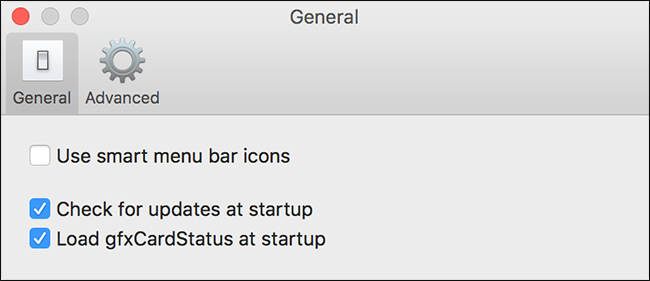
Включив Smart menu bar icons, вы получите буквенные значки, соответствующие производителю дискретной карты (например «a» для AMD).
Когда gfxCardStatus не поможет
- На Mac с Apple Silicon (M1, M2 и далее) нет типичного разделения на интегрированный и дискретный GPU: графика интегрирована в чип. gfxCardStatus для таких машин бесполезен.
- Если причиной энергопотребления является не GPU, а фоновый сетевой трафик, постоянно работающие службы или неисправная батарея, переключение GPU не изменит ситуацию.
- Некоторые приложения могут запускать вспомогательные процессы, маскирующиеся под системные службы. В таких случаях лучше обновить или удалить проблемное приложение.
Альтернативные подходы
- Activity Monitor → вкладка Energy: показывает, какие приложения используют много энергии.
- Обновление, переустановка или удаление проблемного приложения. Часто баги исправляют в обновлениях.
- Параметры в самих приложениях: некоторые имеют опцию аппаратного ускорения, которую можно отключить.
- Сброс SMC/PRAM (для Intel Mac) при подозрении на аппаратные аномалии питания.
Пошаговая методология диагностики (короткий чек‑лист)
- Откройте Activity Monitor → Energy. Посмотрите «Energy Impact» и «Apps Using Significant Energy».
- Установите gfxCardStatus и посмотрите, какой GPU активен в штатном режиме.
- Переключитесь на Integrated Only и проверьте, вернулась ли батарея в норму.
- Если приложение требует дискретный GPU, посмотрите Dependencies в gfxCardStatus.
- Обновите или временно отключите проблемное приложение.
- Сравните время автономной работы в течение дня.
Критерии приёмки
- gfxCardStatus отображает «i» при обычной офисной нагрузке.
- Dependencies пусты или содержат только ожидаемые графические приложения (Photoshop, игры).
- После принудительного переключения на интегрированный GPU время автономной работы увеличилось, или температура снизилась.
Совместимость и рекомендации
- Подходит для Intel MacBook Pro/Pro Retina с интегрированным и дискретным GPU.
- Не применимо к Apple Silicon (M1/M2) — у них унифицированная архитектура GPU.
- Перед установкой скачивайте приложение только из доверенных источников (официальный сайт проекта или проверенный репозиторий).
Примеры, когда лучше не использовать принудительное переключение
- При длительной работе с видео, 3D или при профессиональной графической обработке, где дискретный GPU критичен для производительности.
- Если приложение явно требует дискретный чип — принудительное переключение может вызвать падение производительности или ошибки визуализации.
Краткий словарь
- Интегрированный GPU — энергоэффективный графический блок, встроенный в CPU.
- Дискретный GPU — отдельная видеокарта с собственной памятью, обеспечивает высокую производительность.
- Dependencies — список приложений, которые требуют дискретный GPU.
Рекомендации безопасности и приватности
gfxCardStatus сам по себе не собирает пользовательские данные. При скачивании приложения проверяйте цифровые подписи и источник. Если проблема вызывает сторонний сервис (например, фоновые трекеры), рассмотрите аудит разрешений и отключение ненужных фоновых служб.
Заключение
gfxCardStatus — простой и эффективный инструмент для контроля за тем, какой графический процессор использует ваш Mac. Я рекомендую держать его в строке меню и периодически проверять Dependencies, особенно если вы заметили ускоренный разряд батареи. В большинстве случаев достаточно оставить macOS в режиме Dynamic Switching и переключаться в Integrated Only только при необходимости экономии энергии.
Важно: на Apple Silicon такое приложение не даст пользы — у новых Mac иная архитектура графики.
Короткое резюме:
- Установите gfxCardStatus, чтобы узнать текущий активный GPU.
- При подозрительном разряде батареи проверьте Dependencies и отключите проблемные приложения.
- Используйте интегрированный режим для экономии заряда, но возвращайтесь к динамическому режиму для ресурсоёмких задач.
Примечание: если проблема с энергопотреблением сохраняется после всех шагов, проверьте системные логи, обновите macOS и свяжитесь со службой поддержки Apple.

Похожие материалы

Несколько аккаунтов Skype: Multi Skype Launcher

Журнал для работы: повысить продуктивность

Персональные звуки уведомлений на Android

Скачивание шоу Hulu для офлайн‑просмотра

Microsoft Start: персонализированная новостная лента
