
Как узнать, какое приложение использует веб-камеру на Mac

Веб-камера Mac обычно оснащена индикатором, который загорается, когда камера активна. Чтобы точно узнать, какое приложение использует камеру в данный момент, можно воспользоваться встроенными инструментами macOS и командной строкой — без установки сторонних программ.
Основная идея
Одной строкой в Terminal вы получите список всех открытых файлов и процессов, которые держат доступ к устройствам камеры. Камера представлена в системе как файл устройства (например, AppleCamera, iSight или VDC). Команда lsof показывает такие «открытые файлы», а grep фильтрует вывод по имени устройства.
Термин в одну строку: lsof | grep “AppleCamera” — эта команда покажет процессы, которые прямо сейчас используют камеру.
Важно: команда показывает только процессы, которые активны в момент выполнения. Короткие подключения (секунды) не отразятся, если вы не выполнили команду в нужную секунду.
Шаг за шагом
- Откройте Terminal. Для этого нажмите Command+Space, введите Terminal и нажмите Enter. Или в Finder выберите Приложения > Утилиты > Terminal.
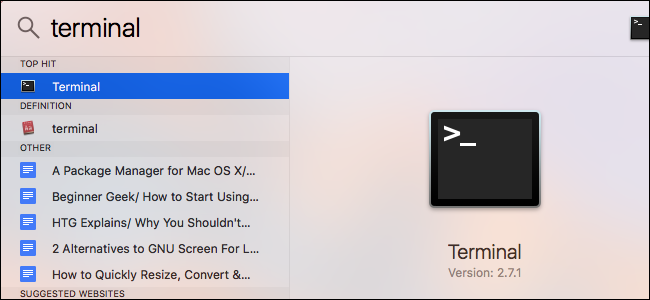
- Выполните команду:
lsof | grep "AppleCamera"- Если вывод пуст, попробуйте альтернативные имена устройств — старые версии macOS могут использовать другие идентификаторы:
lsof | grep "iSight"lsof | grep "VDC"- В начале каждой строки вывода вы увидите имя процесса. Справа от имени процесса будет указан его PID — числовой идентификатор процесса.
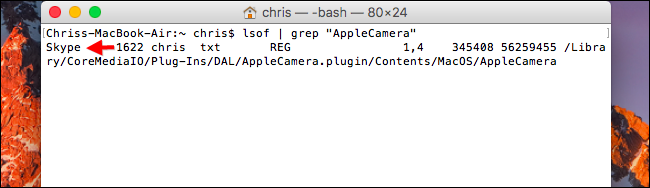
- Чтобы получить больше информации о процессе, используйте его PID в команде ps. Замените #### на реальный PID:
ps -p ####Например, ps -p 1622 покажет путь к приложению (/Applications/Skype.app) и другие данные, которые помогут понять, чему принадлежит процесс.

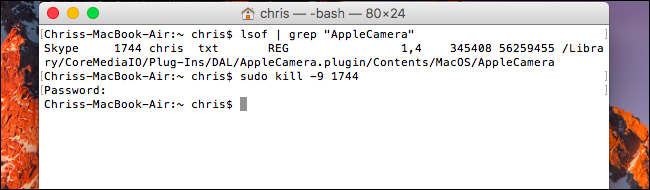
- Если процесс кажется подозрительным, завершите его принудительно (вам потребуется ввод пароля администратора):
sudo kill -9 ####Эта команда завершает процесс без попытки корректного завершения. Она полезна для неотзывчивого или явно вредоносного процесса, но не заменяет удаление вредоносного ПО.
Альтернативные подходы
- Oversight — приложение, которое уведомляет вас при включении камеры и позволяет быстро узнать имя процесса. Удобно для постоянного мониторинга.
- Системные настройки macOS: Откройте Системные настройки > Конфиденциальность и безопасность > Камера, чтобы увидеть, какие приложения имеют разрешение на доступ к камере, и отозвать доступ.
- Activity Monitor (Мониторинг системы) показывает процессы в реальном времени; можно искать по имени, но он не фильтрует по открытым файлам устройства камеры.
Когда этот метод не сработает
- Короткие или скоротечные подключения: если процесс открыл камеру на секунду и закрыл — вы можете не успеть увидеть его в выводе lsof.
- Маскируемые/рутовые вредоносные процессы могут использовать методы, которые не отображаются как стандартный файл устройства. В таких случаях потребуется более глубокая проверка системы и антивредоносные инструменты.
- Права доступа: если у вас нет прав администратора для выполнения sudo-команд, ваши возможности по завершению процесса будут ограничены.
Минимальная методология проверки (быстрая проверка 60 секунд)
- Откройте Terminal.
- Запустите lsof | grep “AppleCamera” и сразу просмотрите вывод.
- Если пусто, запустите дополнительные grep для iSight и VDC.
- Для найденного PID выполните ps -p PID.
- Если процесс подозрителен, запишите его имя и путь, выполните веб-поиск по имени процесса и затем sudo kill -9 PID при необходимости.
- Проверьте Системные настройки > Конфиденциальность и безопасность > Камера и отозовите разрешения у ненужных приложений.
Чек-лист для разных ролей
Пользователь:
- Проверил lsof на предмет активных процессов камеры.
- Просмотрел разрешения в системных настройках камеры.
- Покрыл камеру физически, если не нужен постоянный доступ.
Администратор домашней сети:
- Настроил уведомления или установил Oversight для наблюдения.
- Проверил журналы системы на нестандартные подключения.
ИТ-администратор или инцидент-ответчик:
- Получил PID, выполнил ps -p и проверил подпись приложения.
- Если подозрительно, собрал дампы процесса и журналы для анализа.
- Удалил вредоносное ПО корректно, а не только завершил процесс.
Безопасное усиление защиты камеры
- Отключите или отзовите разрешения для приложений, которые не должны использовать камеру.
- Используйте физическую заслонку или стикер для камеры, если не доверяете программному контролю.
- Установите инструмент мониторинга активности камеры для постоянных оповещений.
- Регулярно обновляйте macOS и приложения, чтобы закрывать уязвимости.
Краткие определения
lsof — утилита, показывающая открытые файлы и процессы, которые их держат. PID — числовой идентификатор процесса, однозначно указывающий на процесс в системе. ps — команда для просмотра сведений о запущенных процессах.
Пример сценариев и рекомендации
- Если вы увидели знакомое приложение (Zoom, Skype, Safari) и оно было запущено вами — это нормально.
- Если вы увидели процесс с непонятным именем и он расположен не в /Applications — это повод для осторожности и поиска по имени.
- Если завершение процесса не решает проблему — удалите приложение или запустите проверку на вредоносное ПО.
Итог
Команда lsof в сочетании с grep и ps — простой и быстрый способ выяснить, какое приложение прямо сейчас использует веб-камеру на Mac. Для постоянного контроля используйте специальные утилиты и проверяйте системные разрешения. В случае подозрений завершение процесса — временная мера; удаление и анализ вредоносного ПО — обязательны.
Примечание: Если у вас нет опыта работы с командной строкой, заранее сохраните важные данные и убедитесь, что вы вводите команды правильно, чтобы не завершить системные процессы.

Похожие материалы

Несколько аккаунтов Skype: Multi Skype Launcher

Журнал для работы: повысить продуктивность

Персональные звуки уведомлений на Android

Скачивание шоу Hulu для офлайн‑просмотра

Microsoft Start: персонализированная новостная лента
