
Как обнаружить и заблокировать доступ к камере и микрофону в Android
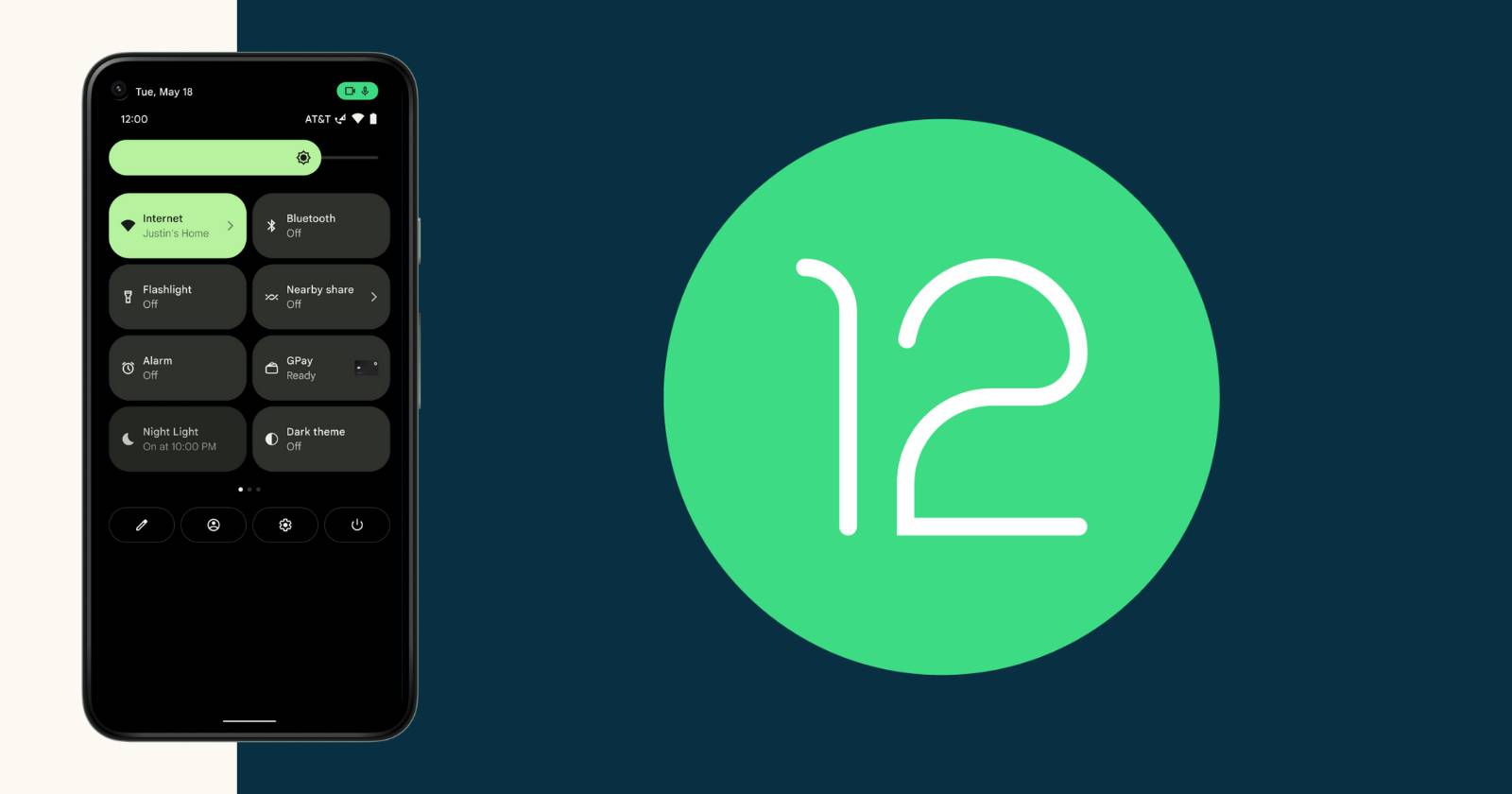

Как работают индикаторы приватности в Android
Когда любое приложение пытается использовать камеру или микрофон, Android показывает маленький зелёный индикатор в правом верхнем углу строки состояния. Это визуальное уведомление — быстрый способ понять, что устройство записывает звук или снимает картинку прямо сейчас.
Короткое определение: индикатор приватности — это системная метка, показывающая, что камера или микрофон используются в данный момент.
Важно: индикатор появляется при большинстве обращений к микрофону и камере, но не отображается, когда система слушает голосовую активацию «ОК, Google».
Быстрая проверка: как узнать, какое приложение использует устройство
- Посмотрите на строку состояния: видите зелёную точку — кто-то использует камеру или микрофон.
- Смахните вниз, чтобы открыть Панель быстрых настроек.
- Нажмите значок «Камера» или «Микрофон» (в зависимости от того, какой индикатор виден). Это откроет настройки Безопасность и конфиденциальность.
- В разделе недавнего использования вы увидите приложения, которые недавно обращались к камере или микрофону.
- Чтобы отключить доступ: нажмите приложение → Удалить разрешения для этого приложения, либо Управление разрешениями → установите Камера/Микрофон → Запретить.
Альтернативные способы найти и ограничить доступ
- Откройте Настройки → Приложения → Все приложения → выберите приложение → Разрешения → Камера / Микрофон и установите «Запретить».
- В Настройки → Конфиденциальность → Менеджер разрешений (Permission manager) посмотрите, какие приложения имеют разрешение на камеру и микрофон, и отозовите лишние.
- Если сомневаетесь в приложении — временно отключите разрешения и проверьте поведение, затем удалите приложение и сообщите в Google Play, если оно ведёт себя подозрительно.
Когда индикатор может не появиться (краткий список исключений)
- Если используется встроенная система голосовой активации (например, «ОК, Google»), индикатор может не отображаться.
- На очень старых версиях Android (ниже 12) таких системных индикаторов нет.
- Некоторые кастомные прошивки или специальные режимы энергосбережения могут влиять на показ системных индикаторов.
Пошаговый план действий (Playbook)
- Заметили зелёную точку.
- Открыли Панель быстрых настроек → нажали Камера/Микрофон → перешли в Безопасность и конфиденциальность.
- Определили приложение, которое использует устройство.
- Временно отозвали разрешения.
- Тест: убедились, что индикатор исчез и функциональность приложения не нарушена критически (если нарушена — приложение действительно требует доступ; решите, доверяете ли вы ему).
- Если приложение не нужно или вызывает подозрение — удалите его и сообщите в магазин приложений.
Инцидентный план: что делать при обнаружении вредоносного доступа
- Немедленно отзовите разрешения камеры/микрофона для обнаруженного приложения.
- Сделайте резервную копию важных данных и удалите приложение.
- Проверяйте наличие неизвестных приложений и разрешений.
- Смените пароли аккаунтов, если приложение имело доступ к личным данным.
- Сообщите о приложении в Google Play и, при необходимости, в службу поддержки производителя устройства.
Критерии приёмки
- Зеленая точка появляется при активном использовании камеры или микрофона.
- В разделе Безопасность и конфиденциальность видно приложение, использующее устройство.
- После отзыва разрешений индикатор больше не появляется для этого приложения.
Контрольные чек-листы по ролям
Пользователь:
- Проверить строку состояния при подозрениях.
- Отозвать разрешения у приложений, которые не должны иметь доступ.
- Удалить подозрительные приложения.
ИТ-администратор / специалист по безопасности:
- Проверить список установленных приложений и их разрешения на устройстве сотрудников.
- Настроить политики мобильных устройств (MDM) для ограничения доступа к камере/микрофону.
- Внедрить процедуру инвентаризации приложений и реагирования на инциденты.
Советы и альтернативы (когда индикатор не достаточно)
- Установите приложения только из официального магазина и проверяйте отзывы и права доступа.
- Используйте отдельный профиль или рабочую учётную запись для приложений, которым вы не полностью доверяете.
- Рассмотрите MDM-решения или приложения для контроля разрешений в корпоративной среде.
Юридические и конфиденциальные заметки
Если приложение собирает аудио или видео, это может подпадать под законы о защите персональных данных в вашей стране. Отзыв разрешений и удаление приложения ускорит защиту ваших данных. В организациях следуйте местным политикам конфиденциальности и требованиям соответствия.
Краткая памятка (факт-бокс)
- Функция отображения индикатора приватности появилась в Android 12.
- Индикатор — быстрый индикатор активности камеры/микрофона, но не единственная защита.
- Основной инструмент управления — Менеджер разрешений и настройки приложения.
flowchart TD
  A[Вижу зелёную точку] --> B[Открыть Панель быстрых настроек]
  B --> C[Перейти в Безопасность и конфиденциальность]
  C --> D{Какое приложение?}
  D -->|Ненадёжно| E[Отозвать разрешения → Удалить приложение]
  D -->|Нужно| F[Оставить доступ → следить за активностью]
Краткое резюме
Если вы видите зелёную точку — это системный сигнал о том, что камера или микрофон используются. Откройте Панель быстрых настроек и в разделе Безопасность и конфиденциальность найдите приложение, отзовите разрешения или удалите приложение, если оно подозрительное. Для полного контроля используйте Менеджер разрешений и политики безопасности для устройств.
Заметили проблему или нужно руководство по корпоративной политике — начните с Playbook из раздела «Пошаговый план действий».

Похожие материалы

Несколько аккаунтов Skype: Multi Skype Launcher

Журнал для работы: повысить продуктивность

Персональные звуки уведомлений на Android

Скачивание шоу Hulu для офлайн‑просмотра

Microsoft Start: персонализированная новостная лента
