
Как определить тип USB‑порта и его возможности
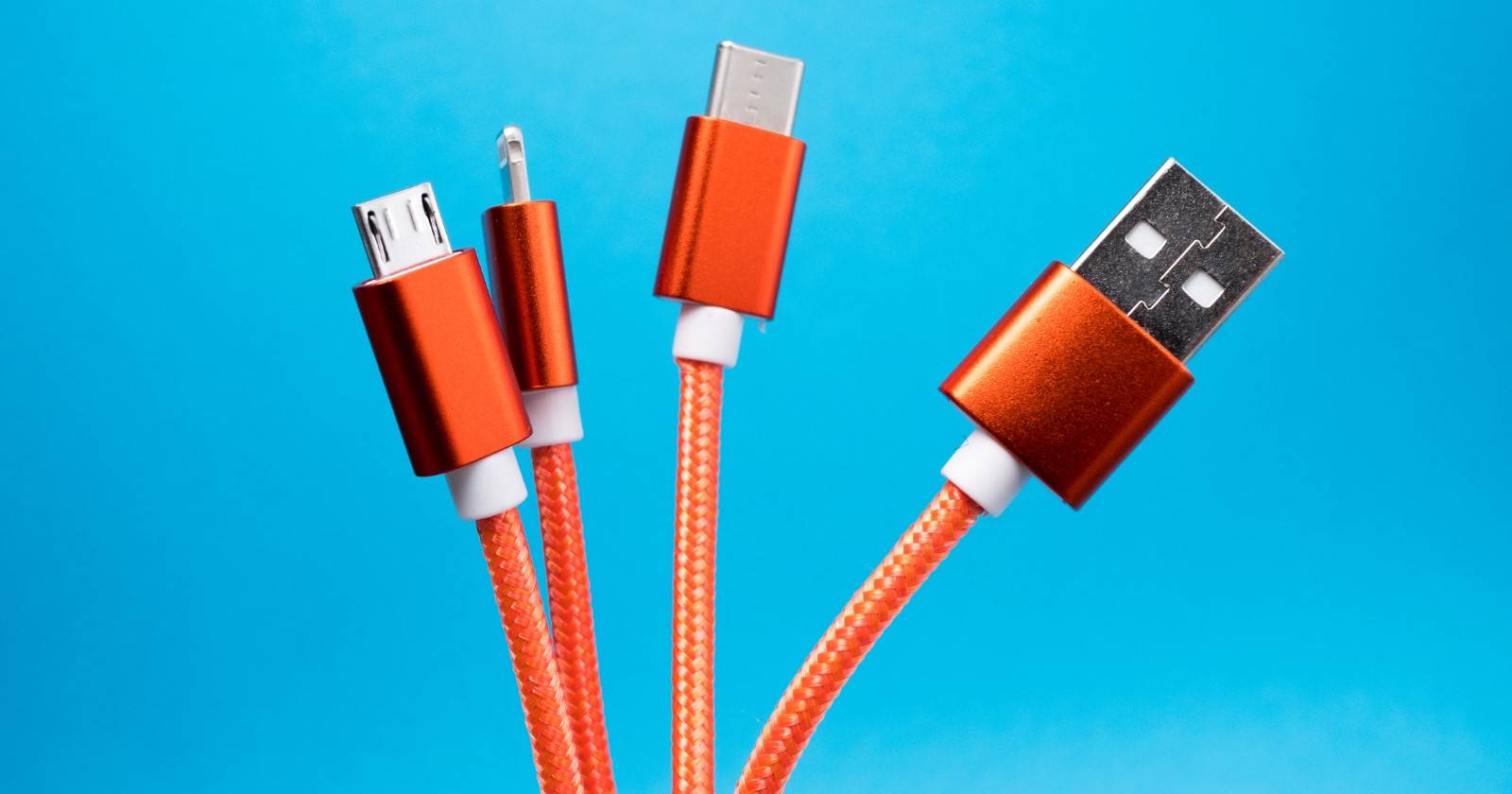
Коротко о главном
USB — универсальный физический интерфейс для периферии, накопителей и зарядки. За более чем 25 лет появилось множество типов разъёмов и версий спецификаций. Форма разъёма не всегда однозначно указывает на максимальную скорость или дополнительные функции (PD, Thunderbolt, DisplayPort). Эта статья поможет быстро определить, что у вас за порт, и как понять его возможности.
Important: Нельзя полагаться только на форму кабеля. Проверьте маркировку, цвет, документацию устройства и тесты скорости при необходимости.
Какое нужно определить три вещи
Чтобы точно понять «какой это USB», определите:
- Физический тип разъёма (интерфейс): Type‑A, Type‑B, Mini, Micro, Type‑C и их вариации.
- Версию USB (скорость): USB 1.x, 2.0, 3.0/3.1/3.2, USB4 и т. д.
- Дополнительные возможности: поддержка Power Delivery (PD), Thunderbolt, Alternate Mode (DisplayPort), зарядка при выключенном компьютере.
Физические интерфейсы USB
Ниже — обзор формфакторов и типичных областей применения. Изображения сохранены из исходного материала; подписи и описания переведены.
USB Type A и Type B
USB‑A и USB‑B — первые стандарты, появившиеся вместе с USB 1.0. Они были рассчитаны на подключение компьютера к периферии.
Обе формы изначально использовали 4 контакта: два для данных и два для питания/земли. Type‑A остаётся распространённым на хостах (компьютерах). Type‑B часто встречается в аудиоинтерфейсах, микшерах и профессиональном оборудовании.
С появлением SuperSpeed добавили дополнительные контакты, что привело к вариантам Type‑A/Type‑B с поддержкой USB 3.x.
USB Mini
В начале 2000‑х для портативных устройств появились уменьшенные версии — Mini‑A и Mini‑B.
Mini‑B позволял ограниченную подачу питания (примерно 500 мА при 5 В), что подходило для камер и портативной электроники. Позже выпустили Mini‑AB для объединения функций.
USB Micro
В конце 2000‑х появились Micro‑A и Micro‑B — ещё меньшие разъёмы, которые заменили Mini.
Micro‑USB широко использовался в бюджетных смартфонах, наушниках и других гаджетах. Также существовал Micro‑AB для гибкости подключения.
Фото: иллюстрация Micro‑AB и примечание о SuperSpeed‑вариантах.
Фото: SuperSpeed‑варианты Micro добавляют контакты для более высоких скоростей.
USB Type C
USB‑C объявлен в 2013 году. Это симметричный реверсивный разъём, который сочетает в себе передачу данных, питание и альтернативные режимы передачи видео.
USB‑C сам по себе — только форма разъёма. Его возможности зависят от версии протокола и от дополнительных реализаций (PD, Alt Mode, Thunderbolt).
Важно: USB‑C позволяет реализовать роли хоста и устройства (OTG), но это зависит от реализации портов и кабелей.
Версии USB и их скорости
Форма разъёма не гарантирует скорость. Вот обзор основных версий USB и типичных обозначений.
| Спецификация | Обычное название | Год(ы) | Максимальная теоретическая скорость |
|---|---|---|---|
| USB 1.0 | — | 1996 | 12 Мбит/с (Low/Full) |
| USB 1.1 | Full Speed | 1998 | 12 Мбит/с |
| USB 2.0 | Hi‑Speed | 2000 | 480 Мбит/с |
| USB 3.0 | SuperSpeed | 2008 | 5 Гбит/с |
| USB 3.1 Gen 2 | SuperSpeed+ | 2013 | 10 Гбит/с |
| USB 3.2 Gen 2x2 | SuperSpeed 20Gbps | 2017 | 20 Гбит/с |
| USB4 v1.0 | USB4 Gen2x2/20Gbps | 2019 | 20 Гбит/с |
| USB4 v2.0 | USB4 Gen3x2/40Gbps | 2019 | 40 Гбит/с |
Примечание о названиях: в 2013‑2017 гг. прошла серия переименований (USB 3.0 → USB 3.1 Gen1 → USB 3.2 Gen1), что породило путаницу в маркировке. Поэтому лучше смотреть на реальные символы и возможности, а не только на название.
Факт‑бокс
- Форма разъёма и версия USB — разные вещи. Type‑C может использовать USB 2.0, USB 3.x или USB4.
- Thunderbolt 3/4 использует физически разъём USB‑C, но это отдельная технология с большей пропускной способностью и возможностями.
Как визуально определить версию: цвет и маркировки
Производители часто используют цветовую кодировку и пиктограммы. Это помогает, но не обязано быть стандартизировано у всех производителей.
Цвета гнезд (памятка)
| Цвет гнезда | Что часто означает | Примечание |
|---|---|---|
| Белый | USB 1.x (устарело) | Редко встречается |
| Чёрный | USB 2.0 | Часто для клавиатур/мышей |
| Синий | USB 3.0/3.1 Gen1/3.2 Gen1x1 | Для массовых накопителей |
| Бирюзовый/Teal | USB 3.1 Gen2 / 3.2 Gen2x1 | Часто для внешних дисков |
| Красный | USB 3.2 Gen2x2 или порт с дополнительными возможностями | Может указывать на быстрый разъём или «зарядный» |
| Жёлтый | Порт с возможностью зарядки при выключенном ПК | «Always On» зарядка |
| Оранжевый | Быстрая зарядка (быстрая подача тока) | Различается по реализации |
Важно: некоторые ноутбуки и матплаты не используют цвета. Тогда ищите пиктограммы рядом с портом.
Пиктограммы и маркировки
На корпусе рядом с портом вы можете встретить:
- Символ молнии — часто указывает на Thunderbolt (или быстрый заряд/передачу данных в нестандартной реализации).
- Трезубец USB с цифрой 3.1/3.2/4 — прямо указывает версию.
- Батарея с USB‑трезубцем — порт поддерживает зарядку и/или «заряд при выключенном ПК».
- Буквы DP или пиктограмма дисплея — порт поддерживает Alternate Mode DisplayPort.
Если рядом несколько значков — порт поддерживает все показанные функции.
Определение дополнительных спецификаций
Дополнительные спецификации влияют на поведение порта и возможности системы.
- Thunderbolt: пиктограмма «молния» указывает на Thunderbolt 3/4 (обычно через USB‑C). Поддерживает передачу данных, видео и PCIe‑каналы.
- Power Delivery (PD): значок аккумулятора или текст PD говорит о поддержке менеджмента питания, который позволяет подачу высокой мощности (до 100 Вт и выше в актуальных реализациях).
- DisplayPort Alt Mode: поддержка вывода изображения через USB‑C без переходников на HDMI.
Примечание: наличие пиктограммы не всегда гарантирует реализацию всей функциональности. Иногда реализована только часть возможностей.
Практическая методика: как быстро идентифицировать порт
- Визуально оцените форму разъёма (A, B, Micro, Mini, C).
- Посмотрите цвет гнезда и пиктограммы рядом с портом.
- Проверьте документацию устройства (спецификация производителя) или нته‑лист.
- Если критична скорость — протестируйте реальную скорость пересылки файла или используйте утилиты (например, CrystalDiskMark в Windows, iPerf/usbtop/lsusb в Linux).
- Для проверки PD/Thunderbolt — используйте соответствующий тестовый кабель или устройство (зарядное, монитор, внешняя графика).
Mermaid‑дерево принятия решения (чтобы быстро ориентироваться):
flowchart TD
  A[Начало: посмотрите на форму разъёма] --> B{Type‑C?}
  B -- Да --> C[Посмотрите пиктограммы и цвет]
  B -- Нет --> D[Определите A/B/Micro/Mini]
  C --> E{Есть значок молнии?}
  E -- Да --> F[Вероятно Thunderbolt; проверьте документацию]
  E -- Нет --> G{Есть PD или значок батареи?}
  G -- Да --> H[Поддержка Power Delivery]
  G -- Нет --> I[Вероятно обычный USB; проверьте версию по цвету]
  D --> I
  I --> J[Если нужно — протестируйте скорость]
Чек‑листы по ролям
Для разных пользователей полезны разные проверки.
Для обычного пользователя (смартфон/флешка):
- Определить форму гнезда.
- Подключить знакомый кабель — проверить заряд и передачу файлов.
- Если не заряжает — попробовать другой кабель.
Для системного администратора / IT‑специалиста:
- Проверить маркировку портов на серверной стойке.
- Протестировать пропускную способность при пиковых нагрузках.
- Проверить соответствие кабелей классу и их подлинность.
Для покупателя техники:
- Уточнить у продавца поддержку PD/Thunderbolt/Alt Mode.
- Проверить, какие версии USB заявлены в спецификации.
- Убедиться, что в комплекте есть кабель подходящего стандарта.
План миграции на USB‑C (микро‑SOP для компаний и продвинутых пользователей)
Шаги:
- Инвентаризация: перечислите все устройства с USB‑портами и их текущие версии/функции.
- Классификация: разделите устройства по критичности передачи данных и питания.
- Приоритизация: обновляйте сначала те системы, где преимущества USB‑C ощутимы (ноутбуки, мониторы, док‑станции).
- Тестирование: используйте сертифицированные кабели и адаптеры; проверяйте совместимость PD и Alt Mode.
- Документация: обновите внутренние инструкции и закупочные спецификации, укажите минимальные требования к кабелям.
- Резервный план: держите переходные адаптеры (USB‑A ↔ USB‑C) и старые кабели для периферии.
Критерии приёмки
- Устройства с высокой нагрузкой на I/O работают стабильно через USB‑C.
- Зарядные устройства и кабели обеспечивают заявленные уровни мощности.
- Не наблюдается ухудшения совместимости с критичной периферией.
Совместимость и типичные проблемы (когда что ломается)
- Старые кабели USB‑C могут поддерживать только USB 2.0. Поэтому внешний SSD через такой кабель будет работать медленно.
- Некорректные адаптеры могут не поддерживать Alternate Mode DisplayPort → монитор не получает картинку.
- Некачественные кабели или несертифицированные «быстрые» зарядные устройства могут нагреваться и не соответствовать PD‑спецификации.
- Путаница в маркировке USB 3.x может ввести в заблуждение про реальную пропускную способность.
Решения:
- Проверяйте маркировку на кабелях и используйте сертифицированные изделия.
- Для критичных задач тестируйте скорость в реальной рабочей нагрузке.
- Держите под рукой переходники и запасные кабели.
Тестовые сценарии и критерии приёмки для проверки порта
Тесты, которые можно прогнать в лаборатории:
- Тест передачи файла 10 ГБ между хостом и внешним SSD через проверяемый порт. Цель: достижение скорости близкой к теоретической (с учётом файловой системы и реальной медиапропускной способности).
- Тест Power Delivery: подключение зарядного и последовательная смена нагрузки (ноутбук, телефон). Цель: подтверждение уровня мощности и устойчивости.
- Alternate Mode: подключение монитора через USB‑C Alt Mode. Цель: стабильное видео с ожидаемым разрешением/частотой.
- Thunderbolt: проверить передачу PCIe и быстрых накопителей через Thunderbolt‑док.
Критерии приёмки: соответствие заявленным возможностям в документации; отсутствие частых обрывов; безопасность (нет перегрева).
Безопасность и приватность
- Любой порт, который поддерживает подключение периферии, может быть точкой входа для непроверенных устройств. В корпоративной среде ограничивайте использование незарегистрированных USB‑устройств.
- Power Delivery сам по себе не передаёт данные, но кабели могут содержать проводники данных. Используйте «только‑зарядные» кабели, если нужно избежать передачи данных.
- Для защиты от утечек данных применяются политики отключения USB‑портов на уровне ОС и использования устройств с поддержкой криптозащиты.
Глоссарий — однострочные определения
- USB: универсальная последовательная шина для передачи данных и питания.
- Type‑A/B/C: физические формы разъёмов USB.
- PD: Power Delivery, менеджмент подачи мощности по USB‑C.
- Alt Mode: режим альтернативной передачи (например, DisplayPort через USB‑C).
- Thunderbolt: высокоскоростной интерфейс, часто использующий разъём USB‑C.
Часто задаваемые вопросы (коротко)
Q: USB‑C всегда быстрее, чем USB‑A? A: Нет. USB‑C — форма разъёма; скорость зависит от версии USB/Thunderbolt, реализованной через этот разъём.
Q: Можно ли использовать любой кабель USB‑C для зарядки ноутбука? A: Нет. Кабель должен поддерживать PD и нужную мощность. Сертифицированные кабели предпочтительнее.
Q: Как понять, поддерживает ли порт DisplayPort? A: Ищите пиктограмму DP или проверяйте документацию устройства.
Краткое резюме
- Определяйте форму, проверяйте маркировку и тестируйте реальную скорость при необходимости.
- Не доверяйте только цвету или названию версии — проверяйте документацию и логотипы.
- При планировании миграции на USB‑C используйте поэтапный подход: инвентаризация → приоритизация → тестирование → замена.
Социальное превью: «Узнайте, как быстро и правильно определить тип USB‑порта, его скорость и дополнительные возможности — руководство с чек‑листами и планом миграции на USB‑C.»
Если нужно, я подготовлю компактный перевод шпаргалки в PDF, шаблоны для инвентаризации устройств (CSV) или таблицу сравнения моделей кабелей для закупок.

Похожие материалы

Несколько аккаунтов Skype: Multi Skype Launcher

Журнал для работы: повысить продуктивность

Персональные звуки уведомлений на Android

Скачивание шоу Hulu для офлайн‑просмотра

Microsoft Start: персонализированная новостная лента
